USBメモリを開いたら中身が表示されず、「このフォルダは空です」という表示に戸惑うことはないでしょうか。保存したはずのファイルが見当たらないと、データが消えたのではと不安になるものです。
焦って操作を進めるとかえって上書きが起き、復元が難しくなる恐れがあるため、まずは落ち着いて本記事の内容を試してみてください。

USBメモリで「このフォルダは空です」と表示されたら最初にやること
データを守るためには、原因を調べる前にやるべきことがあります。以下の4点を先に確認しておくと、後の作業がスムーズになります。
- USBメモリへの書き込みをすぐに止める
- 別のUSBポート・別のパソコンで確認する
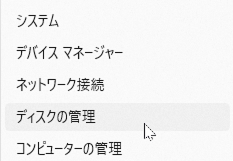
- ディスクの管理でUSBメモリが認識されているか確認する
- フォーマットの案内が表示されても実行しない
USBメモリで「このフォルダは空です」と表示される主な原因
このエラーが起きる背景には、いくつかの典型的な原因があります。ファイルやフォルダが「隠しファイル」属性になっている場合、通常の表示設定では中身が見えず、フォルダが空に見えることがあります。また、ウイルスやマルウェアの感染によってファイルが隠されたり、ショートカット化されたりするケースも報告されています。
このほか、USBメモリの取り外し方が不適切だった場合や、ファイルシステム(NTFS、FAT32など)が破損した場合にも、データが存在するのにエクスプローラー上で認識されない状態になります。物理的な劣化や不良セクタが原因になっていることもあり、原因によって適切な対処法が異なる点には注意が必要です。
USBの「このフォルダーは空です」エラーを修復方法
ここでは代表的な3つの方法を紹介します。
方法1:隠しファイルを表示する
まず試したいのが、隠しファイルの表示設定を変更する方法です。ファイルが隠し属性になっているだけなら、この操作だけで解決することがあります。
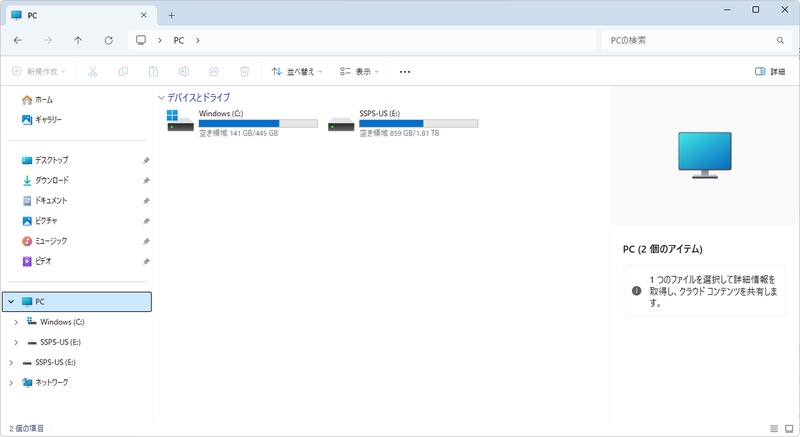
USBメモリをパソコンに接続し、エクスプローラーを開きます。
-
「表示」タブから「表示・非表示」を選び、「隠しファイル」にチェックを入れます。
-
USBメモリのフォルダを開き、ファイルが表示されるか確認します。
方法2:4DDiG Partition Managerファイルシステムを修復する
隠しファイルの表示で解決しない場合、ファイルシステム自体が破損している可能性が考えられます。そこで役に立つのが4DDiG Partition Managerです。
4DDiG Partition Managerには削除・フォーマットされたパーティションの復元やRAWパーティションの修復、ブートローダー修復を行える機能があります。画面の案内に沿って進められるため、操作に不慣れな方にも扱いやすい点が特徴です。コマンド操作に比べて誤操作のリスクを抑えられるので、負担の少ない手段で試したい方に向いています。
具体的な操作手順は次のとおりです。
 安全なダウンロード
-
4DDiG Partition Managerをインストールして起動します。外付けハードドライブのパーティションを修復する必要がある場合は、外付けハードドライブをコンピュータに接続してください。左側のナビゲーションバーで「ツールボックス」を選択し、「パーティション修復」を選択して進めます。
-
修復したいパーティションがあるディスクを選択し、「今すぐ修復」をクリックして進めます。
-
パーティションの修復に成功したら、「完了」をクリックします。
方法3:CHKDSKでUSBを修復する
Windows標準のCHKDSKコマンドも、ファイルシステムのエラーを検出・修復する手段として広く使われています。
-
USBメモリを接続した状態で、検索バーに「cmd」と入力し、コマンドプロンプトを管理者として実行します。
-
「chkdsk (ドライブ文字): /f」と入力し、Enterキーを押します(例:chkdsk E: /f)。
スキャンと修復が完了するまで待ちます。
-
完了後、USBメモリを再度開いてファイルが表示されるか確認します。
まとめ
USBメモリで「このフォルダは空です」と表示されても、多くの場合はデータそのものが消えるわけではなく、隠しファイル属性やファイルシステムの不具合が原因です。まず書き込みを止めて状態を確認し、隠しファイルの表示、CHKDSKといった基本的な方法を試しましょう。
それでも解決しない場合は4DDiG Partition Managerのようなパーティション修復ツールを検討することをおすすめします。データを失う前に、原因を切り分けながら落ち着いて対処することが何よりも重要です。
安全なダウンロード
よくある質問
USBメモリの空メッセージでありがちな疑問をまとめます。
1. USBの隠しフォルダを表示するには?
エクスプローラーの「表示」タブから「隠しファイル」にチェックを入れることで、隠し属性のフォルダやファイルを表示できます。
2. USBメモリが空と表示されてもデータは残っていますか?
ファイルシステムの不具合やウイルス感染が原因であれば、データ自体は物理的に残っていることが多く、正しい手順で修復すれば復元できる可能性があります。
3. CHKDSKを実行するとデータは消えますか?
CHKDSKはエラー修復を目的としたコマンドで、基本的にはデータを保護しながら動作しますが、ディスクの状態によっては一部データに影響が出ることもあるため、可能であれば事前にバックアップを取っておくと安心です。
💡 AIで記事の要点をまとめる
 ChatGPT
 Google AI モード
 Perplexity
 Grok
Grok