写真を編集・変換・共有した後に、撮影日時やカメラ設定、使用したデバイス情報、GPS位置情報などの大切な情報が消えてしまった経験はありませんか?これらの非表示の情報は「Exif情報」と呼ばれる写真のメタデータです。
写真の Exif情報を保持する には、まずなぜExif情報が失われるのか、またファイル内の情報をどのように確認できるのかを理解することが重要です。本記事では、メタデータが消える主な原因を解説し、PCやスマホで写真のメタデータを残す方法、さらに失われたExif情報を復元するための方法について詳しく紹介します。
パート 1. なぜExif情報が削除・消失するのか
Exif情報は通常、写真を撮影した際にカメラやスマートフォンによって自動的に作成されます。撮影日時、カメラの機種名、レンズ情報、露出設定、画像の向き、GPS位置情報など、さまざまなデータが含まれています。
しかし、多くのユーザーが悩むのは、日常的な操作の中で写真に保存されていた元の情報が失われてしまうことです。Exif情報が消える原因を理解することで、同じ問題を防ぎ、今後も写真のExif情報を残すための適切な対策を取ることができます。
Exif情報が消失する主な原因
以下のような一般的な操作によって、画像からExif情報が削除されることがあります:
- 写真編集や書き出し設定: 一部の画像編集ソフトや補正ツールでは、新しいファイルとして保存する際に、メタデータの保存設定が無効になっているとExif情報が削除される場合があります。
- 画像の圧縮: ファイルサイズを小さくするために画像を再エンコードすると、出力ファイルの容量削減を優先して、一部またはすべてのExif情報が失われることがあります。
- 画像形式の変換: JPEG、HEIC、WebPなど異なる形式へ変換すると、保持されるメタデータの種類や内容が変わる場合があります。
- メッセージアプリやSNSでの共有: アップロードした画像は自動的に圧縮・処理されることがあり、その過程でExif情報の一部が削除されることがあります。
- スクリーンショット: スクリーンショットは元の写真データをコピーするのではなく、新しい画像ファイルを作成するため、元の写真に含まれていたカメラのExif情報は通常引き継がれません。
- プライバシー保護ツール: 一部のアプリでは、共有前にGPS情報などの個人情報を含むメタデータを意図的に削除する機能があります。
多くの場合、Exif情報が失われる原因は、既存の画像を単純に更新するのではなく、ソフトウェアが新しい画像ファイルを作成する際にメタデータが引き継がれないことにあります。
「Exif情報を保持する」とは
Exif情報を保持するとは、写真に保存されているメタデータを残したまま管理することを意味します。単に表示される画像だけを保存するのではなく、撮影日時、カメラやスマートフォンの機種名、レンズ情報、ISO感度、シャッター速度、絞り値、焦点距離、画像の向き、GPS位置情報などの情報も維持します。
Exif情報を保持することで、写真の整理や撮影設定の確認、画像を編集・転送する際の情報管理がしやすくなります。特に大量の写真ライブラリを移行する場合、元の撮影日時を残すことは非常に重要です。この情報を保持しておけば、Appleの「写真」アプリやGoogleフォトでも、新しく作成・取り込んだ日時ではなく、実際に撮影した日時を基準に写真を整理できます。
 注意
注意
ただし、Exif情報を保持することは、すべての情報を必ず残す必要があるという意味ではありません。プライバシーを重視する場合は、写真を公開する前にGPS位置情報などの個人情報を含むデータだけを削除し、ISO感度、絞り値、シャッター速度、レンズ情報、焦点距離などの便利な撮影情報を残すことも可能です。
パート 2. Exif情報が保持されているか確認する方法
写真のメタデータを残す前に、まずExif情報が現在も保存されているかを確認しておくことが大切です。撮影日時、カメラの機種名、基本的な撮影設定(絞り値、シャッター速度、ISO感度など)、ファイルサイズ、解像度、位置情報などを確認できます。特別な知識や専門ツールは必要なく、簡単な操作ですぐに確認できます。
デバイス別にExif情報を確認する方法
写真のExif情報を確認する手順は以下のとおりです。
-
Windowsの場合: 写真ファイルを右クリックし、「プロパティ」を選択します。その後、「詳細」タブを開くと、撮影日時、カメラのモデル名、GPS情報など、保存されているExif情報を確認できます。

-
Macの場合: 画像を「プレビュー」で開き、メニューバーから「ツール」を選択して「インスペクタを表示」をクリックします。情報アイコンからExif情報の詳細を確認できます。
-
iPhoneの場合: 「写真」アプリで画像を開き、写真を上にスワイプするか、画面下部のⓘ(情報)ボタンをタップします。Appleの「写真」アプリでは、撮影日時、場所、カメラ情報など、保存されている詳細情報を確認できます。
-
Androidの場合: 「Google フォト」アプリで写真を開き、上にスワイプするか、右上の3点メニューから「情報」または「詳細」を選択します。
 ヒント:
ヒント:
より詳しくExif情報を確認したい場合は、無料のオンラインExifビューアや Jimpl のようなツールを利用することもできます。ファイルをアップロードするだけで、利用可能なメタデータを一覧で確認できます。
重要な項目が表示されない、または空欄になっている場合は、Exif情報が削除されている可能性があります。
パート 3. さまざまな場面で写真のExif情報を残す方法
写真に対して行う操作によって、保存されているメタデータの扱いは変わります。画像編集ソフト、圧縮ツール、変換ソフト、AI補正ツール、メッセージアプリなどは、すべて同じようにメタデータを処理するわけではありません。画像をどのように利用するかによって、適切な方法を選ぶことが大切です。ここでは、よくある利用シーンごとにExif情報を安全に残すための具体的な方法を紹介します。
PhotoshopやLightroomなどで写真を編集・サイズ変更する場合
PhotoshopやLightroomなどのプロ向け画像編集ソフトでは細かな編集ができますが、メタデータの保存設定は書き出しメニュー内に隠れていることが少なくありません。編集作業が終わった後に、元の撮影情報が消えていることに気付くユーザーも多くいます。写真編集でExif情報を残したい場合は、保存時の設定を確認することが重要です。
まず、元の写真をコピーしてバックアップを作成します。
-
コピーした写真をLightroomなどの編集ソフトで開き、必要な編集を行います。
-
書き出しや保存を行う前に、メタデータの設定を確認し、「すべてのメタデータを含める」「Exif情報を保持する」などの項目を選択します。
例えばLightroomの場合は、「ファイル」→「書き出し」を選択して「書き出し」ダイアログを開きます。その後、「メタデータ」までスクロールし、「含める」のドロップダウンメニューから設定を選択します。撮影情報をすべて残したい場合は「すべてのメタデータ」、一部の情報のみ削除したい場合は「著作権情報のみ」や「カメラ情報とCamera Raw情報を除くすべて」などを選択できます。
-
新しいファイルを保存した後、再度開いて詳細情報を確認し、撮影日時やカメラ情報などのExif情報が残っていることを確認します。
写真を圧縮または形式変換する場合
圧縮ツールや画像変換ソフトは、ファイルサイズを小さくしたり画像形式を変更したりする際に便利ですが、初期設定ではメタデータを削除することがよくあります。これは、既存のファイルを更新するのではなく、ソフトウェアが新しい画像ファイルを作成するためです。少し設定を確認するだけで、大切な情報の消失を防ぎ、写真のメタデータを保持できます。
-
元の画像をコピーし、オリジナルファイルはそのまま安全に保管します。
-
PhotoshopやLightroomなどのツールで「メタデータを保持」「メタデータを維持」「メタデータを含める」などの設定項目を探します。利用できる場合は有効にしてください。
-
コピーしたファイルで圧縮または形式変換を実行し、新しい画像として保存します。
-
メタデータが失われてしまった場合は、ExifToolを使用して元の写真から新しいファイルへExif情報をコピーできます。
この方法を利用することで、画像サイズやファイル形式を変更した後でも、写真のメタデータを保持しやすくなります。
写真をアップロード・共有・転送する場合
SNSや多くのメッセージアプリでは、ユーザーのプライバシー保護を目的としてExif情報を自動的に削除することがあります。写真をアップロードすると、公開用の画像には元の撮影情報が含まれなくなる場合が一般的です。サービス側によるメタデータ削除を完全に防ぐことはできませんが、元の写真ファイルを保護し、より安全な転送方法を選択することは可能です。
-
完全なメタデータを含む元の写真を、デバイスやパソコン内の安全な場所に保存します。
-
SNSへのアップロードや多くのメッセージアプリで送信する場合、公開される画像では通常Exif情報が削除されることを理解しておきましょう。
-
iPhoneからPCへ写真を転送するなど、デバイス間で画像を移動する場合は、可能であればUSBケーブル、AirDrop、メールなどの直接的な転送方法を選択します。
-
転送後は、ファイルを確認して重要な撮影情報が残っているかチェックします。
AIツールで写真を補正する場合
AI写真補正ツールは、画像の鮮明化、ノイズ除去、細部の復元などに役立ちますが、処理中に画像を再エンコードすることが多く、その過程で写真のメタデータが失われることがあります。最も確実な方法は、元の写真をコピーしてAI処理を行い、必要に応じて元のExif情報を後から復元することです。
-
元の写真を複製し、オリジナルファイルは変更せずに保管します。
-
コピーした写真をAIツールで開き、 ぼやけた画像の補正、ノイズ除去、顔のディテール復元、画像の高解像度化などを行います。
補正後の画像を保存します。
-
digiKam、Exif Pilot、ExifToolなどのツールを使用して、元の写真から補正後の画像へExif情報を転送します。
パート 4. 削除されたExif情報は復元できる?復元方法を解説
場合によっては可能ですが、すべてのケースで復元できるわけではありません。 写真からExif情報が削除された場合、そのファイル自体から元の情報を復元することは通常できません。これは情報が非表示になっているのではなく、画像の再エンコードや保存処理の際に完全に削除されるためです。ただし、元の写真ファイルにアクセスできる場合は、状況によってExif情報を復元できる可能性があります。
以下のような場合はExif情報を復元できます:
- 完全なExif情報が残っている元の写真ファイルをまだ保有している
- 元の画像のバックアップやクラウド上の保存データが存在する
- 以前にメタデータを別途保存する写真管理ソフトへ読み込んでいた
一方、SNSへのアップロード後や、バックアップなしで大幅な編集を行った後など、多くの場合では元の撮影情報を取り戻すことは困難です。
ExifToolでExif情報を復元・移行する方法
-
ExifTool公式サイト からツールをダウンロードしてインストールします。
-
完全なExif情報が含まれている元の写真と、Exif情報が削除された写真の両方を用意します。
-
コマンドプロンプトまたはターミナルを開き、以下のコマンドを実行します。
exiftool -tagsfromfile original.jpg -exif edited.jpg -
original.jpgを元の写真ファイル名に、
edited.jpgをExif情報を復元したい写真ファイル名に置き換えます。 (ExifToolは自動的にedited.jpg_originalというバックアップファイルを作成します。) -
exiftool edited.jpgを実行してメタデータを確認し、撮影日時、カメラ情報、その他のExif項目が正常に移行されていることを確認します。
注意:
ExifToolは-tagsFromFile機能を利用することで、1つのファイルから別のファイルへメタデータをコピーできます。そのため、元の写真が残っている場合に特に有効です。元のExif情報を含むファイルが存在しない場合は、撮影日時や場所など、分かっている情報を手動で追加することは可能ですが、これは削除されたExif情報の「復元」ではなく、新しくメタデータを作成する作業になります。
ヒント:4DDiG File Repairでぼやけた・低画質な写真を改善する方法
Exif情報を保持することで大切な撮影データを守ることはできますが、写真そのものの画質を改善することはできません。ぼやけ、ノイズ、ピクセル化、色の劣化、解像度不足などにより、共有や印刷に適さない写真が残ってしまう場合があります。
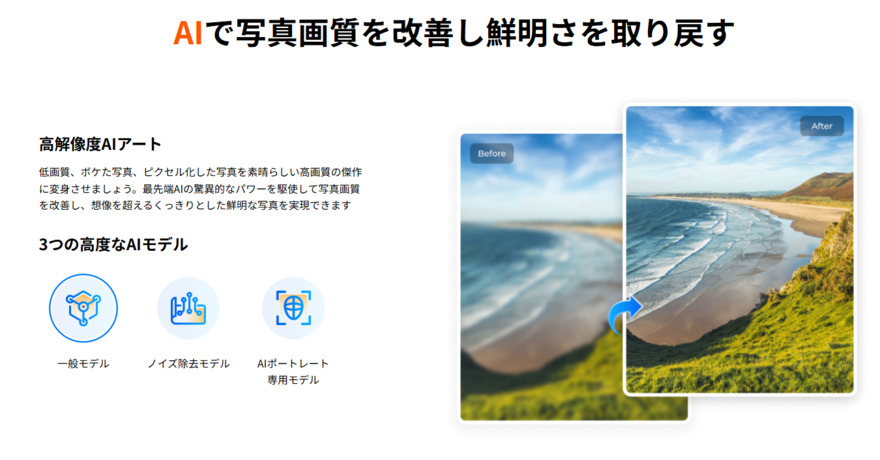
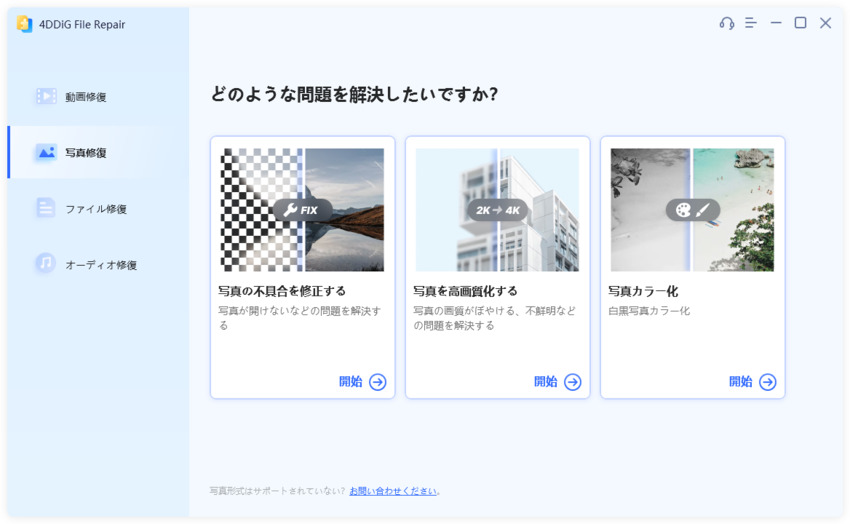
このような画質に関する問題には、 4DDiG File Repair が役立ちます。AI技術を搭載したこのツールでは、複数の写真を一括処理でき、 低解像度の画像を4K や8K相当まで高解像度化できます。さらに、シャープ化、ノイズ除去、色補正、顔補正、白黒写真のカラー化など、さまざまな画像改善機能を利用できます。
 安全なダウンロード
4DDiG File Repairを使って、画像をより高品質に補正する手順は以下の通りです:
-
パソコンで4DDiG File Repairを起動し、左側のメニューバーから「AI高画質化」タブをクリックし、「写真高画質化」を選択します。
-
「写真を追加する」ボタンをクリックするか、ドラッグ&ドロップ機能を使用して、画質を向上させたい写真を追加します。
-
写真を追加したら、使用する画質補正モードを選択できます。「一般モデル」「ノイズ除去モデル」「顔専用モデル」の3つのAIモデルから選んで、写真の画質を向上させます。AIモデルを選んだ後、必要に応じて動画の解像度を調整し、「今すぐ高画質化」ボタンをクリックします。
-
ソフトは写真の高画質化を開始し、処理が完了したら結果をプレビューできます。より良い効果を得るために、別のAIモデルを試したり、解像度を再調整することも可能です。
-
高画質化処理が完了すると、「エクスポート」ボタンをクリックして写真を保存できます。保存後、「フォルダを開く」をクリックして、エクスポートが完了した写真を確認します。
その後、パート4で紹介した方法を参考に、元の写真から補正後の画像へ撮影日時やGPS情報などのExif情報をすべて、または必要な項目のみ移行できます。
Exif情報の保持に関するよくある質問
Q1:写真にExif情報を追加する方法は?
メタデータ編集ツール、Lightroom、Adobe Bridge、ExifToolなどを使用すると、写真にExif情報を追加・編集できます。例えば、撮影日時、場所、著作権情報、その他対応している項目を手動で入力できます。Adobe BridgeやLightroomにはメタデータ編集機能が搭載されており、ExifToolではより詳細なタグ管理が可能です。
Q2:iPhoneからPCへExif情報を保持したまま写真を転送する方法は?
最も確実な方法は、USBケーブル、MacへのAirDrop、またはApple公式ツール(「写真」アプリやFinderなど)を利用することです。これらの方法では、通常、撮影日時やカメラ情報などのメタデータを保持したまま転送できます。一方、メッセージアプリや一部のクラウドサービス経由で送信すると、Exif情報が削除されることがあるため注意が必要です。転送後は、PC上でファイルを確認して情報が残っているかチェックしましょう。
Q3:DiscordはExif情報を保持しますか?
基本的には保持されません。Discordに画像としてアップロードした場合、画像処理の過程でExif情報が削除されることが一般的です。ファイル添付として送信すると一部の情報が残る可能性がありますが、確実ではありません。重要なメタデータを保持したい場合は、元の写真ファイルを別途保存しておくことをおすすめします。
Q4:WhatsAppはExif情報を保持しますか?
WhatsAppでは、通常、写真として送信するとExif情報が削除されます。一方、「ドキュメント」として送信することで、メタデータが保持される可能性が高くなります。大切な写真の場合は、送信前に元のファイルを別の場所へ保存しておきましょう。
Q5:Exif情報は保存しておくべきですか?
写真を整理したい場合や、撮影設定を確認したい場合、所有情報を管理したい場合は、Exif情報を保存しておくことをおすすめします。個人用の写真アーカイブだけでなく、プロの写真管理にも役立ちます。ただし、プライバシーが気になる場合(特に位置情報など)は、公開前に不要な情報を削除すると安心です。
まとめ
写真に含まれる大切な情報を守ることは、決して難しいことではありません。メタデータが削除される原因を理解し、適切な管理方法を実践することで、さまざまな場面でExif情報を保持することができます。 写真のバックアップを作成する、編集後にファイル情報を確認する、必要に応じて情報を復元するといった基本的な習慣を心掛けましょう。適切な方法を選ぶことで、写真の画質を向上させながら、撮影日時やカメラ設定など、写真をより価値あるものにする大切な情報も維持できます。
💡 AIで記事の要点をまとめる
 ChatGPT
 Google AI モード
 Perplexity
 Grok
Grok