スマホやカメラで撮った写真を印刷したとき、「画面ではきれいなのに、プリントするとぼやける」「色が暗い」と感じることがあります。写真印刷の画質は、プリンターだけでなく、元写真の解像度、印刷サイズ、用紙、プリンター設定、印刷前の補正によって変わります。
特に、低解像度の写真や古い写真、SNSから保存した画像は、印刷すると粗さやノイズが目立ちやすいです。高画質で写真を印刷したい場合は、印刷前に写真の状態を確認し、必要に応じて画質を上げてからプリントしましょう。
この記事では、写真をきれいに印刷する方法と、印刷画質を良くするための設定・補正のコツを初心者向けに解説します。
パート1.写真をきれいに印刷する方法
方法1.印刷サイズに合った解像度を確認する
写真を高画質で印刷する方法として、まず確認したいのが解像度です。写真は、同じ画像でも小さく印刷すればきれいに見えやすく、大きく引き伸ばすほど粗さが目立ちやすくなります。Canonの解像度に関する説明では、カラー写真をプリンターで印刷する場合の目安として300dpiが示されています。
たとえば、スマホで撮影した写真でも、トリミングを大きく行った画像や、SNS・メッセージアプリ経由で保存した画像は、元の画素数が下がっていることがあります。その状態でA4サイズなどに拡大して印刷すると、輪郭がぼやけたり、細部がギザギザに見えたりします。
印刷前には、画像のピクセル数と印刷したいサイズを確認しましょう。小さな写真なら問題なくても、ポスターや大きめの写真用紙に印刷する場合は、より高い解像度の元画像が必要です。写真印刷を高画質に仕上げるには、まず「その写真が目的のサイズに耐えられるか」を確認することが基本です。
方法2.印刷前に写真の画質を上げる
元写真がぼやけている、ノイズが多い、暗くて細部が見えにくい場合は、印刷前に写真の画質を上げるのがおすすめです。プリンター設定だけを調整しても、元画像そのものが低画質な場合、仕上がりには限界があります。
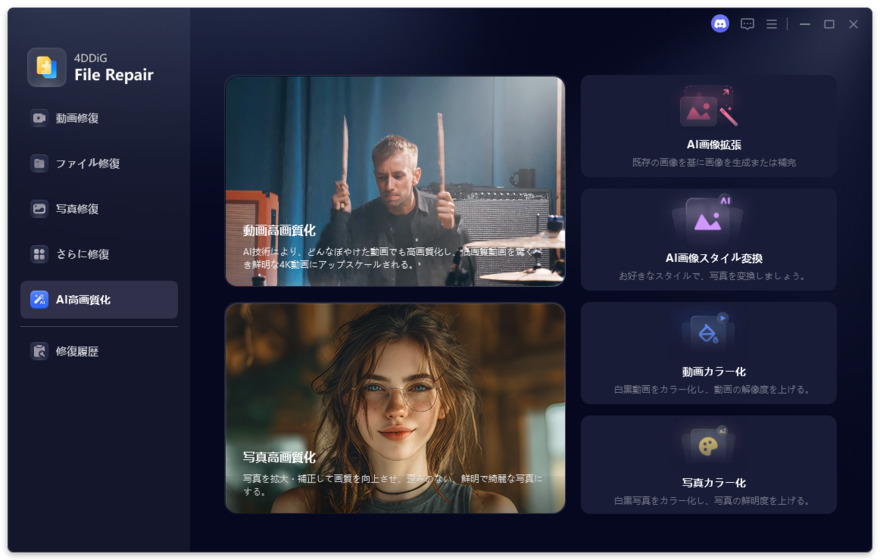
4DDiG File Repairの写真高画質化機能は、AIで低解像度の画像を4K以上にアップスケールし、ぼかし補正、ノイズ除去、色調補正などを行える写真画質向上ソフトとして案内されています。JPG、PNG、HEIC、WEBP、BMPなど複数の形式にも対応しているため、スマホ写真、古い写真、保存時に劣化した画像を印刷前に整えたい場合に使いやすいでしょう。
特に、人物写真の顔がぼやけている、夜景や室内写真にノイズがある、古い写真をもう少し鮮明にしてから印刷したいといった場面では、AI高画質化を先に行うことで、写真印刷の画質を改善しやすくなります。
簡単な手順は以下の通りです。
 安全なダウンロード
-
パソコンで4DDiG File Repairを起動し、左側のメニューバーから「AI高画質化」タブをクリックし、「写真高画質化」を選択します。

-
「写真を追加する」ボタンをクリックするか、ドラッグ&ドロップ機能を使用して、画質を向上させたい写真を追加します。
-
写真を追加したら、使用する画質補正モードを選択できます。「一般モデル」「ノイズ除去モデル」「顔専用モデル」の3つのAIモデルから選んで、写真の画質を向上させます。AIモデルを選んだ後、必要に応じて動画の解像度を調整し、「今すぐ高画質化」ボタンをクリックします。
-
ソフトは写真の高画質化を開始し、処理が完了したら結果をプレビューできます。より良い効果を得るために、別のAIモデルを試したり、解像度を再調整することも可能です。
-
高画質化処理が完了すると、「エクスポート」ボタンをクリックして写真を保存できます。保存後、「フォルダを開く」をクリックして、エクスポートが完了した写真を確認します。
方法3.写真用紙を使用する
写真をきれいに印刷したい場合は、普通紙ではなく写真用紙を使いましょう。普通紙は文書印刷には向いていますが、写真の階調、ツヤ、色の深みを表現するには限界があります。エプソンも、写真プリントに適した印画紙タイプの写真用紙や、高光沢タイプの用紙などを用途別に案内しています。
写真用紙には、光沢紙、半光沢紙、マット紙などがあります。鮮やかでツヤのある仕上がりにしたいなら光沢紙、落ち着いた雰囲気にしたいならマット紙が向いています。家族写真や旅行写真を高画質で印刷したい場合は、まずプリンターに対応した写真用紙を選ぶだけでも、仕上がりの印象が大きく変わります。
方法4.プリンターの印刷品質を「きれい」または高品質に設定する
プリンターの印刷品質が「標準」や「速い」のままだと、印刷時間は短くなりますが、写真の細部や色のなめらかさが十分に出ない場合があります。エプソンの写真印刷設定では、「きれい」を選択すると高品質で印刷できる一方、印刷に時間がかかると説明されています。
高画質写真印刷をしたいときは、速度よりも品質を優先しましょう。特に、人物写真、風景写真、記念写真など、きれいに残したい写真では高品質設定を選ぶのがおすすめです。
簡単な手順は以下の通りです。
印刷画面を開く
使用するプリンターを選択する
詳細設定またはプリンター設定を開く
印刷品質を「きれい」「高品質」などに変更する
-
プレビューを確認して印刷する
方法5.用紙種類とプリンター設定を一致させる
写真用紙を使っていても、プリンター側の用紙設定が「普通紙」のままだと、インク量や発色が合わず、写真が暗く見えたり、色がにじんだりすることがあります。エプソンの用紙種類設定では、最適な印刷結果を得るために、印刷用紙に適した用紙種類を設定するよう案内されています。
つまり、実際に使う紙とプリンター設定を一致させることが重要です。光沢紙なら光沢紙、マット紙ならマット紙に合わせて設定しましょう。純正紙以外を使う場合は、用紙メーカーが推奨する設定を確認すると安心です。
簡単な手順は以下の通りです。
使用する写真用紙の種類を確認する
印刷設定画面で「用紙種類」を開く
実際の用紙に近い種類を選択する
必要に応じて印刷品質も高品質に設定する
-
仕上がりを確認しながら印刷する
パート2.写真印刷時によくあるミス
低解像度の写真をそのまま印刷している
低解像度の写真をそのまま印刷すると、輪郭がぼやけたり、細部が粗く見えたりします。スマホで受け取った画像、SNSから保存した写真、スクリーンショットなどは、元画像より画質が落ちている場合があります。大切な写真を印刷する前には、できるだけ元の高解像度データを使い、必要であれば写真の画質を上げてから印刷しましょう。
写真を大きく引き伸ばしすぎている
小さな画像を大きく印刷すると、1つ1つのピクセルが目立ち、写真が粗く見えます。L判では問題なく見える写真でも、A4やポスターサイズにすると画質の低さが目立つことがあります。高画質で印刷するには、印刷サイズに合う解像度を用意することが大切です。
普通紙に写真を印刷している
普通紙に写真を印刷すると、発色が弱く、黒が締まらず、全体的にぼんやりした印象になりがちです。写真らしいツヤや鮮やかさを出したい場合は、写真用紙を使うのが基本です。写真印刷画質を上げるには、プリンターの設定だけでなく、用紙選びも重要です。
明るさや色味を確認せずに印刷している
画面上ではきれいに見えても、印刷すると暗く見えることがあります。スマホやパソコンの画面は明るく表示されるため、印刷後の仕上がりとは印象が異なる場合があります。印刷前には明るさ、コントラスト、色味を確認し、暗い写真は少し明るめに補正しておくと、きれいにプリントしやすくなります。
まとめ
写真をきれいに印刷するには、プリンター任せにするだけでは不十分です。まず印刷サイズに合った解像度を確認し、元写真がぼやけている場合は、印刷前に写真の画質を上げることが大切です。そのうえで、写真用紙を使い、印刷品質を高品質に設定し、用紙種類とプリンター設定を一致させましょう。
特に、古い写真、低解像度の写真、ノイズが目立つ写真を高画質で印刷したい場合は、4DDiG File Repairの写真高画質化機能を使って、印刷前に画像を補正しておくと効果的です。写真そのものを整えてから適切な用紙と設定で印刷すれば、大切な思い出をより鮮明で美しい形で残せます。
💡 AIで記事の要点をまとめる
 ChatGPT
 Google AI モード
 Perplexity
 Grok
Grok