iPhoneでの月の撮り方を調べているものの、「月が白い丸になってしまう」「肉眼で見たようにきれいに撮れない」と悩んでいませんか。
実は、月をきれいに撮影するには、iPhoneの夜景モード設定や露出、ピントなどを適切に調整することが大切です。
この記事では、初心者でもすぐに実践できるカメラ設定や撮影のコツを分かりやすく解説します。さらに、撮影後の写真のノイズ除去や写真の解像度を上げる方法も紹介します。
パート1.iPhoneで月を撮る時のカメラ設定
まずは、月を撮影する前に確認しておきたい4つの設定を紹介します。
iPhone夜景モードの露出時間を調整する
iPhoneの夜景モードは、暗い場所で自動的に有効になる撮影機能です。夜景モードが表示されたら、アイコンをタップし、露出時間のスライダーを左右に動かすことで撮影時間を調整できます。
露出時間は周囲の明るさや手ブレの状況に応じて自動で設定されますが、月は非常に明るい被写体のため、長時間露出では白飛びしやすくなります。
一般的には1~3秒程度が目安ですが、月が明るく輝いているときは短め(1秒前後)、月が低く霞んでいる場合や薄雲がかかっている場合はやや長めに調整すると、月の模様を残しやすくなります。
AE/AFロックでピントと露出を固定する
AE/AFロックは、Auto Exposure(自動露出)とAuto Focus(自動ピント)を固定する機能です。撮影画面で月を長押しすると「AE/AFロック」と表示され、ピントと露出を固定できます。
月は小さく明るい被写体のため、自動撮影では背景の夜空にピントが合ってしまいます。AE/AFロックを使えば、月にピントを合わせた状態を維持できるため、撮影中にピントがずれるのを防げます。
露出補正を下げて白飛びを抑える
月をきれいに撮るには、露出補正を下げることも大切です。月をタップすると表示される太陽マークを下へドラッグすると、写真全体の明るさを調整できます。
月は夜空よりも明るいため、自動設定のままでは白飛びしやすく、クレーターなどの細かな模様が見えなくなります。
露出補正は月の明るさに応じて調整します。満月のように明るい月は-1.5~-2.0EV、三日月や半月のときは-0.5~-1.0EVが目安です。
ProRAW・解像度コントロールをオンにする
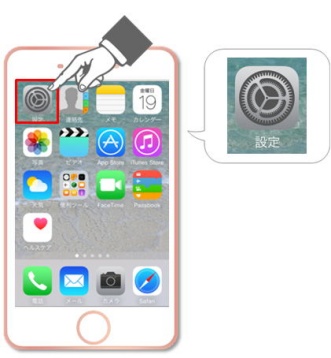
Proモデルを使用している場合は、「設定」→「カメラ」→「フォーマット」からApple ProRAWと解像度コントロールをオンにしておきましょう。
ProRAWは、通常のJPEGやHEIFより多くの画像情報を保存できるため、撮影後でも明るさや色味を細かく調整しやすい画像形式です。また、対応機種では12MP・24MP・48MPから解像度を選択でき、高解像度で撮影すると、月をトリミングしても画質が劣化しにくくなります。
撮影シーンに合わせてProRAWと解像度を使い分けることで、より高画質な月の写真を残せます。
パート2.iPhoneで月をきれいに撮る3つのコツ
iPhoneでの月の撮り方で押さえておきたい3つの撮影テクニックを紹介します。
カメラをしっかり固定して撮影する

月をきれいに撮るには、手ブレを防ぐことが重要です。望遠で撮影する場合は、小さな揺れでも月の輪郭がぼやけやすくなるため、三脚やスマホホルダーを使ってiPhoneをしっかり固定しましょう。
三脚がない場合は、手すりや壁など安定した場所にiPhoneを置くだけでも効果があります。また、シャッターボタンを押すときの振動を防ぐには、3秒のセルフタイマーがおすすめです。
月が明るく見える時間帯を選んで撮影する
月の撮り方でスマホで失敗しないためには、撮影する時間帯も重要です。撮りたい写真のイメージに合わせて時間帯を選ぶことで、より美しい月を撮影できます。
月の表面やクレーターを鮮明に写したい場合は、月が空の高い位置まで昇った時間帯がおすすめです。地平線付近よりも大気の影響を受けにくく、輪郭や模様をくっきり写しやすくなります。
一方、建物や山などの風景と一緒に撮影したい場合は、月の出直後や日没後の薄明るい時間帯が適しています。空と地上の明暗差が小さいため、月と風景の両方をバランスよく撮影できます。
デジタルズームを上げすぎず画質劣化を防ぐ
月を大きく写そうとしてデジタルズームを使いすぎると、画像が引き伸ばされて細部がぼやけたり、ノイズが目立ったりすることがあります。
望遠カメラを搭載したiPhoneでは、カメラ画面に表示される2倍・3倍・5倍など、機種ごとに用意された光学ズームを優先して使用しましょう。光学ズームはレンズを切り替えて撮影するため、デジタルズームより画質を維持しやすいのが特徴です。
さらに拡大したい場合は、デジタルズームを必要最小限に抑え、高解像度で撮影した写真を後からトリミングする方法がおすすめです。
パート3.写真のノイズを除去して高画質化する方法
これまで紹介した設定や撮影のコツを実践しても、夜景で撮影した月の写真はノイズが目立ったり、輪郭がぼやけたりすることがあります。また、デジタルズームを使用した写真では、細部が粗く見えてしまうことも少なくありません。そのような場合は、AI搭載の4DDiG File Repairを活用するのがおすすめです。
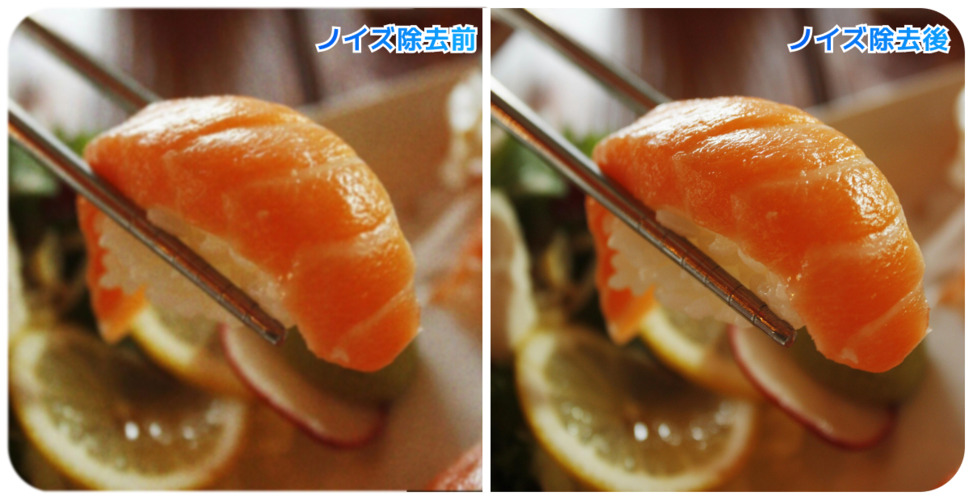
写真のノイズ除去や写真の解像度を上げる機能を利用することで、月の写真に発生したノイズを抑えながら、細部まで鮮明な仕上がりを目指せます。
4DDiG File Repairの写真高画質化機能には、次の特長があります。
- AIが写真を自動解析しノイズやぼやけを補正
- 夜景写真に適した「ノイズ除去モデル」を搭載
- 最大4Kまでの高画質化に対応
- JPEG・PNG・HEICなど幅広い画像形式に対応
- 複数の写真をまとめて高画質化できる
専門的な知識は必要なく、画面の案内に沿って操作するだけで高画質化できます。
 安全なダウンロード
-
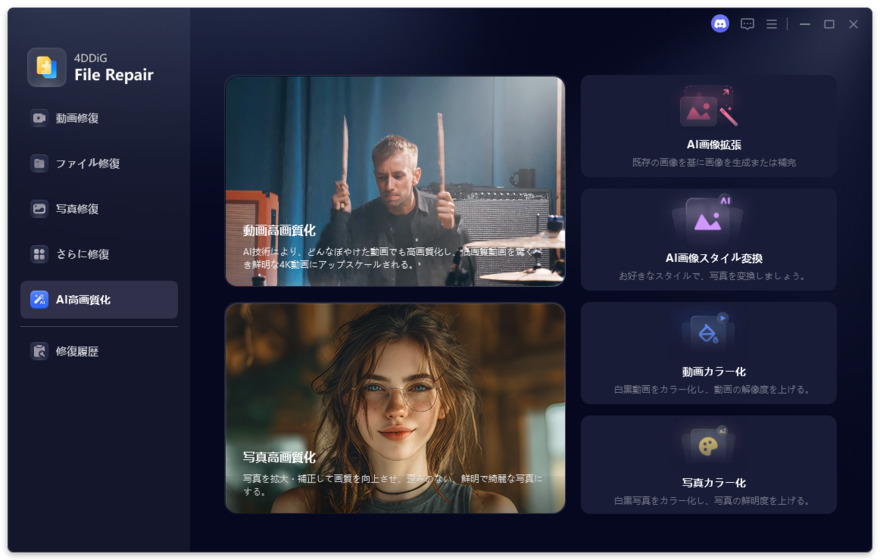
パソコンで4DDiG File Repairを起動し、左側のメニューバーから「AI高画質化」タブをクリックし、「写真高画質化」を選択します。
-
「写真を追加する」をクリックして、画質を向上させたい写真を追加します。
-
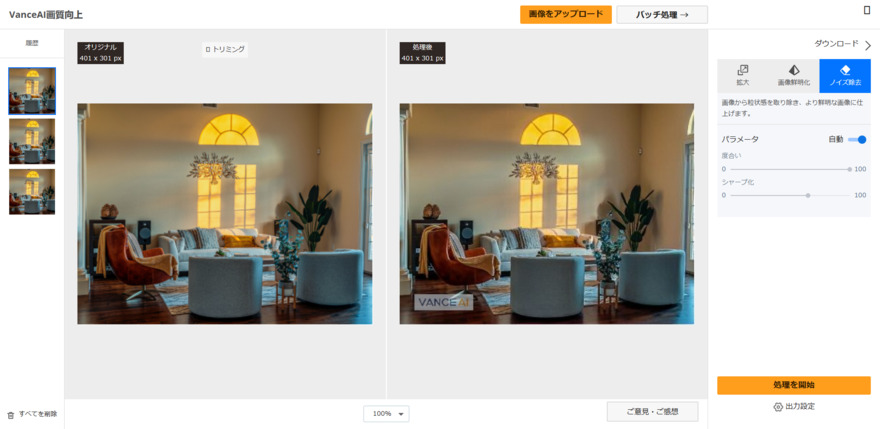
「ノイズ除去モデル」を選んだ後、必要に応じて解像度を調整し、「今すぐ高画質化」ボタンをクリックします。
-
写真の高画質化を開始し、処理が完了したら結果をプレビューできます。
-
「エクスポート」をクリックして写真を保存します。保存後、「フォルダを開く」をクリックして、エクスポートが完了した写真を確認します。
まとめ
iPhoneでの月の撮り方で大切なのは、夜景モードや露出、ピントを適切に設定し、三脚などでiPhoneをしっかり固定して撮影することです。さらに、撮影する時間帯やズーム倍率を工夫することで、月の輪郭やクレーターまで鮮明に写しやすくなります。
撮影後にノイズやぼやけが気になる場合は、4DDiG File Repairの写真高画質化機能を活用してみましょう。AIが写真を自動で解析し、写真のノイズ除去や写真の解像度を上げる処理を行うことで、夜景で撮影した月の写真もよりクリアで美しい仕上がりを目指せます。
操作もシンプルなので、初心者でも手軽に高画質化できるのが魅力です。大切な月の写真をより美しく残したい方は、ぜひ一度試してみてください。
💡 AIで記事の要点をまとめる
 ChatGPT
 Google AI モード
 Perplexity
 Grok
Grok