画像をAIデータに変換したいものの、「JPGをAIデータに変換すると編集できるようになるの?」と、疑問に思う方も多いでしょう。
この記事では、Illustratorを使った基本的な保存方法から画像トレースによるベクター化まで、分かりやすく解説します。
パート1.画像をAIデータに変換する3つの方法
ここでは、画像をAIデータに変換する3つの方法をご紹介します。
方法1.Illustratorで画像を開き、AI形式で保存する
画像をAIデータに変換する基本的な方法は、IllustratorでJPGやPNG画像を開き、AI形式(.ai)で保存することです。AI形式で保存すると、Illustratorで再編集しやすくなり、レイアウトの調整や文字・図形の追加なども行えます。
操作手順
Illustratorを起動
-
「ファイル」→「開く」を選択し、JPGまたはPNG画像を読み込む

必要に応じて画像のサイズや配置を調整
-
「ファイル」→「別名で保存」をクリック
-
ファイル形式で「Adobe Illustrator(.ai)」を選択
保存オプションを確認し、「OK」をクリックして保存
方法2.画像トレースでベクター化してAIデータに変換する
画像トレースは、ラスター画像を編集可能なベクターパスへ変換するIllustratorの機能です。画像をAIデータに変換するだけでなく、拡大・縮小しても画質が劣化しにくいデータを作成できます。
操作手順
-
「ファイル」→「配置」でアウトライン化したい画像ファイルを読み込む
-
コントロールバーから「画像トレース」をクリック
用途に合ったプリセットを選択
必要に応じてしきい値やパスなどの設定を調整
-
「拡張」をクリックし、ベクターパスへ変換
AI形式で保存
方法3.オンライン変換ツールでAI形式に変換する
Illustratorを利用できない場合は、オンライン変換ツールを使ってJPGのAI変換やPNGのAI変換を行う方法もあります。
ブラウザから画像をアップロードするだけで変換できるため、ソフトをインストールする必要がなく、手軽に利用できます。
操作手順(Convertioの場合)
-
オンライン変換ツールへアクセスし、出力形式を選択
-
JPGまたはPNG画像をアップロード
変換をクリック
-
変換後のファイルをダウンロード
※ オンライン変換ツールで作成される.aiファイルは、画像が埋め込まれた形式になる場合が多く、Illustratorで開いてもベクターデータとして編集できないことがあります。写真やイラストを本格的に編集したい場合は、Illustratorなどの専用ソフトをご利用ください。
パート2.画像をAIデータに変換した後に画質が悪い場合の対処法
画像をAIデータに変換しても、画質が自動的に向上するわけではありません。 画質が悪い場合に試したい2つの対処法を紹介します。
方法1.元画像の解像度を上げる
画像の解像度が低い場合は、AIデータへ変換する前に元画像を高画質化するのがおすすめです。
4DDiG File RepairにはAIを活用した写真高画質化機能が搭載されており、ぼやけた画像や低解像度の画像を簡単な操作で補正できます。
一般的な写真はもちろん、人物写真向けやノイズ除去向けなど複数のAIモデルが用意されているため、画像に合わせて最適な方法で高画質化できます。また、最大4Kまでアップスケールできるため、その後に画像をAIデータに変換する際の仕上がり改善も期待できます。
 安全なダウンロード
写真を高画質化する手順
-
パソコンで4DDiG File Repairを起動し、左側のメニューバーから「AI高画質化」タブをクリックし、「写真高画質化」を選択します。
-
「写真を追加する」ボタンをクリックするか、ドラッグ&ドロップ機能を使用して、画質を向上させたい写真を追加します。
-
写真を追加したら、使用する画質補正モードを選択できます。「一般モデル」「ノイズ除去モデル」「顔専用モデル」の3つのAIモデルから選んで、写真の画質を向上させます。AIモデルを選んだ後、必要に応じて動画の解像度を調整し、「今すぐ高画質化」ボタンをクリックします。
-
ソフトは写真の高画質化を開始し、処理が完了したら結果をプレビューできます。より良い効果を得るために、別のAIモデルを試したり、解像度を再調整することも可能です。
-
高画質化処理が完了すると、「エクスポート」ボタンをクリックして写真を保存できます。保存後、「フォルダを開く」をクリックして、エクスポートが完了した写真を確認します。
方法2.Illustratorの書き出し設定を見直す
Illustratorで画像を書き出す際の設定によっては、画質が低下して見えます。イラレの書き出し画質に悩んでいる場合は、書き出し時の設定を見直してみましょう。
操作手順
-
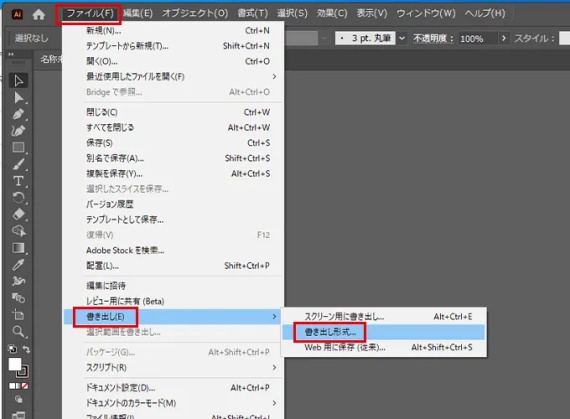
Illustratorで「ファイル」→「書き出し」→「書き出し形式」をクリック
保存したい形式(PNGやJPEGなど)を選択
-
書き出し設定画面で解像度や画質を用途に合わせて設定
設定内容を確認し、画像を書き出す
ヒント:画像をAIデータに変換するときの注意点
画像をAIデータに変換するときの3つの注意点を紹介します。
1.AI形式で保存してもベクター化されるわけではない
JPGやPNG画像をAI形式で保存しても、画像が自動的にベクターデータへ変換されるわけではありません。
AI形式で保存するのはファイル形式を変更する操作であり、画像を編集可能なベクターデータに変換するには「画像トレース」を実行し、その後「拡張」でパスへ変換する必要があります。
2.低解像度の画像をそのまま使わない
元画像の解像度が低いと、画像をAIデータに変換しても画質は改善されません。
画質が気になる場合は、変換前に画像を高画質化しておくのがおすすめです。4DDiG File Repairの写真高画質化機能なら、AIを活用してぼやけた画像を補正し、最大4Kまで高画質化できます。
3.写真を無理に画像トレースしない
画像をイラレ変換する場合は、AI形式で保存するだけでなく、必要に応じて画像トレースを利用すると編集しやすくなります。
画像トレースは、ロゴやアイコン、イラストなど輪郭がはっきりした画像をベクター化するのに適した機能です。一方で、人物や風景など色や陰影が複雑な写真を画像トレースすると、パスの数が増えたり、細かな質感が失われたりします。
まとめ
この記事では、画像をAIデータに変換する方法として、IllustratorでAI形式に保存する方法、画像トレースでベクター化する方法、オンライン変換ツールを利用する方法を紹介しました。用途に応じて適切な方法を選ぶことで、ロゴやイラスト、印刷用データなど、目的に合ったAIデータを作成できます。
また、イラレの画質が悪いと感じる場合は、元画像の解像度やIllustratorの書き出し設定を見直すことも重要です。元画像の画質が低い場合は、4DDiG File Repairの写真高画質化機能を活用することで、AIによる簡単な操作で画像を高画質化できます。
変換前に画像を整えておくことで、より高品質なAIデータを作成しやすくなるでしょう。
💡 AIで記事の要点をまとめる
 ChatGPT
 Google AI モード
 Perplexity
 Grok
Grok