LINEアルバムに写真を保存したら、「画質が悪い」「写真がぼやけた」と感じたことはありませんか?
LINEアルバムの画質は、写真の追加方法や保存時の画質設定によって変わります。この記事では、LINEアルバムの画質が悪いと感じる原因や、LINEアルバムを高画質で保存する方法まで解説します。
パート1.LINEアルバムの画質が悪いのはなぜ?
LINEアルバムの画質が悪く見える原因は、LINEの保存仕様や写真の追加方法にあります。LINEアルバムの画質劣化につながる3つの原因を紹介します。
LINEアップロード時の一般画質保存
LINEアルバムでは、LYPプレミアムに加入していない場合、写真が圧縮された状態で保存されます。そのため、元の写真と比べて細かな部分が見えにくくなり、LINEアップロードで画質が低下したように感じます。
送信時にオリジナル画質を選んでいない
LYPプレミアム会員は、端末内の写真をアルバムへ直接追加する際に「オリジナル画質」を選択できます。一般画質のまま保存すると、LINE写真の画質が元の写真より低く見えます。
また、トークルームに送信済みの写真をアルバムへ追加した場合は、オリジナル画質では保存できません。
元写真がオリジナル画質の条件を超えている
LINEでは、オリジナル画質でアップロードできる写真にはファイルサイズや画素数の制限があります。特に容量が大きい写真や高画素の写真は、オリジナル画質での保存ができない場合があります。LINEアルバムを高画質で保存したい場合は、写真のサイズや画素数も確認しておきましょう。
パート2.LINEアルバムの画質を上げる方法
LINEアルバムを高画質で写真を保存したい場合は、写真の追加方法や画質設定を見直すことが大切です。ここでは、LINE写真の画質を上げる4つの方法を紹介します。
方法1.送信する写真の画質設定を「高画質」に変更する
LINEでは、トークで送信する写真の画質を「高画質」に設定できます。この設定をオンにすると、写真がより鮮明に送信されます。
操作手順
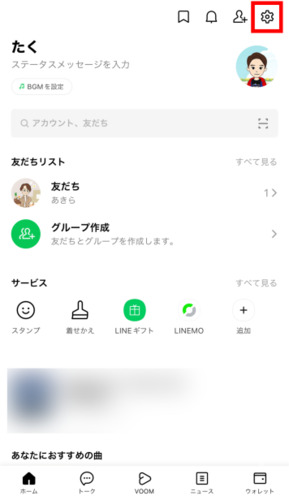
LINEアプリを開き「ホーム」をタップ
-
右上の「設定(歯車アイコン)」をタップ

-
「写真と動画」を選択
-
「送信する写真の画質」をタップ
-
「高画質」を選択
方法2.LYPプレミアムでオリジナル画質を選択する
LINEアルバムを高画質で保存したい場合は、LYPプレミアムの「オリジナル画質」機能を利用しましょう。
操作手順
LINEで対象のトークルームを開く
-
「アルバム」を開く
-
「+」をタップして写真を選択
端末内の元写真を選ぶ
-
「オリジナル画質」を選択
「追加」をタップ
方法3.ファイルサイズをオリジナル画質の上限内に収める
LINEでオリジナル画質を利用するには、写真が20MB・100M Pixel以内である必要があります。条件を超える写真はオリジナル画質で保存できないため、事前に写真のサイズを確認しましょう。
写真が条件を超えている場合は、スマートフォンの画像圧縮アプリを利用して、ファイルサイズを小さくしてから追加する方法があります。
操作手順
-
圧縮したい写真を選択
-
圧縮率やファイルサイズを設定
-
プレビューで画質を確認
圧縮した写真を保存
保存した写真をLINEアルバムへ追加
方法4.端末内の元写真からアルバムに直接追加する
一度LINEで送受信した写真をアルバムへ追加した場合、オリジナル画質では保存できません。LINEアルバムの画質を維持したい場合は、スマートフォン本体に保存されている元写真を選び、アルバムへ直接追加しましょう。
操作手順
LINEで対象のトークルームを開く
-
「アルバム」を開く
-
「+」をタップ
-
スマートフォンに保存されている元写真を選択
「追加」をタップ
おまけ:劣化したアルバム画像の画質を戻す方法
一度LINEアルバムで画質劣化した写真は、LINEの機能だけで元の画質へ戻すことはできません。そのような場合は、AIによる画像高画質化ソフトを利用する方法があります。
4DDiG File Repairには、AIを活用した「写真高画質化」機能が搭載されており、ぼやけた写真や低画質になった画像をより鮮明な状態へ改善できます。
写真の種類に応じてAIモデルを選択できるほか、最大4Kの高画質化にも対応しています。操作もシンプルなので、パソコンに不慣れな方でも簡単に利用できます。
 安全なダウンロード
写真を高画質化する手順
-
パソコンで4DDiG File Repairを起動し、左側のメニューバーから「AI高画質化」タブをクリックし、「写真高画質化」を選択します。
-
「写真を追加する」ボタンをクリックするか、ドラッグ&ドロップ機能を使用して、画質を向上させたい写真を追加します。
-
写真を追加したら、使用する画質補正モードを選択できます。「一般モデル」「ノイズ除去モデル」「顔専用モデル」の3つのAIモデルから選んで、写真の画質を向上させます。AIモデルを選んだ後、必要に応じて動画の解像度を調整し、「今すぐ高画質化」ボタンをクリックします。
-
ソフトは写真の高画質化を開始し、処理が完了したら結果をプレビューできます。より良い効果を得るために、別のAIモデルを試したり、解像度を再調整することも可能です。
-
高画質化処理が完了すると、「エクスポート」ボタンをクリックして写真を保存できます。保存後、「フォルダを開く」をクリックして、エクスポートが完了した写真を確認します。
FAQ:LINEアルバムの画質に関するよくある質問
Q1. LINEのキャッシュを削除するとアルバム写真の画質に影響しますか?
いいえ、影響はありません。LINEのキャッシュを削除しても、アルバムに保存されている写真や動画の画質が低下したり、削除されたりすることはありません。
Q2. LYPプレミアムを解約するとオリジナル画質の写真はどうなりますか?
LYPプレミアムを解約すると、オリジナル画質で保存した写真は、有効期限日から30日後に一般画質へ変換されます。
ただし、有効期限日から30日以内に再加入すれば、オリジナル画質のまま保存された状態を維持できます。また、一般画質で保存した写真には影響ありません。
まとめ
LINEアルバムの画質は、写真の追加方法や画質設定によって大きく変わります。高画質で保存したい場合は、送信設定を見直すだけでなく、LYPプレミアムのオリジナル画質機能を利用し、写真のサイズや追加方法にも注意することが大切です。
また、一度LINEアルバムの画質劣化が発生した写真は、LINEの機能だけで元の画質に戻すことはできません。そのような場合は、AIによる写真高画質化に対応した4DDiG File Repairを活用することで、ぼやけた写真や低画質になった画像をより鮮明な状態へ改善できます。
大切な思い出の写真をきれいな状態で残したい方は、本記事で紹介した方法をぜひ試してみてください。
💡 AIで記事の要点をまとめる
 ChatGPT
 Google AI モード
 Perplexity
 Grok
Grok