Illustratorで画像を書き出した際に、イラレの書き出しで画質が悪いと感じていませんか?こうしたトラブルは、書き出し時の解像度や画像サイズ、JPEGの画質設定などが原因で発生するケースがほとんどです。
本記事では、イラレの書き出しで画質が落ちる原因を解説するとともに、高画質で保存するためのポイントを分かりやすく紹介します。
パート1.イラレの書き出しで画質が悪い原因は?
イラレの画質が悪いと感じる代表的な原因を4つ紹介します。
書き出し時の解像度が低く設定されている
JPEGやPNGなどのラスター形式で書き出す際は、解像度(ppi)の設定が画質に大きく影響します。解像度が低いと画像を構成するピクセル数が不足し、文字や線がぼやけたり、細部が粗く見えたりします。
アートボードや画像のサイズが小さすぎる
アートボードや画像サイズが小さいまま書き出すと、生成される画像のピクセル数も少なくなります。その画像を後から拡大すると画質が低下し、イラレの書き出しが荒いと感じます。
JPEGの圧縮率が高く、画質設定が低い
JPEGはファイルサイズを小さくするために画像を圧縮する形式です。画質設定を低くすると圧縮率が高くなり、細かな模様や文字の輪郭がぼやけたり、ノイズが発生したりすることがあります。
配置画像の元データ自体の解像度が不足している
Illustratorに配置した画像の解像度が低い場合は、書き出し設定を変更しても画質は改善できません。元画像を大きく拡大して配置すると、実効解像度が低下し、書き出し後も粗く表示されます。
パート2.イラレの書き出し画質を上げる方法
イラレの書き出しで画質が悪いと感じる場合の、具体的な方法を、操作手順とあわせて紹介します。
書き出し時の解像度を高く設定する
イラレの画質を上げるには、用途に応じて適切な解像度を設定することが重要です。一般的に、WebサイトやSNSに掲載する画像は72~150ppi、印刷用データは300ppiが推奨されています。
Illustratorでファイルを開く
-
[ファイル]→[書き出し]→[書き出し形式]をクリック

-
保存形式(JPEG・PNGなど)を選択
-
「解像度」を用途に合わせて設定
Web:72~150ppi
SNS:150ppi
印刷:300ppi
[OK]をクリックして書き出す
JPEGの画質設定を上げる
JPEGは画質設定を「低」にすると、細かな模様や文字の輪郭がぼやけ、イラレの画質が悪いと感じる原因になります。
写真を保存する場合は、画質を「高」または「最高」に設定することで、画像の細部を維持しながら書き出せます。
-
[ファイル]→[書き出し]→[書き出し形式]を選択
-
保存形式で「JPEG」を選択
-
「画質」を高または最高に設定
必要に応じて「ICCプロファイルを埋め込む」にチェックを入れる
[OK]をクリック
配置した元画像の解像度を上げる
Illustratorに配置した画像の解像度が低い場合、アートボード上で拡大して配置していると、書き出し時の実効解像度が低下します。そのため、配置画像自体の品質が不足している場合は、書き出し設定を変更しても画質は改善されません。元画像しか用意できない場合は、AIによる高画質化ツールを活用する方法があります。
4DDiG File Repairには、AIを利用した写真高画質化機能が搭載されており、ぼやけた写真や低解像度の画像を鮮明に補正できます。最大4Kの高画質化に対応しており、数クリックの簡単な操作で画像を高画質化できるため、Illustratorへ再配置する画像の品質向上にも役立ちます。
 安全なダウンロード
-
パソコンで4DDiG File Repairを起動し、左側のメニューバーから「AI高画質化」タブをクリックし、「写真高画質化」を選択します。
-
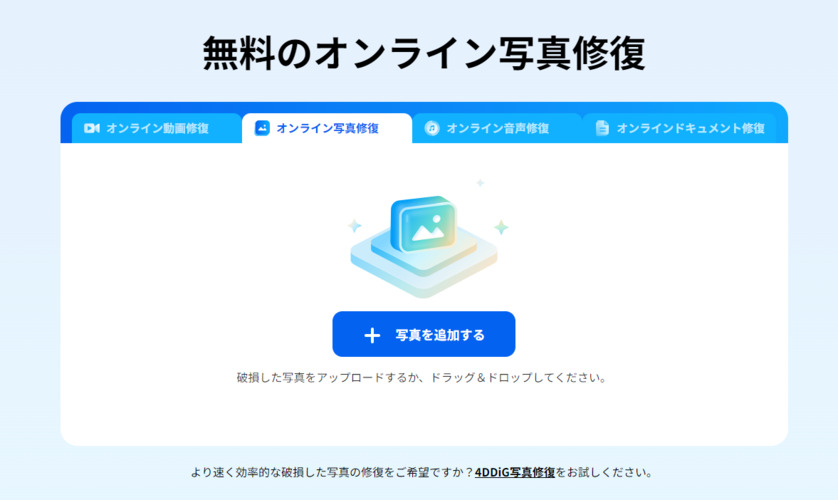
「写真を追加する」ボタンをクリックするか、ドラッグ&ドロップ機能を使用して、画質を向上させたい写真を追加します。
-
写真を追加したら、使用する画質補正モードを選択できます。「一般モデル」「ノイズ除去モデル」「顔専用モデル」の3つのAIモデルから選んで、写真の画質を向上させます。AIモデルを選んだ後、必要に応じて動画の解像度を調整し、「今すぐ高画質化」ボタンをクリックします。
-
ソフトは写真の高画質化を開始し、処理が完了したら結果をプレビューできます。より良い効果を得るために、別のAIモデルを試したり、解像度を再調整することも可能です。
-
高画質化処理が完了すると、「エクスポート」ボタンをクリックして写真を保存できます。保存後、「フォルダを開く」をクリックして、エクスポートが完了した写真を確認します。
用途に合ったファイル形式を選ぶ
イラレ高画質の保存を行うには、用途に合ったファイル形式を選ぶことも重要です。用途に応じて形式を選ぶことで、画質を保ったまま書き出せます。
- ファイル形式
- おすすめ用途
- JPEG
- 写真・Web掲載
- PNG
- ロゴ・文字・透過画像
- SVG
- アイコン・Webデザイン
- 印刷・入稿データ
- TIFF
- 高品質な印刷
操作手順
「ファイル」→「書き出し」→「書き出し形式」をクリック
「ファイルの場所」を選択しファイル名を入力
「ファイルの種類」で適切なファイル形式を選択
[書き出し]をクリック
アンチエイリアスを適切に設定する
アンチエイリアスとは、文字や図形の輪郭を滑らかに表示する機能です。設定が適切でないと、斜め線や曲線がギザギザに見え、イラレの書き出しが荒いと感じることがあります。
[ファイル]→[書き出し]→[書き出し形式]をクリック
JPEGまたはPNGを選択
-
「アンチエイリアス」を有効にして「アートに最適」を選択
[OK]をクリック
FAQ:イラレの書き出し画質に関するよくある質問
イラレの書き出し画質に関するよくある質問にお答えします。
Q1. Illustrator上ではきれいなのに、書き出すとぼやけるのはなぜですか?
Illustratorで作成したオブジェクトはベクターデータのため、画面上では拡大してもきれいに表示されます。
しかし、JPEGやPNGで書き出すとラスター画像になるため、解像度や画像サイズ、アンチエイリアスの設定によってはぼやけて見えることがあります。
Q2. 書き出した画像の色が変わるのは画質が落ちたからですか?
いいえ、色が変わる原因は画質の低下ではなく、RGBとCMYKのカラーモードやカラープロファイルの違いである場合が多くあります。
Web用はRGB、印刷用はCMYKが一般的です。用途に合ったカラーモードを選び、必要に応じてICCプロファイルを設定すると、色の違いを抑えられます。
まとめ
イラレの書き出しで画質が悪いと感じた場合は、書き出し時の解像度やJPEGの画質設定、ファイル形式、アンチエイリアスなどを見直すことで改善できる場合がほとんどです。
それでも画質が改善しない場合は、元画像の品質が不足している可能性があります。そのようなときは、4DDiG File RepairのAI写真高画質化機能を活用するのがおすすめです。
操作も数クリックで完了するため、Illustratorに配置する画像の品質を手軽に向上させたい方は、ぜひ活用してみてください。
💡 AIで記事の要点をまとめる
 ChatGPT
 Google AI モード
 Perplexity
 Grok
Grok