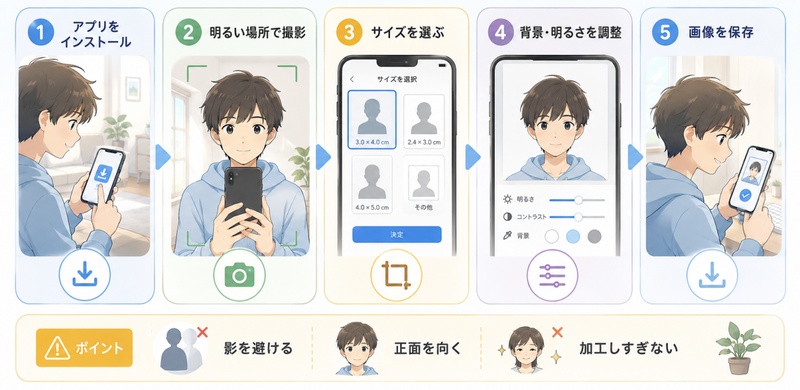
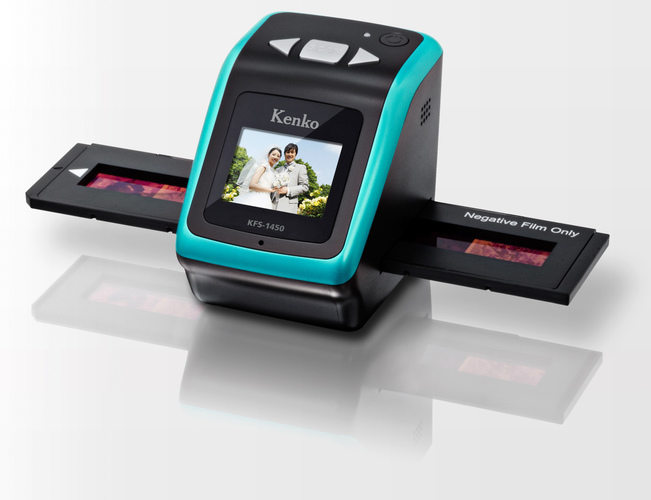
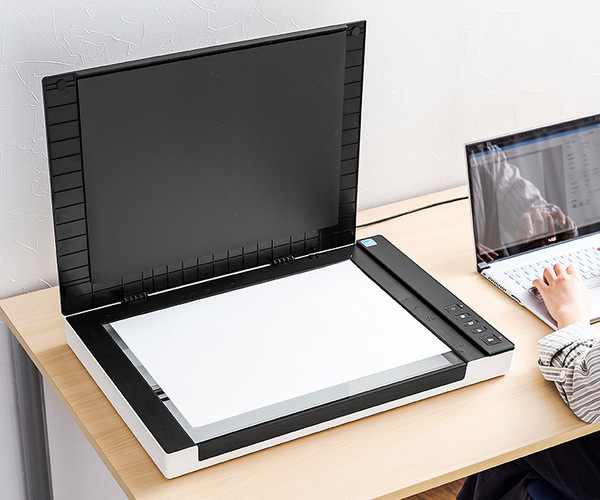
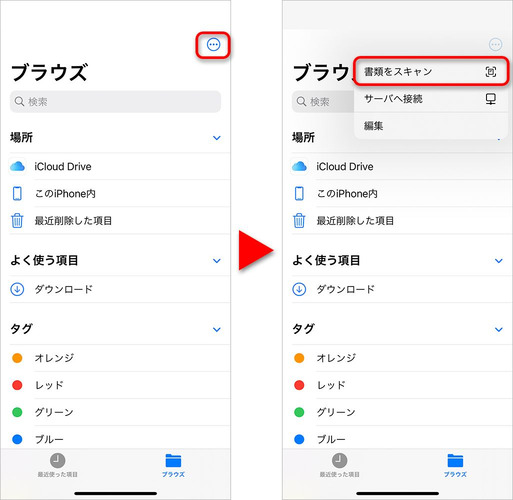
紙の写真や古いアルバムをスマホで手軽にデータ化したいなら、写真スキャンアプリが便利です。プリンターや専用スキャナーがなくても、スマホのカメラで撮影し、トリミングや角度補正を行うだけでデジタル保存できます。
ただし、アプリごとに特徴はさまざまで、反射を抑えるのが得意なもの、大量の写真をまとめて処理できるもの、PDF化やOCRに対応したものなど、用途に応じた選び方が重要です。本記事では、無料で使い始められるおすすめの写真スキャンアプリを5つ紹介し、スキャン画質、操作のしやすさ、向いている人もあわせて解説します。
写真スキャンアプリおすすめ5選
1.反射を抑えて古い写真を保存|フォトスキャン(by Google フォト)

フォトスキャンは、Google フォトと連携して使える写真スキャンアプリです。紙の写真をスマホで撮影し、反射を抑えながらデータ化できる点が大きな特徴です。Google フォトのヘルプでは、フォトスキャンを使ってスマホで写真をスキャンし、撮影後に回転や角の調整ができることが案内されています。
使い方はシンプルで、写真の上にスマホをかざし、画面の案内に沿って複数のポイントを撮影するだけです。通常のカメラで写真を撮るよりも、光の反射や斜め撮りによる歪みを抑えやすいため、光沢のある古い写真やアルバム写真の保存に向いています。
主なメリットは、追加費用をかけずに使いやすいこと、Googleフォトとの相性がよいこと、操作が初心者にもわかりやすいことです。一方で、大量の写真を連続で高速スキャンしたい場合や、スキャン後に細かく画質補正したい場合は、やや物足りなく感じるかもしれません。
おすすめの人
- 古い写真を1枚ずつ丁寧にスキャンしたい人
- 反射を抑えて写真を保存したい人
- Google フォトで写真を管理している人
- 無料で使いやすい写真スキャンアプリを探している人
2.複数の写真をまとめてスキャン|Photomyne写真スキャナー
Photomyneの写真スキャナーは、古い写真や家族アルバムをまとめてデータ化したい人に向いているアプリです。Google Playの説明では、一度の撮影で複数枚の写真をスキャンでき、自動で写真の境界線を検出し、回転、トリミング、色の復元を行えるとされています。
このアプリの強みは、アルバム単位で写真を整理しやすいことです。1枚ずつ慎重に撮影するよりも、複数の写真をまとめて取り込みたい場合に便利です。また、撮影日や場所、名前などの情報を追加できるため、家族写真や思い出の写真をデジタルアルバムとして残したい人にも使いやすいでしょう。
操作難度はそれほど高くありませんが、すべての機能を使うには有料プランが必要になる場合があります。無料で試せる範囲はあるものの、大量スキャンや本格的な管理を目的にするなら、料金や保存機能を事前に確認しておくと安心です。
おすすめの人
- 家族アルバムをまとめてデータ化したい人
- 複数の写真を効率よくスキャンしたい人
- 写真に日付や人物情報を追加して整理したい人
- 無料で試してから有料機能を検討したい人
3.書類も写真もまとめて管理|Adobe Scan
Adobe Scanは、写真だけでなく、書類、レシート、名刺、ホワイトボードなどもスキャンできる定番のスキャンアプリです。App Storeの説明では、無料でダウンロードでき、紙の文書や印刷された画像をPDFやJPEGに変換できるほか、角度補正、トリミング、回転、明るさやコントラストの調整などに対応していると紹介されています。
写真スキャン専用というより、日常の紙資料をまとめてデジタル化するアプリと考えるとよいでしょう。たとえば、古い写真をJPEGで保存しつつ、保証書やレシートはPDFとして保存する、といった使い方に向いています。Adobeアカウントやクラウド機能との連携も強いため、仕事や学校でPDFをよく扱う人には特に便利です。
一方で、古い写真の反射除去や写真アルバムの一括スキャンに特化しているわけではありません。写真だけをきれいに保存したい場合は、フォトスキャンやPhotomyneのほうが目的に合うこともあります。
おすすめの人
- 写真だけでなく書類もスキャンしたい人
- PDFとJPEGを使い分けたい人
- Adobe製品やクラウドと連携したい人
- OCRやPDF管理も重視したい人
4.高画質なJPG/PDFスキャンに対応|SwiftScan
SwiftScanは、JPGやPDFで高品質なスキャンを作成したい人に向いているアプリです。App Storeの説明では、無料の高品質PDFまたはJPGスキャンを作成でき、200dpi以上のスキャン、自動エッジ検出、カラー・グレースケール・白黒フィルター、自動最適化、ぼやけ軽減などに対応しているとされています。
写真をスキャンする場合も、保存形式や見た目にこだわりたい人には使いやすい選択肢です。特に、紙の写真だけでなく、書類、メモ、名刺、ホワイトボードなども一緒にスキャンしたい場合に便利です。クラウド保存やファイル管理機能も充実しているため、スキャン後の整理まで考えている人に向いています。
ただし、SwiftScanも基本的には文書スキャン寄りのアプリです。古い写真の色あせや傷、人物写真の細部補正に特化しているわけではないため、スキャン後の写真画質をさらに高めたい場合は、別途画像補正ツールを使うのがおすすめです。
おすすめの人
- JPG/PDFの保存品質を重視したい人
- 写真と書類を同じアプリで管理したい人
- 自動エッジ検出やぼやけ軽減を使いたい人
- クラウド保存やファイル整理も重視したい人
5.利用者数が多い定番スキャナー|CamScanner
CamScannerは、世界的に利用者数の多い定番スキャンアプリです。Google Playの説明では、世界で5億以上のダウンロード数を持ち、紙のファイルをPDF、DOC、IMGなどに変換できるスキャンアプリとして紹介されています。
写真スキャン専用ではありませんが、知名度が高く、スキャン、保存、共有、PDF化などの基本機能がまとまっています。写真、領収書、名刺、資料などをまとめてスマホで管理したい人に向いています。操作画面に慣れれば、日常的なスキャン作業を効率よく進められるでしょう。
一方で、無料版では広告や機能制限が気になる場合があります。また、写真そのものの美しさを重視するアプリというより、紙資料を素早くデジタル化する万能スキャナーという位置づけです。写真スキャン画質を最優先する場合は、他のアプリと比較して選ぶのがよいでしょう。
おすすめの人
- 知名度の高いスキャンアプリを使いたい人
- 写真、書類、レシートをまとめて管理したい人
- PDF化や共有機能も使いたい人
- 多機能な無料スキャンアプリを探している人
徹底比較:自分に合うのはどちら?
- アプリ名
- 主な特徴
- メリット
- 注意点
- 向いている人
- フォトスキャン by Google フォト
- 反射を抑えて写真をスキャン
- 無料で使いやすく、古い写真の保存に向いている
- 大量スキャンや細かい補正には不向き
- 1枚ずつきれいに写真を保存したい人
- 写真スキャナー by Photomyne
- 複数写真の一括スキャンに強い
- アルバム写真をまとめてデータ化しやすい
- 一部機能は有料になる場合がある
- 家族アルバムを整理したい人
- Adobe Scan
- 写真・書類・PDF管理に対応
- OCRやPDF化に強く、ビジネス用途にも便利
- 写真専用アプリではない
- 写真も書類もまとめて管理したい人
- SwiftScan
- 高品質なJPG/PDFスキャン
- 自動エッジ検出、ぼやけ軽減、クラウド連携が便利
- 本格機能は有料の場合がある
- 保存形式やスキャン品質を重視する人
- CamScanner
- 利用者数の多い万能スキャナー
- 多機能で共有・PDF化しやすい
- 無料版では広告や制限が気になる場合がある
- 定番アプリで幅広くスキャンしたい人
写真スキャンアプリを選ぶときは、「何を一番重視するか」を先に決めると迷いにくくなります。古い写真をきれいに残したいならフォトスキャン、アルバムをまとめてデータ化したいならPhotomyne、書類やPDF管理も必要ならAdobe ScanやSwiftScan、知名度と多機能性を重視するならCamScannerが候補になります。
ヒント:スキャンした写真の画質が悪い場合の対処法
写真スキャンアプリを使っても、スキャン後の写真がぼやけたり、色あせやノイズが目立つことがあります。特に古い紙写真は元の状態が劣化しているため、アプリの自動補正だけでは十分にきれいに仕上がらない場合があります。そうした場合は、写真高画質化ツールを併用するのも有効な手段です。
たとえば「4DDiG File Repair」は、AI技術を活用した写真高画質化ツールです。一般モデル、ノイズ除去モデル、AIポートレート専用モデルの3種類のモードを搭載しており、ぼやけやノイズ、色あせ、ひび割れなど様々な画質トラブルに対応できます。スキャンアプリでデータ化した後、仕上げとして4DDiG File Repairを組み合わせることで、思い出の写真をより美しく残しやすくなります。
 安全なダウンロード
-
パソコンで4DDiG File Repairを起動し、左側のメニューバーから「AI高画質化」タブをクリックし、「写真高画質化」を選択します。
-
「写真を追加する」ボタンをクリックするか、ドラッグ&ドロップ機能を使用して、画質を向上させたい写真を追加します。
-
写真を追加したら、使用する画質補正モードを選択できます。「一般モデル」「ノイズ除去モデル」「顔専用モデル」の3つのAIモデルから選んで、写真の画質を向上させます。AIモデルを選んだ後、必要に応じて動画の解像度を調整し、「今すぐ高画質化」ボタンをクリックします。
-
ソフトは写真の高画質化を開始し、処理が完了したら結果をプレビューできます。より良い効果を得るために、別のAIモデルを試したり、解像度を再調整することも可能です。
-
高画質化処理が完了すると、「エクスポート」ボタンをクリックして写真を保存できます。保存後、「フォルダを開く」をクリックして、エクスポートが完了した写真を確認します。
まとめ
写真をスキャンするアプリを使えば、紙の写真や古いアルバムをスマホだけで簡単にデータ化できます。反射を抑えて1枚ずつ丁寧に保存したいならフォトスキャン、複数の写真をまとめて整理したいならPhotomyne、書類やPDFも一緒に管理したいならAdobe Scan、SwiftScan、CamScannerが便利です。
ただし、元の写真が古かったり色あせている場合、スキャン画質にはどうしても限界があります。そうしたときは、撮影環境を見直したうえで、仕上げとして「4DDiG File Repair」のような高画質化ツールを活用すると、より美しいデジタル写真として残せます。
💡 AIで記事の要点をまとめる
 ChatGPT
 Google AI モード
 Perplexity
 Grok
Grok