最近はスマホのカメラ性能が向上し、初心者でもスマホで星空撮影を楽しめるようになりました。しかし、暗い場所では「星が写らない」「写真がブレる」など悩むケースも少なくありません。
本記事では、初心者向けにスマホでの星空撮影のコツや、失敗しにくい星空の撮影設定を解説します。綺麗に撮るポイントやノイズ対策も紹介するので、参考にしてみてください。
準備編|スマホで星空撮影を始める前のポイント
スマホでの星空撮影を成功させるためには、撮影前の準備が重要です。初心者が押さえておきたい基本ポイントを解説します。
撮影に適した場所と時間の選び方
スマホで星空撮影をする際は、街灯の少ない場所を選ぶことが大切です。光が多い場所では星が見えにくくなるため、山や海、郊外の公園などがおすすめです。
また、月明かりが強い日は星が写りにくくなります。初心者は、新月前後の晴れた日を選ぶと撮影しやすいでしょう。撮影前に天気や星空指数を確認しておくと安心です。
スマホの基本設定を確認しよう
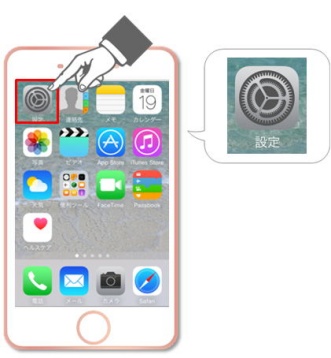
綺麗な星空を撮るためには、事前に星空撮影の設定を確認しておきましょう。最近のスマホには、暗い場所でも撮影しやすいナイトモードが搭載されています。
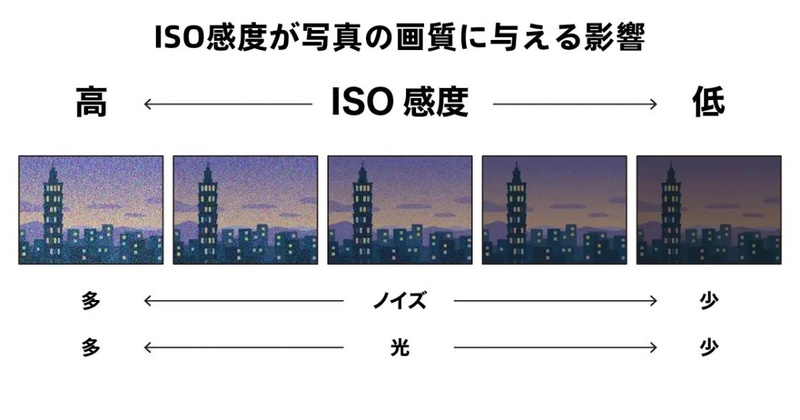
また、ISO感度を上げると写真を明るくできますが、高くしすぎるとノイズが増える場合があります。初心者は自動設定を基本にしながら撮影する方法がおすすめです。機種によってはRAW撮影に対応しているため、後から写真を調整しやすくなります。
より具体的な設定方法については、記事の後半で詳しく解説していますので、ぜひそちらもチェックしてみてください。
ブレ防止のための機材と固定方法
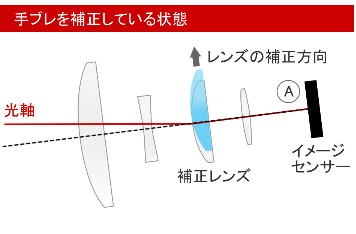
星空撮影では、少しの揺れでも写真がブレやすくなります。そのため、スマホで星空撮影をする際は、スマホをしっかり固定しましょう。
星空撮影ではシャッタースピードを長く設定する場合があるため、三脚を使う方法がおすすめです。さらに、セルフタイマーを設定すると、シャッターボタンを押した時のブレを防ぎやすくなります。
最近では、軽量で持ち運びやすいスマホ用三脚も増えているため、初心者でも手軽に利用できます。
撮影編|初心者でも簡単!スマホで星空を撮るコツ
スマホでの星空撮影では、撮影時の設定やピント合わせが重要です。初心者でも実践しやすい撮影のコツを紹介します。
ナイトモードと露出設定で星空を写す

暗い場所で星空を撮る場合は、スマホのナイトモードを活用しましょう。スマホには暗所撮影機能が搭載されており、初心者でも星を明るく撮影しやすくなっています。
また、綺麗に撮るためには、事前に星空撮影の設定を確認しておくことも大切です。星空撮影では、シャッタースピードを長くする「長時間露光」を使うことで、暗い星も写しやすくなります。ただし、ISO感度を上げすぎると、写真がザラつきやすくなるため注意が必要です。
まずは、以下の設定を目安にしてみてください。
- 設定項目
- 目安
- ナイトモード
- オン
- ISO感度
- 400〜800
- シャッタースピード
- 10〜30秒
iPhoneやAndroidでも本格的な星空の撮影方法に対応した機種が増えています。まずは自動設定を使いながら、少しずつ調整してみましょう。
ピント合わせで星をくっきり撮影する
スマホでの星空撮影では、ピント合わせも重要なポイントです。暗い場所では自動でピントが合いにくく、星がぼやけてしまう場合があります。
星空は遠くにあるため、無限遠を意識してピントを合わせましょう。まずは、明るい星や遠くの街灯をタップして調整する方法がおすすめです。
また、機種によってはピントを固定できる機能もあります。撮影後は写真を拡大し、星がぼやけていないか確認しておきましょう。少しでもピントがズレている場合は、位置や設定を変えながら撮り直すことが大切です。
効果的な構図で印象的な星空写真に仕上げる
星空だけを撮ると、写真が単調に見えてしまう場合があります。そのため、木や山、建物などを一緒に写す方法がおすすめです。
手前にシルエットを入れると奥行きが出やすく、印象的な写真に仕上がります。また、空を広めに写すことで、星空の美しさを強調しやすくなります。
初心者は、まずシンプルな構図を意識しながら撮影してみましょう。
複数ショットで撮影して良い一枚を残す
星空撮影では、同じ設定でも写真の仕上がりが変わることがあります。そのため、スマホで星空撮影をする際は、複数枚撮影しておく方法がおすすめです。
明るさを少し変えながら撮影すると、後から比較しやすくなります。また、スマホはわずかな揺れでもブレやすいため、1枚だけで終わらせず、何枚か続けて撮影してみましょう。
撮影枚数を増やすだけでも、綺麗な星空写真を残しやすくなります。
後期処理編|スマホ星空写真のノイズ除去と補正テクニック
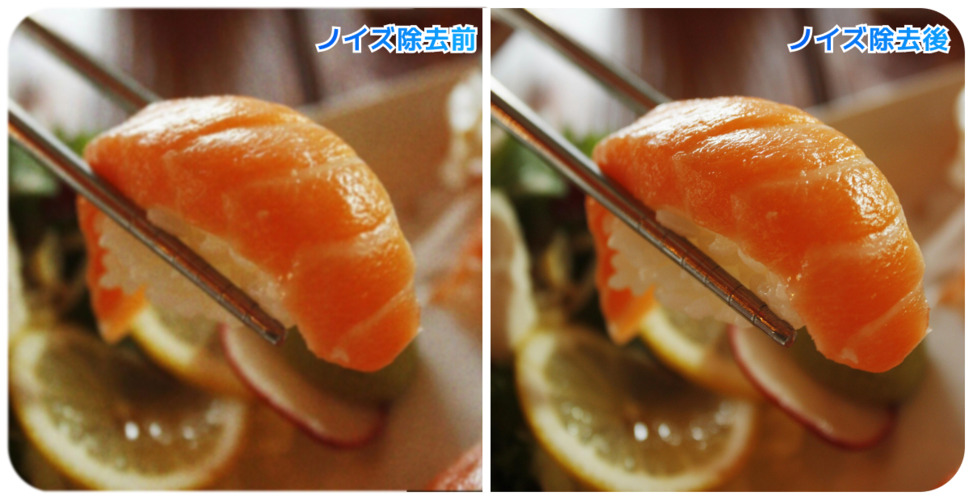
星空撮影では、暗い場所で撮影するため星空撮影でノイズが発生しやすくなります。特に、写真がザラついたり、色ムラが出たりする場合も少なくありません。そのような時は、撮影後に明るさやノイズを補正することで、写真を綺麗に仕上げやすくなります。
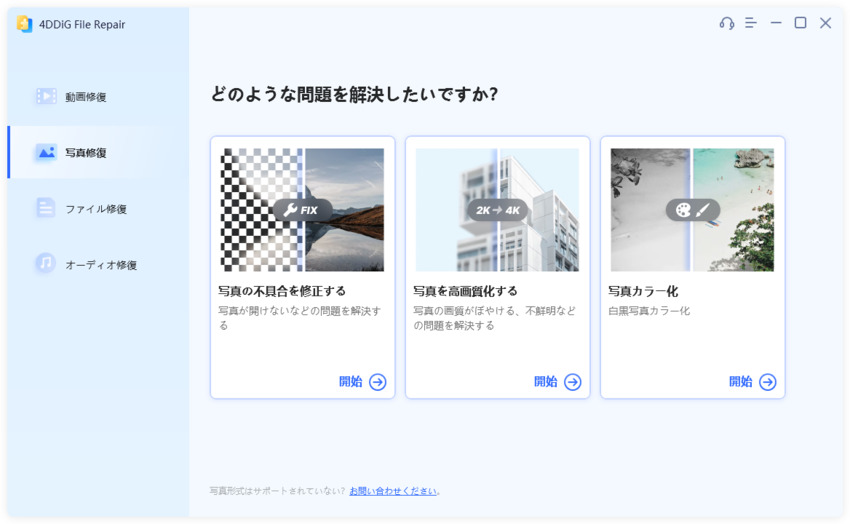
星空写真の補正には、AI機能を搭載した写真のノイズ除去アプリを活用する方法があります。4DDiG File Repairは、写真の高画質化や写真ノイズ除去に対応したソフトです。初心者でも操作しやすく、星空写真のザラつきを軽減しやすくなります。
- AI機能で写真を自然に補正しやすい
- 星空写真を鮮明に仕上げやすい
- 操作がシンプルで初心者でも使いやすい
- JPGやPNGなど複数形式に対応
- 画像解像度を最大4Kまで大幅に向上
 安全なダウンロード
- 4DDiG File Repairの使い方
-
パソコンで4DDiG File Repairを起動し、左側のメニューバーから「AI高画質化」タブをクリックし、「写真高画質化」を選択します。
-
「写真を追加する」をクリックして、画質を向上させたい写真を追加します。
-
「ノイズ除去モデル」を選んだ後、必要に応じて解像度を調整し、「今すぐ高画質化」ボタンをクリックします。
-
写真の高画質化を開始し、処理が完了したら結果をプレビューできます。
-
「エクスポート」をクリックして写真を保存します。保存後、「フォルダを開く」をクリックして、エクスポートが完了した写真を確認します。
ノイズ除去を強くしすぎると、星が不自然に見える場合もあります。仕上がりを確認しながら、自然な見え方になるよう調整しましょう。
まとめ
最近は、初心者でもスマホで星空撮影を楽しみやすくなっています。綺麗な星空写真を撮るためには、撮影場所や時間を選び、ナイトモードや長時間露光などの星空撮影の設定を活用することが大切です。
また、三脚でスマホを固定したり、ピントをしっかり合わせたりすることで、星をくっきり撮影しやすくなります。さらに、複数枚撮影して比較することで、より綺麗な一枚を残しやすくなります。
撮影後にザラつきや色ムラが気になる場合は、写真ノイズ除去を活用する方法もおすすめです。4DDiG File RepairのAI補正対応ソフトを使えば、初心者でも星空写真を自然に補正しやすくなります。
まずは近場の暗い場所で、基本的な星空撮影の方法から気軽に試してみましょう。コツを押さえるだけでも、スマホで綺麗な星空写真を撮影しやすくなります。
💡 AIで記事の要点をまとめる
 ChatGPT
 Google AI モード
 Perplexity
 Grok
Grok