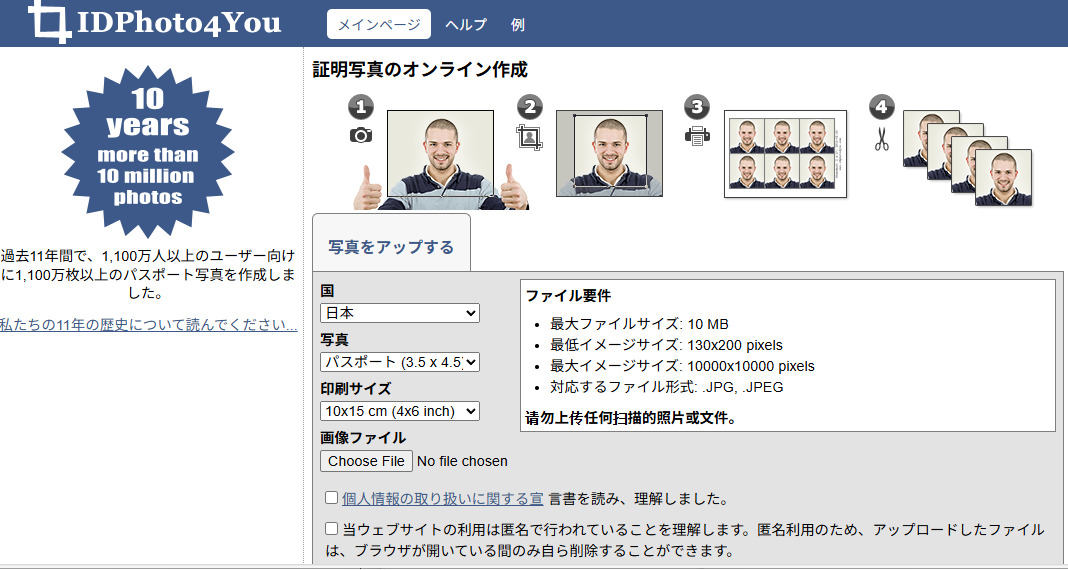
就職活動、資格試験、各種オンライン申請などで、紙の証明写真ではなく画像データの提出を求められる場面が増えています。そのため、「証明写真をデータ化したい」「手元の証明写真をスマホやパソコンに保存したい」と考える方も多いでしょう。
一方で、証明写真をスキャンしたら画質が悪い、解像度が足りない、顔がぼやけて見えるといった問題も起こりやすいです。本記事では、証明写真をデータ化する方法や事前に確認すべきポイント、データ化後の画質をきれいに整えるコツをわかりやすく解説します。
証明写真をデータ化する前に確認すべきポイント
提出先の写真規格を確認する
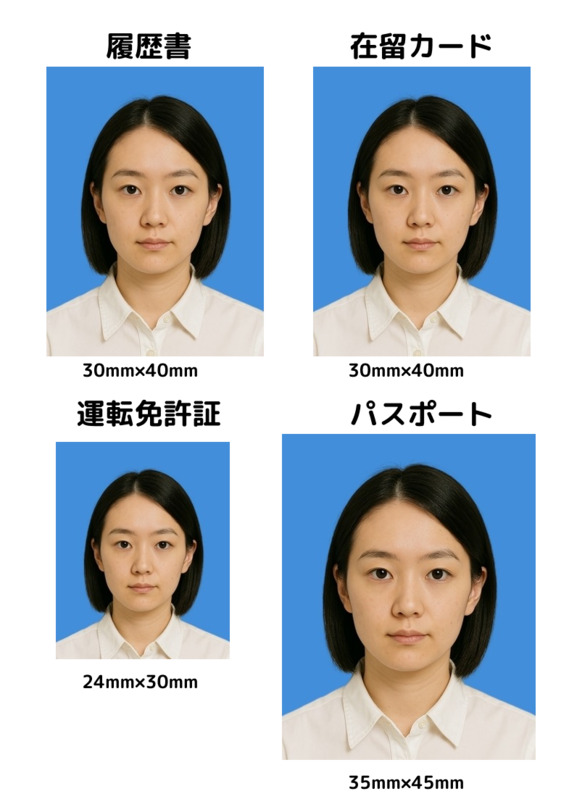
証明写真は、提出先によってサイズ、背景、撮影時期、顔の位置などの条件が異なります。データ化する前に、履歴書、資格試験、身分証明書、各種申請フォームなど、提出先の案内を必ず確認しましょう。
必要なファイル形式と容量を確認する
オンライン申請では、JPEGやJPG形式が指定されることが多く、ファイル容量にも上限があります。せっかく証明写真をデータ化しても、形式や容量が合わないとアップロードできない場合があります。
証明写真のサイズと解像度を確認する
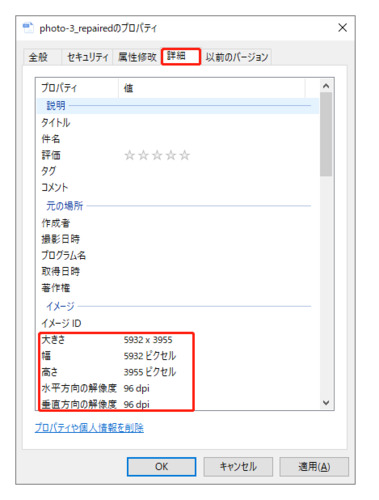
証明写真の解像度が低いと、顔の輪郭や目元がぼやけて見えることがあります。特にスキャンした証明写真を拡大して使う場合は、解像度が不足しやすいため注意が必要です。
過度な加工にならないよう注意する
明るさや画質の調整は問題ない場合もありますが、顔の形やパーツを大きく変える加工は避けましょう。証明写真は本人確認に使われるため、自然で本人とわかる状態を保つことが大切です。
証明写真をデータ化する主な方法
方法1.証明写真機のデータ保存サービスを利用する
最も手軽で失敗しにくいのは、証明写真機のデータ保存サービスを利用する方法です。最近の証明写真機では、撮影した写真を紙で受け取るだけでなく、スマホに画像データとして保存できるサービスもあります。
たとえば、Webエントリーや資格試験の申し込みで証明写真データが必要な場合、最初からデータ保存に対応した証明写真機を選ぶと便利です。撮影環境や顔の位置も証明写真向けに整えられているため、初心者でも使いやすい方法です。
基本的な流れは以下の通りです。
データ保存に対応した証明写真機を選びます。
用途に合うサイズや背景を選択します。
撮影後、案内に従って写真データをスマホに保存します。
提出先の形式や容量に合っているか確認します。
ただし、保存方法や利用できる形式はサービスによって異なるため、撮影前に案内を確認しておきましょう。
方法2.写真館・カメラ店で証明写真データを作成する
仕上がりを重視するなら、写真館やカメラ店で証明写真データを作成してもらう方法がおすすめです。スタッフが撮影環境や表情、姿勢を確認してくれるため、履歴書、パスポート、資格試験など、失敗したくない用途に向いています。
写真館やカメラ店では、紙の証明写真と一緒にデータを受け取れる場合があります。また、用途に合わせてサイズ調整をしてもらえることもあるため、提出先の条件が細かい場合にも安心です。
費用はスマホ撮影や自宅スキャンより高くなる傾向がありますが、証明写真の画質や自然な仕上がりを重視したい方には適しています。
方法3.スマホの証明写真アプリで撮影・保存する
コストを抑えてすぐに証明写真をデータ化したい場合は、スマホの証明写真アプリを使う方法もあります。アプリを使えば、自宅で撮影した写真を証明写真サイズに調整し、画像データとして保存できます。
使い方の流れは以下の通りです。
証明写真アプリをインストールします。
明るい場所で正面から写真を撮影します。
用途に合わせてサイズを選びます。
背景や明るさを自然な範囲で調整します。
-
画像データとして保存します。

スマホ撮影は便利ですが、影、背景、顔の傾き、解像度不足に注意が必要です。重要な申請に使う場合は、提出先の規格に合っているか必ず確認しましょう。
方法4.紙の証明写真をスキャナーでデータ化する
すでに紙の証明写真を持っている場合は、家庭用スキャナーや複合機でスキャンしてデータ化できます。証明写真スキャンは、自宅で作業できる点がメリットです。
きれいにスキャンするには、写真の表面のほこりを取り、斜めにならないようにセットしましょう。解像度は用途に合わせて設定しますが、画質を重視する場合は低すぎる解像度を避けることが大切です。保存形式は、一般的にはJPEGやPNGが扱いやすいです。
ただし、古い証明写真や小さな写真をスキャンすると、輪郭がぼやけたり、ノイズが目立ったりすることがあります。証明写真スキャン画質が悪い場合は、後から画質補正を検討しましょう。
方法5.コンビニのマルチコピー機で証明写真をスキャンする
自宅にスキャナーがない場合は、コンビニのマルチコピー機を使って証明写真をスキャンする方法もあります。店頭の機械で写真を読み取り、USBメモリやスマホに保存できる場合があります。
基本的な流れは以下の通りです。
証明写真を持ってコンビニへ行きます。
マルチコピー機で「スキャン」を選択します。
写真を読み取り面に置きます。
保存形式や画質を選択します。
-
スキャンデータを保存します。
コンビニスキャンは手軽ですが、機械によって操作画面や保存方法が異なります。また、写真が小さいため、読み取り位置がずれると余白が多くなったり、顔が小さく見えたりすることがあります。スキャン後は必ず画像を確認しましょう。
データ化された証明写真の解像度・画質が低下した場合の解決策
証明写真をデータ化した後に、画質が悪い、顔がぼやける、解像度が低い、ノイズが目立つと感じることがあります。特に、古い紙写真をスキャンした場合や、スマホで撮影した画像をトリミングした場合は、証明写真の解像度が不足しやすくなります。
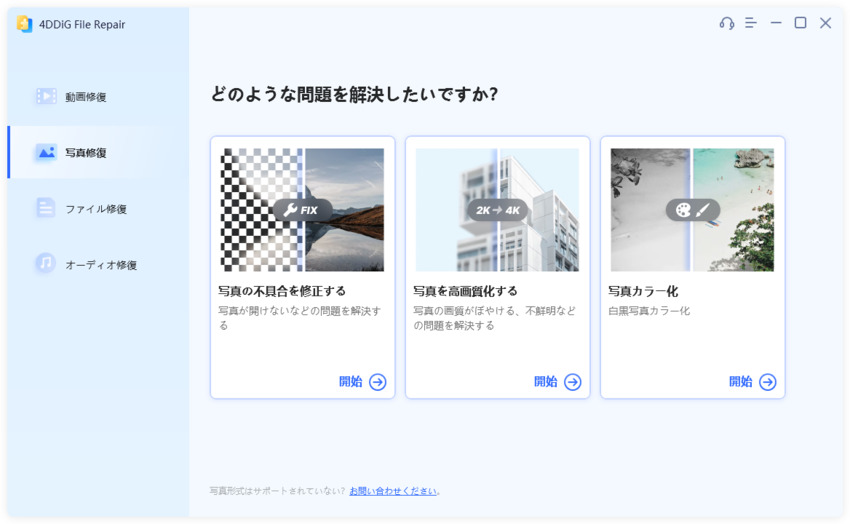
画質が悪い場合は、4DDiG File Repairの写真高画質化機能を使う方法があります。4DDiG File Repairは、ぼやけた写真、低解像度の画像、ノイズやモザイクが目立つ画像などを補正し、より見やすい状態に整えるためのツールです。操作は非常に簡単で、わずか数ステップで画像の画質を大幅に向上させることができます。
使い方の流れは以下の通りです。
 安全なダウンロード
-
パソコンで4DDiG File Repairを起動し、左側のメニューバーから「AI高画質化」タブをクリックし、「写真高画質化」を選択します。
-
「写真を追加する」をクリックして、画質を向上させたい写真を追加します。
-
「顔専用モデル」を選んだ後、必要に応じて解像度を調整し、「今すぐ高画質化」ボタンをクリックします。
-
写真の高画質化を開始し、処理が完了したら結果をプレビューできます。
-
「エクスポート」をクリックして写真を保存します。保存後、「フォルダを開く」をクリックして、エクスポートが完了した写真を確認します。
ただし、証明写真は本人確認に使われる画像です。画質を整える目的であっても、顔の形や目鼻立ちを変えるような加工は避ける必要があります。
証明写真のデータ化に関するよくある質問
Q1. データ化した証明写真は紙の写真として印刷できますか?
はい、可能です。画像データとして保存しておけば、自宅のプリンター、写真店、コンビニのプリントサービスなどで印刷できます。ただし、提出先によって必要なサイズや余白が異なるため、印刷前に規格を確認しましょう。
Q2. 証明写真データを複数の申請に使い回しても大丈夫ですか?
同じ写真データを使える場合もありますが、申請ごとに撮影時期、背景、サイズ、ファイル形式の条件が異なります。特に「6か月以内に撮影」などの条件がある場合は、古い写真データを使えないことがあります。
Q3. 証明写真データはどこに保存しておくのが安全ですか?
パソコンやスマホだけでなく、クラウドストレージや外付けストレージにもバックアップしておくと安心です。ただし、証明写真は個人情報に近い画像なので、共有リンクの公開設定や端末のセキュリティには注意しましょう。
まとめ
証明写真をデータ化する方法には、証明写真機のデータ保存サービス、写真館・カメラ店、スマホアプリ、スキャナー、コンビニのマルチコピー機などがあります。用途や仕上がりの重要度に合わせて方法を選びましょう。
データ化する前には、提出先の写真規格、ファイル形式、容量、証明写真の解像度を確認することが大切です。また、証明写真スキャン後に画質が悪い、顔がぼやける、低解像度で不鮮明に見える場合は、再スキャンや保存形式の見直しを試してみてください。
それでも画質が気になる場合は、4DDiG File Repairの写真高画質化機能を使って、証明写真データをより見やすく整える方法もあります。過度な加工を避けながら、提出先の条件に合った自然で鮮明な証明写真データを準備しましょう。
💡 AIで記事の要点をまとめる
 ChatGPT
 Google AI モード
 Perplexity
 Grok
Grok