動画のお気に入りのシーンを画像として残したい、動画から連続写真を作成したいと思ったことはありませんか?動画コマ保存を連続で行う方法はいくつかあり、用途や必要な画像枚数によって適した方法が異なります。
本記事では、代表的な保存方法とおすすめツールを紹介し、抽出した画像の画質を向上させる方法についても解説します。
パート1.動画からコマ撮りの連続写真を保存する3つの方法
まず、動画コマ保存を連続で行う代表的な3つの方法を紹介します。
方法1.動画プレイヤーの連続キャプチャ機能を使う
一部の動画プレイヤーには、動画の静止画を保存したり、一定間隔で画像を書き出したりできる機能が搭載されています。動画コマ保存を手軽に試したい方に適した方法で、無料で利用できるソフトもあります。
方法2.専用ソフト(フレーム抽出ツール)で一括抽出する
動画フレームの抽出機能を備えた専用ソフトを使うと、動画から画像を抽出する作業を効率よく行えます。
抽出する間隔や保存形式を設定できるソフトも多く、大量の画像をまとめて保存したい場合に便利です。作業効率を重視したい方に向いています。
方法3.編集ソフトで画像シーケンスとして書き出す
動画編集ソフトには、動画を連番画像(画像シーケンス)として書き出せるものがあります。
動画コマ保存を連続で行いたい場合に適しており、編集や色補正とあわせて作業を進められる点が特徴です。映像制作やアニメーション制作など、より本格的な用途で利用されています。
パート2.動画からコマ撮りの連続写真を保存するおすすめのツール5選
次に、動画から画像抽出する用途を中心に、動画コマ保存を連続で行えるおすすめツール5選を紹介します。
ツール1.VLC media player
VLC media playerは、無料で利用できる定番の動画プレイヤーです。
Scene Filter機能を利用することで、一定間隔で画像を保存できるため、動画のフレーム抽出を手軽に試したい方に適しています。

- メリット
- 注意点
-
- 無料で利用できる
- 一定間隔で連続保存に対応
- Windows・Mac・Linuxで利用可能
-
-
Scene Filterの設定がやや分かりにくい
-
インターフェースは初心者向けとは言いにくい
-
おすすめな人
費用をかけずに動画コマ保存を連続で試したい初心者。
ツール2.FlexClip
FlexClipは、ブラウザだけで利用できるオンライン動画編集ツールです。動画から必要なシーンを静止画として保存できるため、ソフトをインストールせずに作業したい方に向いています。
- メリット
- 注意点
-
- インストール不要
- 操作がシンプルで分かりやすい
- 初心者でも扱いやすい
-
-
大量の連続画像を一括抽出する用途には向いていない
-
無料版では一部機能に制限がある
-
おすすめな人
動画の静止画保存を手軽に行いたい方。
ツール3.VideoProc Converter AI
VideoProc Converter AIは、動画変換や編集、AIによる画質補正などを搭載した多機能ソフトです。静止画の保存にも対応しており、大容量の動画でも比較的スムーズに処理できます。
- メリット
- 注意点
-
- 動画処理をまとめて行える
- AI機能による画質補正にも対応
- 動作が軽く処理速度が速い
-
-
一部の機能は有料版のみ利用可能
-
本格的な動画編集機能は限定的
-
おすすめな人
動画から画像を抽出するだけでなく、動画の変換や画質補正も行いたい方。
ツール4.DaVinci Resolve
DaVinci Resolveは、プロ向けの動画編集ソフトとして広く利用されています。画像シーケンス形式で書き出すことも可能で、高画質なフレーム画像を作成したい場合に適しています。
- メリット
- 注意点
-
- 無料版でも高機能
- 高画質で書き出せる
- カラー補正機能が充実
-
-
操作を覚えるまで時間がかかる
-
パソコンに比較的高い性能が求められる
-
おすすめな人
高画質な動画コマ保存の連続や、本格的な動画編集を行いたい方。
ツール5.Adobe Premiere Pro
Adobe Premiere Proは、映像制作の現場でも利用されている動画編集ソフトです。
特定のフレームを静止画として書き出す「フレーム書き出し」機能と、動画全体を連番画像(画像シーケンス)として書き出す機能の両方を備えています。用途に応じて使い分けることが可能です。
- メリット
- 注意点
-
- 高品質な静止画を書き出せる
- Adobe製品との連携がスムーズ
- 編集機能が豊富
-
-
有料ソフト
-
初心者には操作がやや難しい
-
おすすめな人
Adobe製品を利用しており、映像制作もあわせて行う方。
詳細比較:自分に合うのはどのツール?
- ツール
- 操作難易度
- 画質
- 無料利用
- 連続画像の保存
- おすすめユーザー
- VLC media player
-

-

- 〇
- 〇
- 無料で試したい初心者
- FlexClip
-

-
- 〇※
- △
- 手軽に静止画を保存したい方
- VideoProc Converter AI
-
-
- 無料体験版あり
- 〇
- 動画処理もまとめて行いたい方
- DaVinci Resolve
-
-
- 〇
- 〇
- 本格的な動画編集を行いたい方
- Adobe Premiere Pro
-
-
- ✕
- 〇
- 映像制作やAdobeユーザー
※無料版は一部機能に制限があります。
選び方のポイント
- 無料で始めたいなら「VLC media player」
- インストール不要で使いたいなら「FlexClip」
- 処理速度やAI機能も重視したいなら「VideoProc Converter AI」
- 高画質な画像書き出しや映像編集も行いたいなら「DaVinci Resolve」
- Adobe製品を活用しているなら「Adobe Premiere Pro」
用途に合わせてツールを選ぶことで、動画から連続写真の作成や動画フレーム画像の抽出をより効率的に行えます。
パート3.補足:抽出したフレーム画像の画質を上げる方法
動画から画像抽出すると、元動画の解像度や圧縮の影響で、画像がぼやけたりノイズが目立ったりすることがあります。画質を重視したい場合は、AIによる高画質化ツールを活用するのがおすすめです。
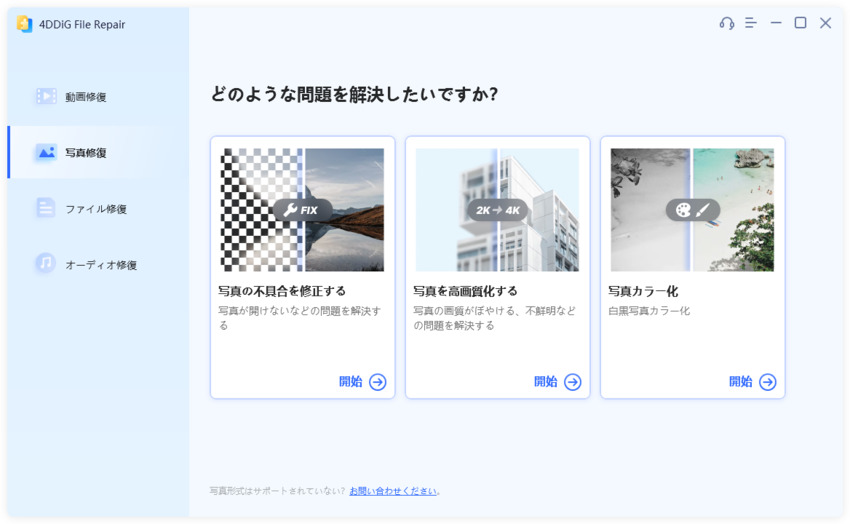
4DDiG File Repairには、AIを活用した写真高画質化機能が搭載されており、抽出したフレーム画像をより鮮明に補正できます。
4DDiG File Repairの主な特徴
- AIが画像を自動解析し、ぼやけやノイズを補正
- JPEG・PNG・WEBPなど幅広い画像形式に対応
- 最大4Kまでの高画質化に対応
- シンプルな操作で初心者でも使いやすい
- 動画から連続写真を保存した後の画質改善にも活用できる
 安全なダウンロード
写真を高画質化する手順
-
4DDiG File Repairを起動し、左側のメニューバーから「AI高画質化」タブをクリックし、「写真高画質化」を選択します。
-
「写真を追加する」ボタンをクリックするか、ドラッグ&ドロップ機能を使用して、画質を向上させたい写真を追加します。
-
写真を追加したら、使用する画質補正モードを選択できます。「一般モデル」「ノイズ除去モデル」「顔専用モデル」の3つのAIモデルから選んで、写真の画質を向上させます。モデルを選んだ後、解像度を調整し、「今すぐ高画質化」ボタンをクリックします。
-
ソフトは写真の高画質化を開始し、処理が完了したら結果をプレビューできます。より良い効果を得るために、別のAIモデルを試したり、解像度を再調整することも可能です。
-
高画質化処理が完了すると、「エクスポート」ボタンをクリックして写真を保存できます。
まとめ
動画コマ保存を連続で行う方法には、動画プレイヤーの連続キャプチャ機能を利用する方法や、専用ソフト、動画編集ソフトを活用する方法があります。用途や必要な画像枚数に応じて、自分に合ったツールを選ぶことで、効率よく動画から画像抽出できます。
また、抽出した画像のぼやけやノイズが気になる場合は、4DDiG File Repairの写真高画質化機能を活用するのがおすすめです。AIによる画質補正で、動画から連続写真として保存した画像も、より鮮明で高品質な仕上がりが期待できます。
💡 AIで記事の要点をまとめる
 ChatGPT
 Google AI モード
 Perplexity
 Grok
Grok