「夜景を撮ると、暗くなったりブレたりして上手く撮れない...」とお悩みの方は多いのではないでしょうか。夜の撮影は光が少ないため、どうしても画像がぼやけたりノイズが発生しやすくなります。
そこで本記事では、夜景撮影と通常撮影の根本的な違いから、すぐ試せるおすすめのカメラ設定や失敗しない撮影のコツまで分かりやすく解説します。
パート1. 夜景撮影と通常撮影の違いとは?
まずは、昼間の撮影と夜景撮影の違いを確認しましょう。
- 比較項目
- 昼間の撮影
- 夜景撮影
- 光の量
- 十分にある
- 少ない
- 写真の明るさ
- 確保しやすい
- 暗くなりやすい
- 手ブレ
- 起こりにくい
- 起こりやすい
- ノイズ
- 発生しにくい
- 発生しやすい
- 設定の重要度
- 低い
- 高い
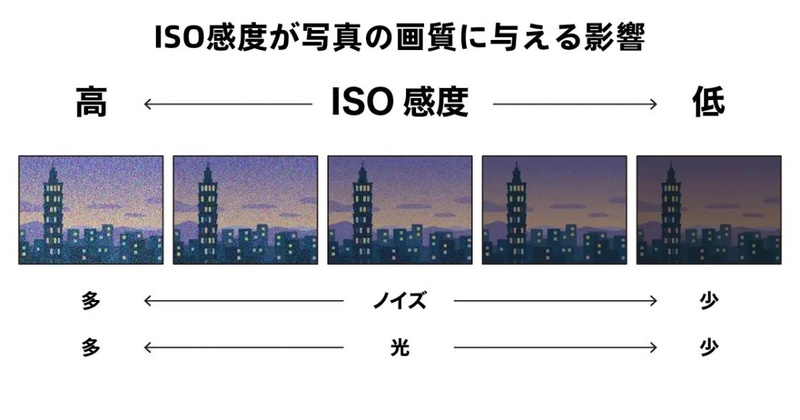
夜は光量が不足するため、カメラはより多くの光を取り込もうとします。その結果、写真を明るくするためにシャッタースピードを長くしたり、ISO感度を高くしたりする必要があります。
パート2. 夜景撮影でおすすめのカメラ設定
きれいな夜景撮影を行うためには、ISO感度やシャッタースピードなどの夜景撮影の設定が欠かせません。次に、初心者でも実践しやすいポイントを紹介します。
ISO感度はできるだけ低く設定する

ISO感度は、写真の明るさに関わる設定です。まずは低めの設定から試すのがおすすめです。
- ISO感度
- 特徴
- 100〜200
- ノイズが少なく高画質
- 400〜800
- 明るさと画質のバランスが良い
- 1600以上
- ノイズが目立ちやすい
初心者の場合は、ISO100〜400を目安に設定すると失敗しにくくなります。
シャッタースピードは長めに設定する
夜景を明るく撮影するためには、シャッタースピードを長めに設定することも大切です。シャッターを開いている時間が長いほど、多くの光を取り込めるようになります。
- 撮影対象
- 目安
- 夜景スナップ
- 1〜2秒
- 街並み
- 2〜5秒
- イルミネーション
- 5〜10秒
※ これらのシャッタースピードは手持ちでは撮影できません。必ず三脚を使用してください。
写真が暗く感じる場合は、まずシャッタースピードを見直してみましょう。
F値はできるだけ小さく設定する
F値は、レンズを通して取り込む光の量を調整する設定です。F値が小さいほど多くの光を取り込めるため、暗い場所でも明るく撮影しやすくなります。
- F値
- 特徴
- F1.4〜F2.8
- 明るく撮影しやすい
- F4〜F5.6
- 標準的な設定
- F8以上
- 暗くなりやすい
使用しているレンズで設定できる範囲の中から、できるだけ小さいF値を選ぶと失敗を防ぎやすくなります。スマホでF値を直接設定できない場合は、ポートレートモードや夜景モードを活用しましょう。
RAW形式で撮影して画質を維持する
夜景撮影をよりきれいに仕上げたい場合は、RAW形式で撮影するのがおすすめです。RAW形式はJPEGよりも多くの情報を保存できるため、撮影後の編集がしやすくなります。
- 項目
- RAW
- JPEG
- 画質
- 高い
- 標準
- 編集のしやすさ
- 高い
- 低い
- ファイル容量
- 大きい
- 小さい
※ RAW形式で撮影した画像は、そのままでは見られない場合があります。編集ソフト(Lightroomなど)で現像処理を行う必要があります。
対応しているカメラやスマートフォンを使用している場合は、RAW形式を活用することで、より美しい夜景撮影につながります。
パート3. 夜景撮影をきれいに仕上げるコツ
初心者でもすぐに実践できる夜景撮影のコツを紹介します。
カメラをしっかり固定して撮影する
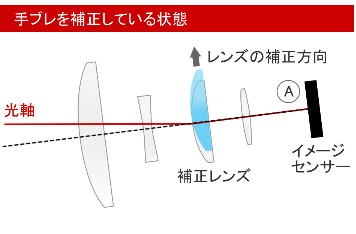
夜景撮影では、カメラを安定した状態で撮影することが大切です。
次のような方法がおすすめです。
- 三脚を使用する
- 手すりやテーブルの上に置く
- セルフタイマーを活用する
-
シャッターボタンを強く押し込まない
スマホでの夜景撮影もスマホスタンドを活用すると、より鮮明な写真を撮影しやすくなります。
被写体に合わせて構図を工夫する
夜景を撮影する際は、構図にもこだわります。例えば、次のような構図がよく使われます。
- 街並みと道路を一緒に写す
- イルミネーションを奥まで入れる
- 建物や木を前景として活用する
-
人物を入れてスケール感を出す
まずは被写体を決めてから構図を考えるようにしましょう。
光のバランスを意識して撮影する
夜景写真では、光のバランスも重要です。明るい場所と暗い場所の差が大きいため、撮影する位置によって写真の見え方が大きく変わります。
- 失敗例
- 状態
- 白飛び
- 光が強すぎて真っ白になる
- 黒つぶれ
- 暗い部分が見えなくなる
同じ設定で複数枚撮影して比較する
夜景撮影では、1枚だけ撮影して終わらせないことも大切です。同じ設定で複数枚撮影しておくのがおすすめです。
- 少し角度を変える
- 明るさを変える
- 縦構図と横構図で撮る
-
数枚連続で撮影する
以上の方法があります。複数枚撮影して比較することで、自分が最も気に入る一枚を選びやすくなります。
パート4. 夜景写真のノイズを除去して高画質化する方法
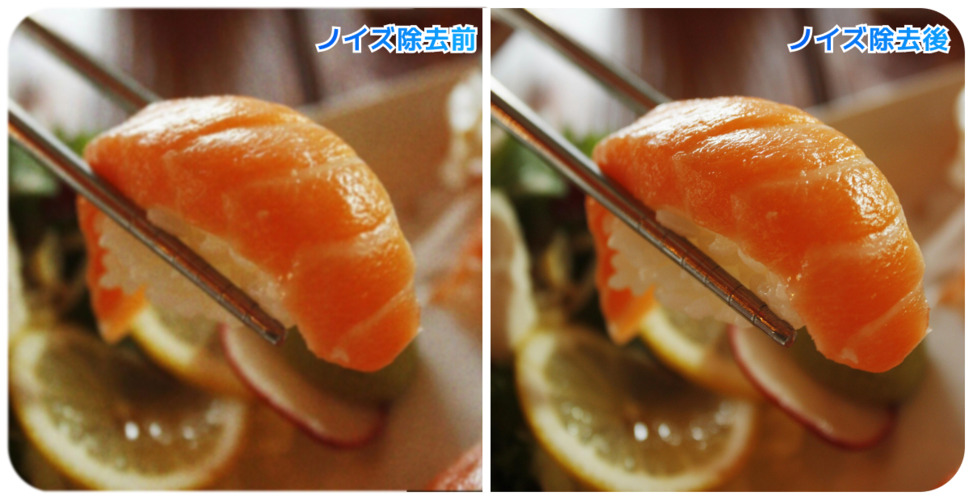
適切な設定や撮影方法を実践しても、夜景写真にザラつきが残ることがあります。暗い場所で撮影した写真は光量不足の影響を受けやすく、夜景のノイズが発生しやすいです。
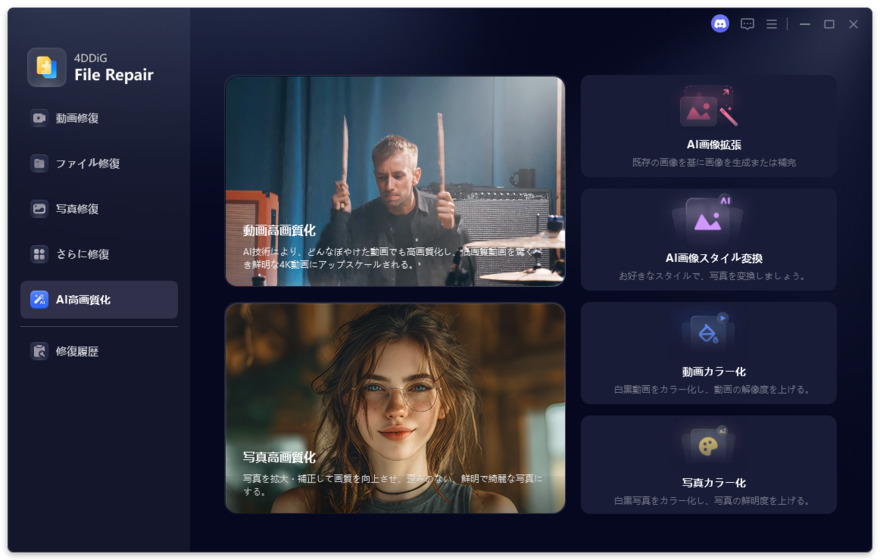
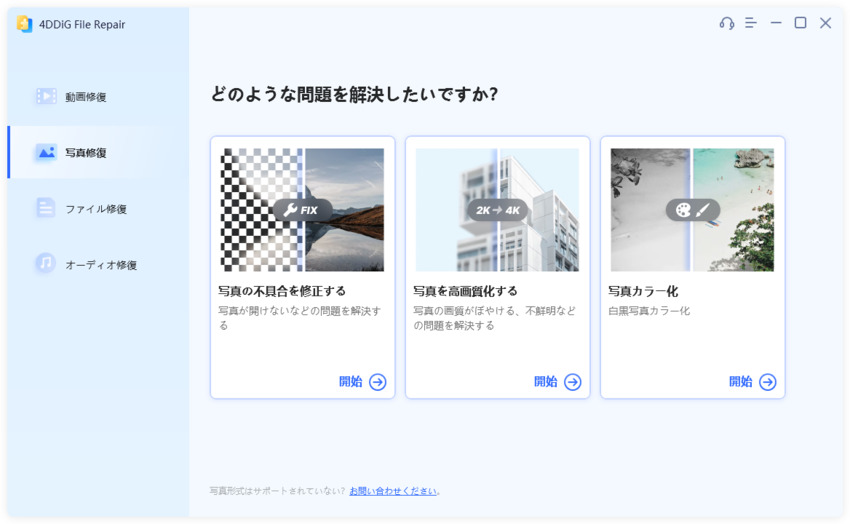
写真のノイズを消す方法が知りたい、夜景写真をもっと鮮明にしたい場合に、4DDiG File Repairの写真高画質化機能を活用する方法があります。
4DDiG File Repairは、AI技術を活用して写真の高画質化やノイズ除去を行えるソフトです。写真を分析しながら補正を行うため、夜景写真のザラつきを軽減しながら自然な仕上がりを目指せます。特別な編集スキルは必要なく、初心者でも簡単に操作できる点も魅力です。
4DDiG File Repairの特徴
- AIによる高精度な写真ノイズの除去
- 写真の鮮明化に対応
- ワンクリックで高画質化できる
- JPGやPNGなど幅広い形式に対応
-
初心者でも使いやすいシンプルな操作画面
夜景写真はもちろん、人物写真や古い写真の補正にも活用できます。
 安全なダウンロード
夜景写真を高画質化する手順
-
パソコンで4DDiG File Repairを起動し、左側のメニューバーから「AI高画質化」タブをクリックし、「写真高画質化」を選択します。
-
「写真を追加する」ボタンをクリックするか、ドラッグ&ドロップ機能を使用して、画質を向上させたい写真を追加します。
-
写真を追加したら、「ノイズ除去モデル」を選択し、「今すぐ高画質化」をクリック、写真の画質を向上させます。
-
写真の高画質化を開始し、処理が完了したら結果をプレビューできます。
-
「エクスポート」をクリックして写真を保存します。保存後、「フォルダを開く」をクリックして、エクスポートが完了した写真を確認します。
夜景写真のザラつきが気になる場合は、4DDiG File Repairを活用して、より美しい一枚に仕上げてみてください。
まとめ
きれいな夜景撮影を行うためには、夜景に適したカメラ設定と撮影方法を理解することが大切です。ISO感度はできるだけ低く設定し、シャッタースピードやF値を適切に調整することで、明るく鮮明な写真を撮影しやすくなります。
また、カメラを固定したり、構図を工夫したりすることで、写真の完成度をさらに高めることができます。
撮影後にザラつきやノイズが気になる場合は、写真のノイズを消すための補正を活用するのもおすすめです。4DDiG File Repairの写真高画質化機能を利用すれば、夜景ノイズを軽減しながら写真をより鮮明に仕上げられます。美しい夜景写真の撮影に挑戦してみましょう。
💡 AIで記事の要点をまとめる
 ChatGPT
 Google AI モード
 Perplexity
 Grok
Grok