Grokの画像が見れない、生成した画像の読み込みが途中で止まるなどのトラブルで困っていませんか?Grokの画像読み込みエラーは、通信環境やサービス側の障害、アプリやブラウザの不具合などによって発生する場合があります。
この記事では、Grokの画像が正常に表示されない原因と、PC・スマホで実践できる6つの対処法を解説します。
Grokの画像が見れない・表示されない主な原因
Grokの画像が見れない場合、以下の4つの原因が考えられます。
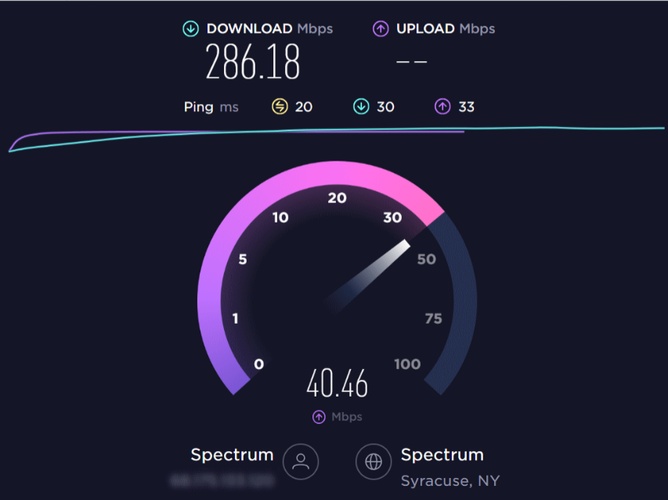
- インターネット接続の不具合: Wi-Fiやモバイル通信が不安定になると、画像データの読み込みが途中で止まる場合があります。
- Grok側のシステム障害: サーバー障害やメンテナンスにより、画像の生成や読み込みに支障が出る場合があります。
- アプリやブラウザの不具合: 古いバージョンやキャッシュ、拡張機能の影響で、Grokの画像が表示されないことがあります。
- 画像生成時の問題: 生成処理のエラーやコンテンツ制限、画像生成回数の上限などにより、画像が生成されない場合があります。
Grokの画像が見れない・表示されない場合の対処法一覧
Grokの画像が見れない場合の対処法と適用シーン、優先度を以下にまとめました。
- 対処法
- 適用シーン
- 優先度
- 再読み込み・再起動
- 一時的な表示エラー
- 高
- インターネット接続の確認
- 読み込みが途中で止まる
- 高
- 障害情報の確認
- 複数の画像が表示されない
- 高
- 別のブラウザ・デバイスの使用
- 特定の環境で発生する不具合
- 中
- 最新版への更新
- アプリやブラウザが古い
- 中
- キャッシュの削除
- 表示エラーが繰り返される
- 中
Grokの画像が見れない・表示されない場合の6つの対処法
ここでは、Grokの画像が見れない場合に有効な6つの対処法について詳しく解説します。
対処法1.Grokのページを再読み込み・アプリを再起動する
一時的なGrokの画像エラーは、ページの再読み込みやアプリの再起動で解消できる場合があります。手順は以下の通りです。
-
ブラウザでGrokを開き、再読み込みアイコンをクリック

-
アプリを利用している場合は、アプリ切り替え画面からGrokを終了
Grokアプリを再度起動し、画像が表示されるか確認します。
対処法2.インターネット接続を確認する
通信環境が不安定でGrokの画像が読み込めない場合は、ネットワークへの再接続や切り替えを試しましょう。
Grok以外のWebサイトが正常に表示されるか確認
-
Wi-Fiを一度オフにしてから再接続・スマホはモバイルデータ通信に切り替え
Grokを開き、画像の表示を確認します。
対処法3.Grokの障害・メンテナンス情報を確認する
Grok側のシステム障害が疑われる場合は、公式ステータスページでサービスの稼働状況を確認しましょう。Grok側で障害が発生している場合は、ユーザー側で解決することが難しいため、サービスの復旧を待ってから再度画像の表示や生成を試しましょう。
Grokの公式ステータスページにアクセス
-
利用しているサービスの稼働状況を確認
障害が発生している場合は、影響範囲や復旧状況を確認します。
対処法4.別のブラウザやデバイスで画像を開く
特定の利用環境でのみGrokの画像が表示されない場合は、別のブラウザやデバイスを使用してみましょう。また、広告ブロックなどの拡張機能が画像の読み込みを妨げている場合もあります。ブラウザのシークレットモードでGrokを開くか、拡張機能を一時的に無効にして、画像が表示されるか確認しましょう。
-
Google ChromeやMicrosoft Edgeなど、普段とは異なるブラウザを起動
-
Grok公式サイトにアクセス
同じアカウントでログインし、対象の画像を開く
対処法5.Grokアプリ・ブラウザを最新版に更新する
古いバージョンのアプリやブラウザを使用している場合は、最新版への更新によって表示エラーが解消される可能性があります。
- PCの操作手順(Google Chrome)
Google Chromeの右上にある「︙」をクリック
-
「ヘルプ」から「Google Chromeについて」を選択し、更新の有無が自動的に確認される
更新が完了したら「再起動」をクリックします。
- iPhoneの操作手順
App Storeを開く → アカウントアイコンからアプリのアップデート一覧を表示し、Grokの「アップデート」をタップ
-
Androidの操作手順
Google Playストアで「Grok」を検索し、アプリの詳細ページで「更新」をタップします。
対処法6.アプリやブラウザのキャッシュを削除する
繰り返しGrokの画像が読み込めない場合は、キャッシュ(一時保存データ)の削除を試しましょう。
PCの操作手順(Google Chrome)
右上の「︙」から「閲覧履歴データを削除」を選択
-
期間を「全期間」に設定
-
「キャッシュされた画像とファイル」のみにチェックを入れ、削除します。
スマホの操作手順
Androidの場合(Google Pixel):
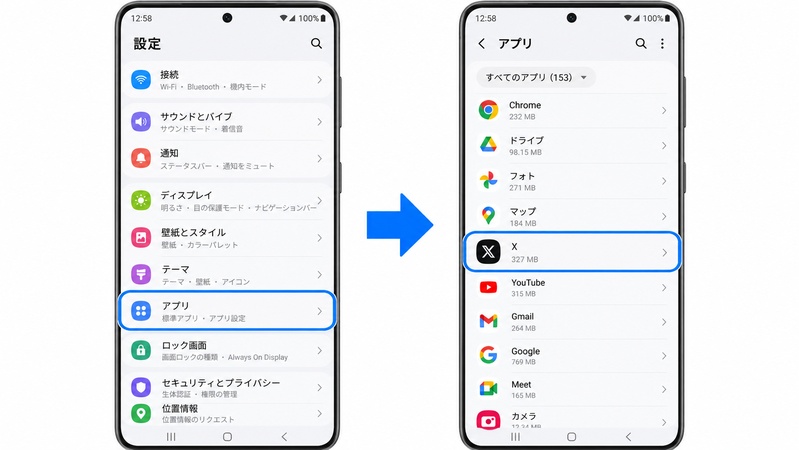
「設定」から「アプリ」を開く
-
「アプリをすべて表示」からGrokを選択
「ストレージとキャッシュ」から「キャッシュを削除」をタップ
iPhoneの場合:
個別のアプリのキャッシュだけを削除する共通機能がないため、再インストールで対処します。アプリを削除する前に、必要な画像やデータを保存しておきましょう。
Grokアプリを長押しし、「アプリを削除」を選択
-
App StoreからGrokを再インストール
同じアカウントでログイン
ヒント:Grokから保存した画像が開けない場合の修復方法
Grok上では画像が正常に表示されているにもかかわらず、パソコンやスマホに保存した画像が開けない、画像の一部が欠けているといったトラブルが発生することがあります。こうした症状は、ダウンロード時のエラーや保存処理の中断などによる画像ファイルの破損が原因である可能性があります。再ダウンロードしても開けない場合は、画像修復ソフトを利用しましょう。
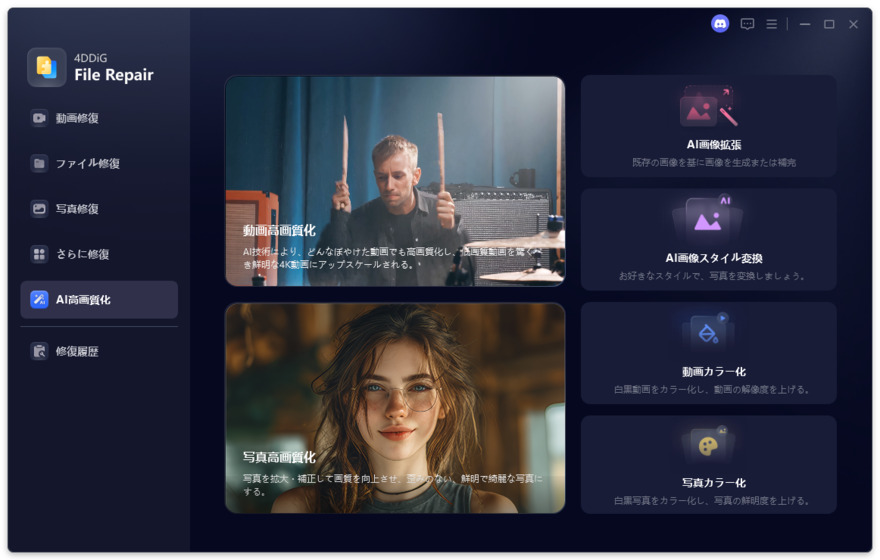
その中で最もおすすめなのは、4DDiG File Repairです。4DDiG File Repairは、高度な修復技術を搭載したWindows・Mac対応のファイル修復ソフトです。写真修復機能を利用すると、破損して開けない画像や正常に表示されない画像を修復できます。JPG、PNG、HEICなど多様な画像形式に対応し、最大3,000枚の画像を一括修復可能です。
 安全なダウンロード
写真修復の操作手順
-
4DDiG File Repairを起動し、左側のメニューから「写真修復」を選択します。次に「写真を追加する」をクリックして修復プロセスを開始します。
-
写真を追加したら、「すべてを修復」ボタンをクリックして修復プロセスを開始します。
-
修復プロセスが完了するまで待ちます。その後、「プレビュー」ボタンをクリックして、修復された写真を確認できます。
-
「保存」または「すべてを保存」タブの横にある三角形アイコンをタップし、ドロップダウンメニューから希望する出力形式を選択します。次に「すべてを保存」ボタンをクリックし、修復済み画像を保存します。
Grokの画像読み込みエラーに関するよくある質問
Grokの画像読み込みエラーに関するよくある疑問に回答します。
Q1.Grokの画像に目のマークやバツ印が表示されるのはなぜですか?
Grokの画像に目のマークやバツ印が表示される場合は、画像の読み込みエラーや生成失敗、コンテンツ制限などが関係している可能性があります。
表示されたメッセージを確認し、ページの再読み込みや画像の再生成を試しましょう。コンテンツ制限が原因の場合は、利用規約に沿った生成内容に見直してください。
Q2.Grokで特定の画像だけ表示されないのはなぜですか?
特定の画像だけ表示されない場合は、その画像の生成処理の失敗や読み込みエラー、コンテンツ制限などが考えられます。ページを再読み込みしたり、別のブラウザで開いたりしてみましょう。それでも表示されない場合は、画像の再生成を試してください。
Q3.Grokで以前生成した画像が見れなくなった場合、復元できますか?
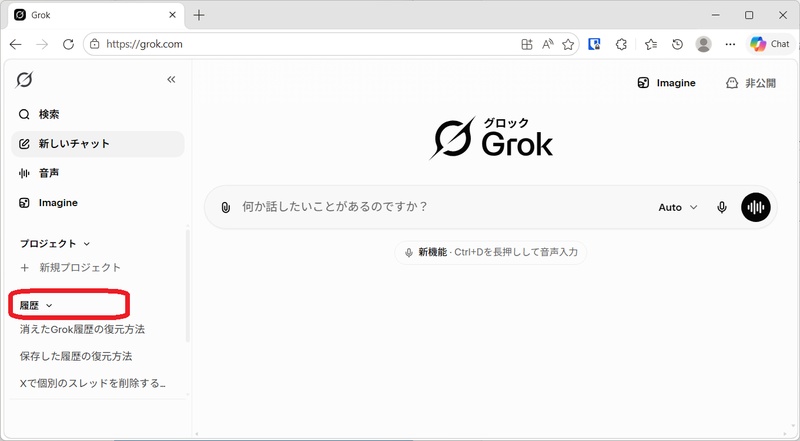
同じアカウントでGrokにログインし、会話履歴やImagineの生成履歴、保存済みの画像を確認しましょう。端末にダウンロードした画像が残っている場合もあります。ただし、画像データが完全に削除されている場合は、元の画像を復元できないことがあります。
まとめ
Grokの画像が見れない原因には、通信環境の不具合やサービス側の障害、アプリやブラウザの問題、画像生成時のエラーなどがあります。
まずは、ページの再読み込みやアプリの再起動、インターネット接続の確認など、手軽な対処法から試しましょう。問題が解消しない場合は、Grokの障害情報の確認や、アプリの更新、キャッシュの削除、画像の再生成などを行い、原因に応じて対処することが大切です。
また、Grokから保存した画像が破損して開けない、正常に表示されない場合は、写真修復ソフト「4DDiG File Repair」を活用してみてください。
💡 AIで記事の要点をまとめる
 ChatGPT
 Google AI モード
 Perplexity
 Grok