Xの画像が表示されない、画像を開いてもなかなか読み込めないなど、Xの画像表示で困ることがあります。原因によって、Xの画像が表示されない場合の解決策も異なります。
この記事では、Xの画像が読み込めない主な原因と対処法、保存した画像ファイルが開けない場合の修復方法まで解説します。
X(旧Twitter)の画像が表示されない主な原因とは?
まず、Xの画像が表示されない場合の主な原因を4つ確認しましょう。
Xアプリやブラウザのキャッシュが蓄積している
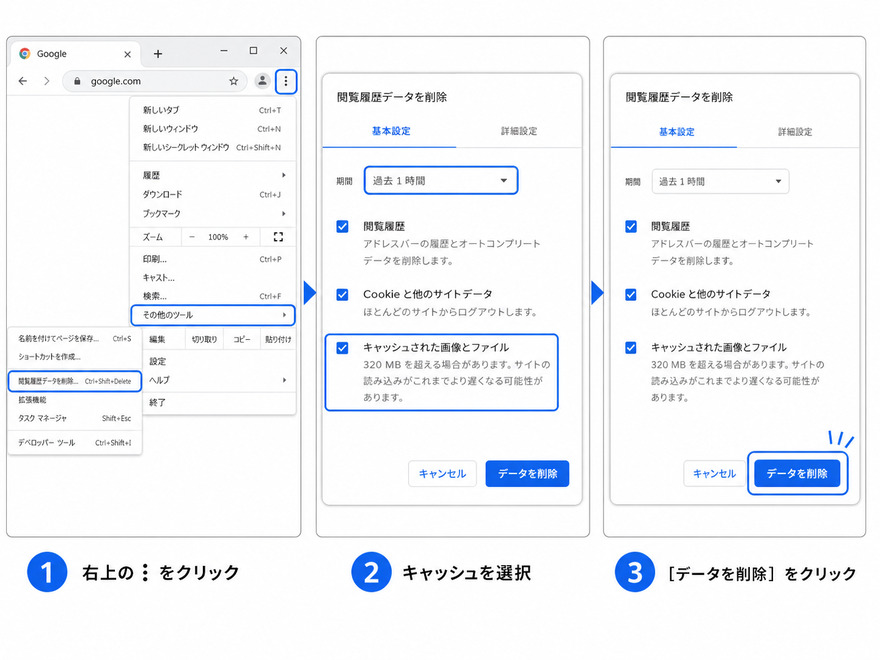
Xアプリやブラウザに一時データが蓄積すると、画像やページを正常に読み込めない場合があります。ブラウザ版Xで表示に問題がある場合は、キャッシュやCookieが影響している可能性があります。
通信環境が不安定になっている
Wi-Fiやモバイル通信が不安定な場合は、Xの画像を正常に読み込めないことがあります。インターネット接続に問題がないか確認しましょう。
Xの画像表示設定が変更されている
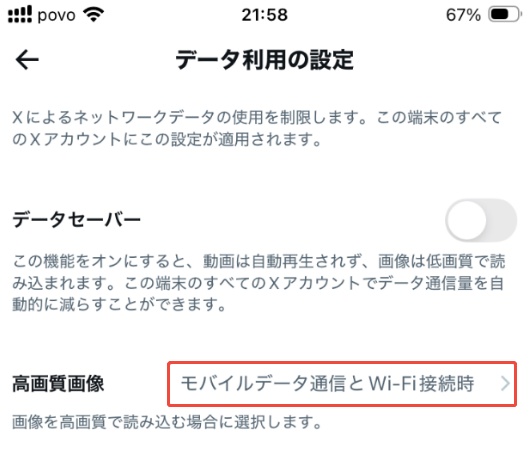
Xの表示設定には、データ通信量を抑える「データセーバー」があります。データセーバーをオンにすると画像は低画質で読み込まれ、Xの画像表示設定によって画像の読み込まれ方が普段と異なる場合があります。
Xアプリやブラウザのバージョンが古い
Xアプリやブラウザのバージョンが古いと、画像を含む一部の機能が正常に動作しない場合があります。
X(旧Twitter)の画像が表示されない・見れない場合の対処法
Xの画像が表示されない、またはXの画像が見れない場合の対処法を5つ紹介します。
対処法1.Xアプリやブラウザのキャッシュを削除する
一時データが影響している場合は、Xのキャッシュを削除すると改善する可能性があります。Android版Xでは、端末の設定からXアプリのデータを削除できます。
-
スマホの「設定」を開き「アプリ」から「X」を選択

-
「ストレージ」または「ストレージとキャッシュ」をタップ
アプリデータを削除する
アプリデータを削除してもXのアカウント自体は消えませんが、通知や同期などの設定が初期状態に戻る場合があります。
対処法2.インターネット接続を改善する
Wi-Fiやモバイル通信が不安定だと、Xの画像を正常に読み込めない場合があります。
Wi-Fiを一度オフにする
モバイルデータ通信に切り替える
Xを開いて画像が表示されるか確認する
改善しない場合は、別のWi-Fiへ接続したり、機内モードを一度オン・オフしたりしてみましょう。VPNを利用している場合は、一時的にオフにして、通信状態が改善するか確認してください。
対処法3.Xの画像表示設定を変更する
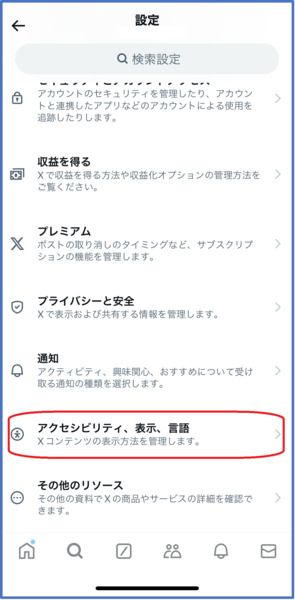
Xの表示設定には、データ通信量を抑える「データセーバー」があります。データセーバーがオンになっていると画像は低画質で読み込まれるため、Xの画像表示設定を確認してみましょう。
Xアプリを開く
-
「設定とプライバシー」を選択し「アクセシビリティ、表示、言語」をタップ
-
「データの使用」を選択し「データセーバー」の設定を確認する
画像の読み込み状態が気になる場合は、データセーバーをオフにして改善するか確認してください。
対処法4.Xアプリを最新版にアップデートする
Xアプリのバージョンが古い場合は、最新版へアップデートしましょう。
iPhoneの場合
App Storeを開き、画面上部のプロフィール写真をタップ
アップデート可能なアプリを確認
-
Xの「アップデート」をタップ
Androidの場合
Google Playストアを開きプロフィールアイコンをタップ
-
「アプリとデバイスの管理」を選択し「アップデート利用可能」からXを選択
「更新」をタップ
アップデート後はXアプリを再起動し、画像が正常に表示されるか確認しましょう。
対処法5.Xの障害情報をチェックする
ここまで試してもXの画像が表示されない場合は、X側で一時的な障害が発生している可能性があります。
以下の手順で確認しましょう。
-
X公式ヘルプを開きX Supportから障害や不具合に関する案内がないか確認
X内で「X 障害」「Twitter 障害」など検索する
必要に応じてDowndetectorなどの障害情報サービスを確認する
復旧するまで時間を置き、再度画像が表示されるか確認しましょう。
補足:Xから保存した画像が表示されない場合の対処法
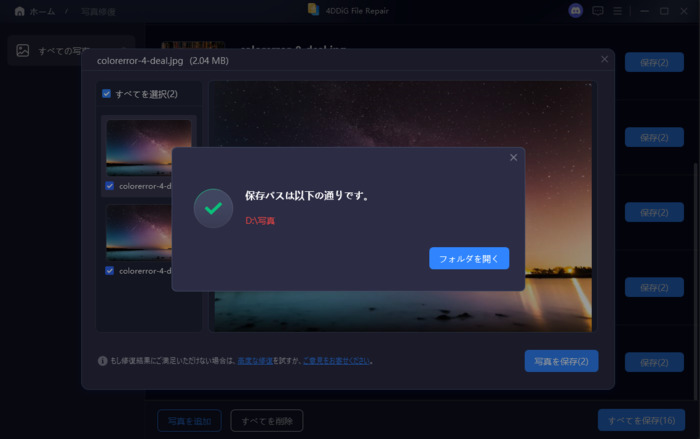
X上では正常に表示されていた画像でも、保存後に開けない、画像が崩れて表示される場合は、画像ファイル自体が破損している可能性があります。その場合は、写真修復に対応した「4DDiG File Repair」を利用する方法があります。
4DDiG File Repairは、破損した画像を追加し、修復・プレビュー・保存するだけの簡単な操作で利用できます。JPG・JPEG・PNG・HEIC・TIFFなど幅広い画像形式に対応しており、公式サイトでは98%の高い修復率を掲げています。
 安全なダウンロード
-
4DDiG File Repairを起動し、左側のメニューから「写真修復」を選択します。次に「写真を追加する」をクリックして修復プロセスを開始します。
-
写真を追加したら、「すべてを修復」ボタンをクリックして修復プロセスを開始します。
-
修復プロセスが完了するまで待ちます。その後、「プレビュー」ボタンをクリックして、修復された写真を確認できます。
-
「保存」または「すべてを保存」タブの横にある三角形アイコンをタップし、ドロップダウンメニューから希望する出力形式を選択します。次に「すべてを保存」ボタンをクリックし、修復済み画像を保存します。
FAQ:Xの画像が表示されない場合のよくある質問
Xの画像が表示されない場合のよくある質問にお答えします。
Q1.Xの画像が一部だけ表示されない場合はどうすればいいですか?
一部の画像だけ表示されない場合は、まず通信環境を確認し、Xアプリやブラウザを再読み込みしてみましょう。
特定の投稿が見つからない場合は、投稿の公開範囲や検索結果への表示状況も確認してください。Xでは、一部の投稿が検索結果に表示されない場合があります。
Q2.Xで画像が黒く表示されるのはなぜですか?
X公式によると、コンテンツパートナー側のサーバー負荷が高い場合、写真が一時的に黒く表示されることがあります。
時間を置いて再読み込みし、それでも改善しない場合は通信環境やキャッシュも確認しましょう。
Q3.削除された投稿の画像をXで見ることはできますか?
基本的にはできません。画像を含む投稿を削除すると、その画像もX上で見られなくなります。
まとめ
Xの画像が表示されない場合は、キャッシュや通信環境、Xの画像表示設定、アプリのバージョンなどを順番に確認しましょう。X側の一時的な障害が原因の場合は、時間を置いて再度確認することも大切です。
Xから保存した画像ファイル自体が破損して開けない場合は、「4DDiG File Repair」で修復を試す方法があります。JPG・JPEG・PNG・HEIC・TIFFなど幅広い画像形式に対応しているため、大切な画像が表示できない場合に活用できます。
💡 AIで記事の要点をまとめる
 ChatGPT
 Google AI モード
 Perplexity
 Grok
Grok