WindowsでSVGファイルを開こうとして、表示方法が分からず困った経験はありませんか? 実は、多くのユーザーがベクター画像やサムネイル、アニメーションを正しく表示できる 最適なSVGビューアー を見つけることに悩んでいます。デザイナーから普段SVGファイルを確認したいユーザーまで、 用途に合ったツールを選ぶことで、SVGファイルの閲覧体験は大きく変わります。
パート 1. SVGビューアー&リーダー比較表|どのツールを選ぶべき?
パート 2. Windows 11/10でSVGファイルをWebブラウザから直接開く方法
場合によっては、SVGファイルビューアーを別途インストールする必要はありません。 最新のWebブラウザはSVGファイルを高品質で表示できるため、手軽に利用できる方法の1つです。 SVGファイルを頻繁に扱わない場合や、簡単なプレビューを確認したい場合に特におすすめです。
ブラウザでSVGファイルを開く手順
-
SVGファイルを右クリックし、「プログラムから開く」を選択して、 「Google Chrome」など利用可能なWebブラウザを選びます。

-
SVGファイルは新しいタブで自動的に表示されます。 必要に応じて拡大・縮小し、細かい部分まで確認できます。

パート 3. Windows向けSVGビューアーおすすめ5選|SVGサムネイルとプレビューを表示
SVG形式ビューアーをインストールして利用したい場合は、以下のおすすめ5選をぜひ試してみてください。
1. Microsoft PowerToys — サムネイル&プレビュー対応の公式SVGビューアー
Microsoft PowerToysは、Windowsの機能を拡張するMicrosoft公式のユーティリティツールです。 SVGファイルビューアーとして利用できるプレビューモジュールはエクスプローラーと統合されており、 ファイルを開かなくてもSVGファイルのサムネイルやプレビューを確認できます。 軽量で安定性が高く、Windows環境で標準機能に近いSVG表示機能を追加したいユーザーにおすすめです。
主な特徴:
- エクスプローラー内でSVGサムネイルを直接表示
- プレビューペインによるファイルの簡単な確認に対応
- Windows 10・Windows 11とスムーズに連携
- システムへの負荷が少ない軽量なインストール
- Microsoft開発チームによる定期的なアップデート
- メリット
- デメリット
-
- 余計なサードパーティ製インターフェースがなく自然な操作感
- 非常に軽量でシステムパフォーマンスへの影響が少ない
- インストール後の設定が少なく簡単に利用できる
- Microsoftが提供する安全性と信頼性の高いツール
-
- SVGファイルの編集や書き出しには対応していない
- SVGアニメーションを正しく表示できない
おすすめ用途:エクスプローラーでSVGファイルのプレビューやサムネイル表示だけを確認したいユーザー
2. SVG Explorer Extension — エクスプローラーのSVGサムネイル表示に最適
SVG Explorer Extensionは、WindowsのエクスプローラーでSVGファイルのサムネイル表示を可能にするシンプルなツールです。 このSVGファイルビューアーはシステムに直接統合されるため、SVGファイルを開かなくても見た目で素早く確認できます。 高度な編集機能は必要なく、大量のベクター画像を管理したいユーザーに特におすすめです。
主な特徴:
- エクスプローラーでSVGファイルのサムネイル表示に対応
- Windowsエクスプローラーの画面とスムーズに連携
- バックグラウンドでのリソース消費が少ない軽量プラグイン
- 多くの静的SVG形式に対応し、正確なプレビューが可能
- 複雑な設定が不要で簡単にインストールできる
- メリット
- デメリット
-
- SVGサムネイル表示に特化したシンプルなツール
- 多数のSVGファイルを扱ってもシステム負荷が少ない
- 初心者でも迷わず使える簡単な導入方法
- 大量のデザイン素材を整理する用途に適している
-
- SVG編集や高度な表示機能には対応していない
- 複雑なSVGファイルやアニメーションSVGへの対応には制限がある
おすすめ用途:SVGファイルを大量に管理し、素早くサムネイルで確認したいユーザー
3. Inkscape — 無料で使える高機能SVGビューアー&編集ソフト
Inkscapeは、オープンソースで提供されている高機能なベクター画像編集ソフトです。 SVGビューアーとしても利用でき、SVGファイルの表示だけでなく、高度な編集、レンダリング、 書き出し機能にも対応しています。デザイナーにとって便利な多機能ツールであり、 基本的なビューアーより操作は複雑ですが、SVGアニメーションを含むさまざまなSVGファイルを細かく編集・管理できます。
主な特徴:
- プロ向けのベクターツールによる本格的なSVG編集に対応
- PNGやPDFなど複数の出力形式をサポート
- 複雑なSVG構造にも対応できる高度なレンダリング機能
- コミュニティによる継続的なアップデートが行われるオープンソースソフト
- Windows、Mac、Linuxで利用できるクロスプラットフォーム対応
- メリット
- デメリット
-
- 無料で利用でき、高度なデザイン・編集機能を搭載
- レイヤーやエフェクトを含む複雑なSVGファイルにも対応
- プロ向けの作業に適した豊富な出力機能
- 活発なコミュニティと定期的な機能改善
-
- デザインソフトに慣れていない初心者には学習が必要
- 軽量なSVGビューアーと比べるとソフトの動作が重い
おすすめ用途:SVGファイルの編集や本格的なデザイン作業を行いたいデザイナー・専門ユーザー
4. IrfanView — Windows向け軽量SVGリーダー
IrfanViewは、プラグインを追加することでSVGファイルに対応できる高速かつ軽量な画像ビューアーです。 高機能なソフトを必要とせず、画像を素早く確認したいユーザーに適しています。 編集機能は限られていますが、SVGファイルの表示や他形式への簡単な変換をスムーズに行える点が特徴です。
主な特徴:
- SVGファイルを高速表示できる軽量ビューアー
- プラグインによる機能拡張と対応形式の追加
- SVGを他形式へ変換できる一括変換機能
- 初心者や普段使いのユーザーにも分かりやすいシンプルな操作画面
- SVG以外にも幅広い画像ファイル形式に対応
- メリット
- デメリット
-
- 古いWindows環境でも快適に動作する高速性能
- インストール容量が小さく、システムへの負荷が少ない
- 複数ファイルを処理できる一括変換に対応
- 学習コストが低く、初心者でも簡単に利用できる
-
- SVG対応には追加プラグインの導入が必要
- 複雑なSVG画像では表示精度に制限がある
おすすめ用途:SVGファイルを素早く簡単に確認したいユーザー
5. SVGViewer.dev — アニメーション対応のオンラインSVGビューアー
SVGViewer.devは、インストール不要でSVGファイルをすぐに確認できるWebベースのツールです。 SVGアニメーションビューアーとしての表示にも対応しており、アニメーションを含むSVGファイルを確認できる点が特徴です。 簡単なプレビューや動作確認に適しており、ブラウザ上で利用できるため、必要なときだけSVGファイルを確認したいユーザーに便利な選択肢です。
主な特徴:
- インストールや初期設定が不要なブラウザベースのツール
- 動きのあるSVGを確認できるアニメーション表示に対応
- ドラッグ&ドロップによる簡単なファイル読み込み
- 拡大表示や詳細確認のためのズーム機能を搭載
- 主要なブラウザやOSで利用可能
- メリット
- デメリット
-
- インストール不要で、ブラウザですぐに利用できる
- デスクトップツールよりもアニメーションSVGの確認に適している
- インターネット環境があればデバイスを問わず利用できる
- 簡単なプレビューやテストに適したシンプルな操作画面
-
- 安定して利用するにはインターネット接続が必要
- オフライン利用やローカルファイルエクスプローラーとの統合には非対応
おすすめ用途:アニメーション付きSVGをオンラインですばやく確認したいユーザー
パート 4. WindowsでSVGファイルを標準で開けない理由とは?
Windowsには、エクスプローラーでSVGファイルのサムネイル表示や高度なプレビューを行うための標準機能が搭載されていません。
主な理由は以下の通りです。
- SVGは一般的なラスター画像ではなく、ベクター形式の画像ファイルであるため
- WindowsではJPG、PNG、BMPなど一般的な画像形式が優先されているため
- SVGプレビュー用の標準レンダリングエンジンが搭載されていないため
- スクリプトを含むSVG要素に対するセキュリティ上の制限があるため
- 一般ユーザーにおける利用頻度が、一般的な画像形式と比べて低いため
⚡ パート 5. 補足:SVGファイルが開けない、または破損している場合の対処法
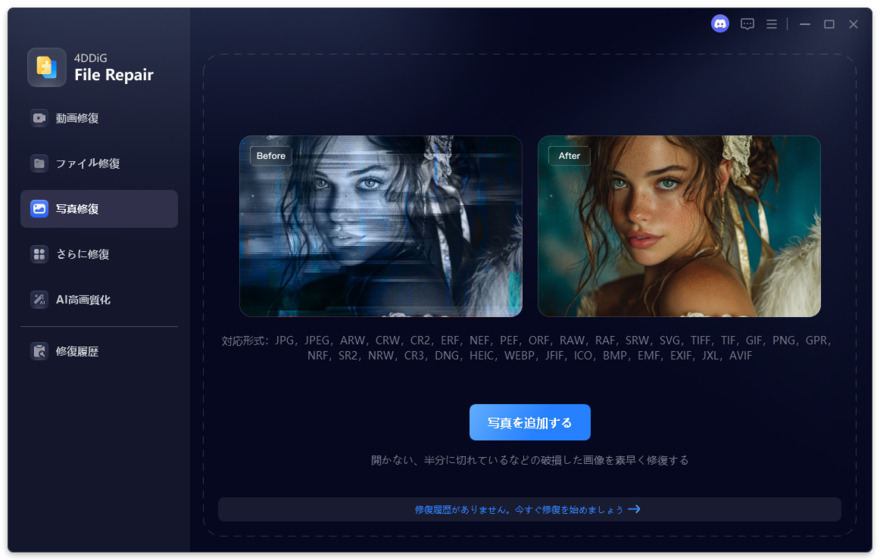
SVGファイルが開けない場合、原因はSVGビューアーではなく、画像ファイル自体の破損である可能性があります。 そのような場合は、修復ツールを利用することで効率的に問題を解決できます。 4DDiG File Repair は、SVG画像を含む破損したファイルや読み込めないファイルの修復に対応しています。 高度な知識がなくても、ファイル構造を復元し、再び利用できる状態に戻すことができます。
4DDiGは、 HEIC、 SVG、JPG、PNGなど、さまざまな画像形式の破損ファイルを効率的に修復できます。 複数の破損ファイルを同時に処理できる一括修復にも対応しています。 高度なアルゴリズムによってファイル構造を正確に復元し、修復後の画像を保存する前にプレビューで確認できます。 初心者から専門ユーザーまで利用しやすいシンプルな操作画面も特徴です。
 安全なダウンロード
-
4DDiG File Repairを起動し、左側のメニューから「写真修復」を選択します。次に「写真を追加する」をクリックして修復プロセスを開始します。
-
写真を追加したら、「すべてを修復」ボタンをクリックして修復プロセスを開始します。
-
修復プロセスが完了するまで待ちます。その後、「プレビュー」ボタンをクリックして、修復された写真を確認できます。
-
「保存」または「すべてを保存」タブの横にある三角形アイコンをタップし、ドロップダウンメニューから希望する出力形式を選択します。次に「すべてを保存」ボタンをクリックし、修復済み画像を保存します。
SVGファイルビューアーに関するよくある質問
WindowsでSVGファイルを表示するにはどうすればいいですか?
ChromeやEdgeなどのWebブラウザを利用するほか、PowerToysやInkscapeなどのツールをインストールしてSVGファイルを開くことができます。 ブラウザは手軽に確認できる方法ですが、専用のSVGビューアーを利用すると、サムネイル表示や編集機能など、用途に応じた便利な機能を利用できます。
Windows向けの無料SVGファイルビューアーでおすすめはどれですか?
最適なSVGビューアーは、利用目的によって異なります。 PowerToysはプレビュー確認、Inkscapeは編集作業、IrfanViewは高速な表示に適しています。 それぞれ特徴が異なるため、自分の作業内容に合ったツールを選ぶことが大切です。
追加ソフトなしでWindows 11のエクスプローラーにSVGサムネイルを表示できますか?
いいえ、WindowsにはSVGサムネイルを表示する標準機能がありません。 サムネイル表示を有効にするには、PowerToysやSVG Explorer Extensionなどのツールが必要です。 これらのツールはエクスプローラーと直接連携し、快適なSVGファイルの確認環境を提供します。
PowerToysはアニメーションSVGに対応していますか?
いいえ、PowerToysはアニメーションSVGファイルには対応していません。 主にエクスプローラー上で静的なSVGファイルのプレビューやサムネイル表示を行うための機能です。 アニメーションSVGを確認したい場合は、SVGViewer.devのようなブラウザベースのツールのほうが、表示や再生に適しています。
まとめ
最適なSVGビューアーは、用途によって異なります。手軽なプレビュー確認、SVGファイルの編集、 アニメーション表示など、目的に合ったツールを選ぶことが大切です。 PowerToysやInkscapeは幅広い用途に対応でき、オンラインSVGビューアーはインストール不要で柔軟に利用できます。 もしSVGファイルが開けない場合は、4DDiG File Repairを利用することで、データを失うことなくファイルを修復し、 スムーズな表示環境を取り戻すことができます。
💡 AIで記事の要点をまとめる
 ChatGPT
 Google AI モード
 Perplexity
 Grok
Grok