iPhoneで撮影した写真をWindowsのパソコンで開こうとしても、HEIF形式のため正常に表示できないことがあります。WindowsでHEIF画像を表示するには、HEIF画像拡張機能を利用する方法があります。また、必要に応じてJPEG形式で撮影したり、保存済みのHEIF画像をJPGへ変換したりすることも可能です。
この記事では、HEIF形式の特徴やHEIF画像拡張機能の役割、インストール方法などを初心者にも分かりやすく解説します。
HEIF画像拡張機能とは?
HEIF画像拡張機能(HEIF Image Extensions)は、WindowsでHEIF形式の画像を表示したり、利用したりするための追加機能です。まずは、HEIF形式の特徴と拡張機能の役割を確認しましょう。
HEIF形式について
HEIFとは、「High Efficiency Image File Format」の略称で、画像を効率よく保存できるファイル形式です。JPEGより高い圧縮効率を持ち、同程度の画質を保ちながらファイル容量を抑えやすい特徴があります。
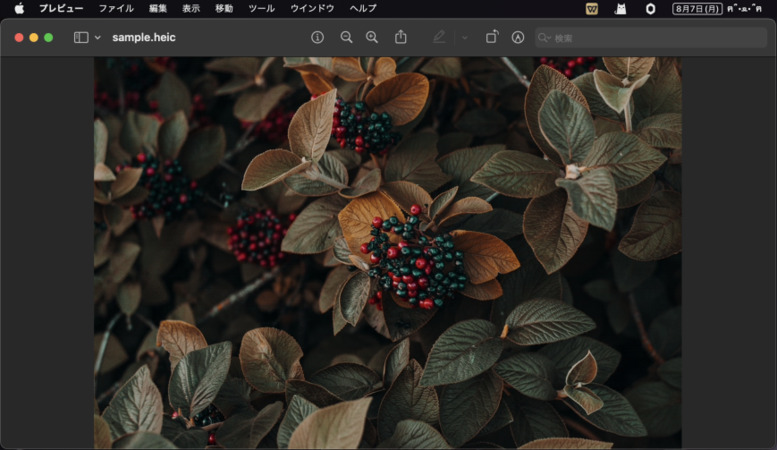
iPhoneなどでも採用されており、HEVCで圧縮されたHEIF画像では「.heic」という拡張子が使われます。
HEIF画像拡張機能でできること
HEIF画像拡張機能を追加すると、Windowsの対応アプリでHEIF画像を表示できるようになります。iPhoneからパソコンへ転送したHEIF画像が開けない場合などに役立つ機能です。
ただし、HEIF画像はHEVC方式で圧縮されていることが多く、その場合はHEVC Video Extensionsなど、別の拡張機能が必要になります。インストール後も画像が開けない場合は、必要な拡張機能が揃っているか確認してください。
HEIF画像拡張機能をインストールする方法
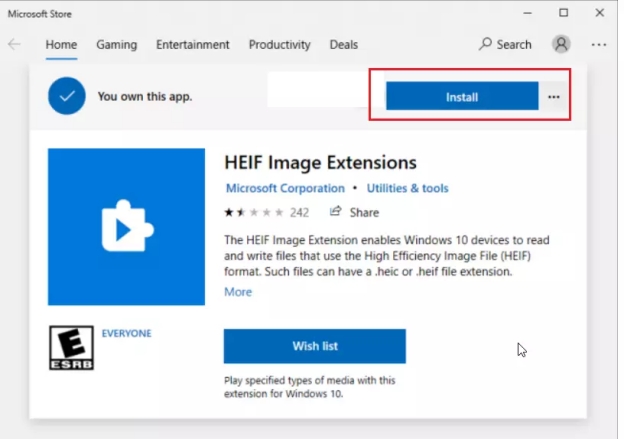
Windows 11でHEIF画像を開けない場合は、Microsoft StoreからHEIF画像拡張機能のインストールを行いましょう。HEIF画像拡張機能を追加すると、「フォト」などの対応アプリでHEIF形式の画像を表示できるようになります。
具体的な操作手順は以下のとおりです。
-
「スタート」をクリックし「Microsoft Store」を開く

検索欄に「HEIF画像拡張機能(HEIF Image Extensions)」と入力
-
「HEIF画像拡張機能」を選択し、「入手」または「インストール」をクリック
-
インストール後、HEIF画像を「フォト」などで開き、正常に表示されるか確認
インストールしても画像を開けない場合は、ファイルの圧縮方式によって「HEVC Video Extensions(HEVCビデオ拡張機能)」など別の拡張機能が必要になることがあります。表示される案内を確認し、必要に応じて追加してください。
iPhoneの写真をJPG/JPEGで保存する方法
JPEGは、HEIFに対応していないパソコンやアプリでも扱いやすい形式です。iPhoneでは、特に設定を変更していない場合、写真はHEIF(.heic)形式で保存されます。 HEIFではなくJPEG形式で写真を保存したい場合は、カメラのフォーマット設定を変更しましょう。
iPhoneをJPG/JPEGで保存したい場合は、以下の方法で設定できます。
「設定」を開き「カメラ」をタップ
-
「フォーマット」をタップ
-
「互換性優先」を選択
「互換性優先」に設定すると、その後に撮影する写真はJPEG形式、動画はH.264形式で保存されます。
なお、この設定を変更しても、すでにHEIF形式で保存されている写真がJPEGへ自動変換されるわけではありません。HEIFに戻したい場合は、「高効率」を選択します。
おまけ:HEIF・HEIC画像をJPGに一括変換する方法
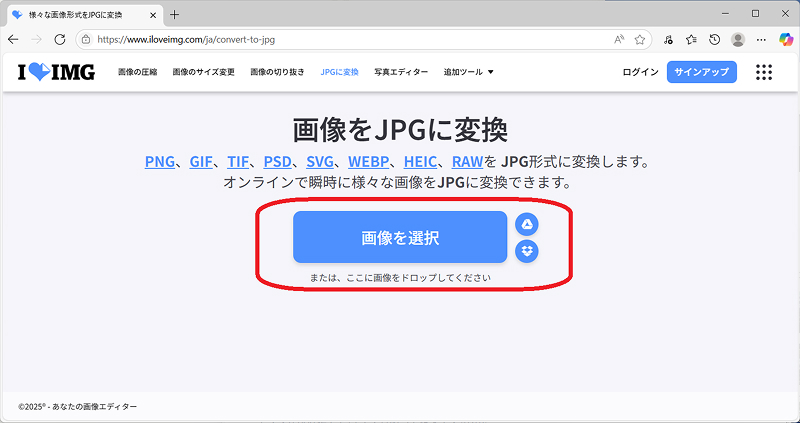
拡張機能を追加してもHEIF画像を扱いにくい場合や、JPG形式に変換して保存したい場合は、変換ツールを利用する方法もあります。
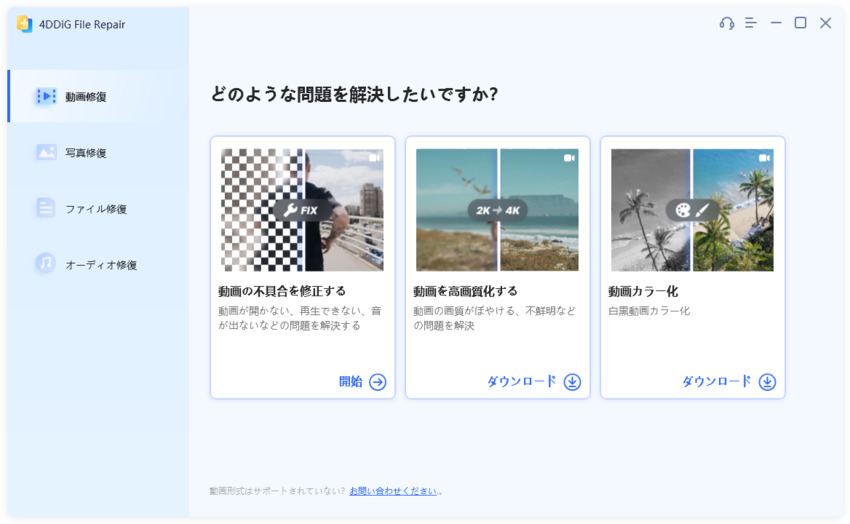
HEIFのJPG変換には、4DDiG File Repairの画像形式変換機能が利用できます。HEIF画像でよく使われるHEICファイルをJPG形式へ変換でき、複数の画像をまとめて処理することも可能です。HEIC・PNG・BMP・CR2形式の画像をJPGへ一括変換でき、変換処理は数秒以内です。また、画像はパソコン内で処理されるため、外部サーバーへアップロードする必要がありません。
 安全なダウンロード
-
4DDiG File Repairを起動し、「さらに修復」に移動して、「画像形式変換ツール」を選択します。
-
「ファイルを選択」をクリックして、JPG形式に変換したい画像ファイルをアップロードします。または、これらの写真を操作画面に直接ドラッグ&ドロップします。
-
「変換」ボタンをクリックすると、ツールが追加したすべての画像を解析し、品質を損なうことなく一括でJPG形式に変換を開始します。
-
変換が完了すると、ツールが変換結果を表示し、変換後の画像をプレビューで確認できるようになります。
-
右下の「エクスポート」ボタンをクリックして、変換したJPG画像を一括でエクスポートします。
HEIF画像拡張機能に関するよくある質問
HEIF画像拡張機能に関するよくある質問にお答えします。
Q1. HEIF画像拡張機能は無料でインストールできますか?
HEIF画像拡張機能は、Microsoft Storeから無料でインストールできます。ただし、HEIF画像の圧縮方式によっては、別途「HEVC Video Extensions」が必要になる場合があります。HEVC Video Extensionsは有料で提供される場合があるため、必要に応じて確認しましょう。
Q2. HEIFとHEICの違いは何ですか?
HEIFは、画像などを効率よく保存するためのコンテナ形式です。一方、HEICは、HEVCで圧縮されたHEIF画像でよく使われるファイル拡張子です。名称が似ていますが、HEIFとHEICは厳密には同じ意味ではありません。
Q3. HEIF画像拡張機能をインストールしても画像を開けない場合はどうすればいいですか?
HEIF画像拡張機能をインストールしても画像を開けない場合は、HEVC Video Extensionsなど必要な拡張機能が入っているか確認しましょう。あわせて「フォト」アプリをいったん終了して開き直し、別の対応アプリでも表示できるか確認します。
別のアプリやデバイスでも同じ画像を開けない場合は、画像ファイル自体が破損している可能性があります。4DDiG File Repairの画像修復機能を利用すれば、破損した画像の修復が可能です。
まとめ
HEIF画像をWindowsで開きたい場合は、HEIF画像拡張機能を追加すると、対応アプリで表示できるようになります。また、iPhoneでは「互換性優先」に設定することで、今後撮影する写真をJPEG形式で保存できます。
すでに保存されているHEIC画像をJPGへ変換したい場合は、4DDiG File Repairが便利です。複数の画像をまとめて一括変換できるため、1枚ずつ変換する手間を減らせます。さらに、画像が破損している場合は修復機能も利用できます。
HEIF画像の表示・変換・修復で困ったときは、用途に合わせて4DDiG File Repairも活用してみてください。
💡 AIで記事の要点をまとめる
 ChatGPT
 Google AI モード
 Perplexity
 Grok
Grok