Googleドキュメントは、文章の作成や編集、他のユーザーとの共有に便利なツールで、研究論文や記事の作成にも幅広く利用されています。 しかし、ドキュメントに画像を挿入しようとした際に、画像が表示されなかったり、正常に読み込めなかったりする場合があります。 そのような状況では、なぜ Googleドキュメントで画像が表示されない のか、またどのように解決できるのか気になる方も多いでしょう。この記事では原因と対処法を詳しく解説します。
パート 1. Googleドキュメントで画像が表示されない原因とは?
Googleドキュメントで画像が表示されない原因を確認する前に、まずはよく見られる症状を確認しましょう。
問題を確認するための主な症状
- ビックリマークが表示される:画像枠内に「!」マークが表示され、ファイルを正常に取得できていないことを示す場合があります。
- 画像プレビューが表示されない:ブラウザ拡張機能の競合やキャッシュの問題により、プレビュー時に画像が読み込めないことがあります。
- 空白またはグレーの枠が表示される:本来画像が表示される場所が、空白または単色のグレー表示になることがあります。
- スマホでは表示されるがパソコンでは表示されない:スマートフォンでGoogleドキュメントを開くと画像を確認できるものの、ノートパソコンやPCでは画像が読み込めない場合があります。

Googleドキュメントの画像が表示されない主な原因
Googleドキュメントで画像が表示されない症状を確認したところで、次に主な原因について見ていきましょう。
- パソコン上のファイル保存場所を変更した:画像ファイルを別のフォルダへ移動したり、画像やスクリーンショットを削除したりすると、Googleドキュメントで画像を挿入できない問題が発生する場合があります。
- ブラウザの問題:WebブラウザでGoogleドキュメントを開いている場合、ブラウザのバージョンが古いと画像が正常に読み込めず、アップデートが必要になることがあります。
- 技術的な問題: Googleドライブの容量不足、企業ネットワークのファイアウォールやプロキシ設定などの技術的な問題によっても、画像にビックリマークが表示され、読み込めない場合があります。
パート 2. Googleドキュメントで画像が表示されない場合の解決方法6選
Googleドキュメントで画像が表示されない問題を解決するには、ページを再読み込みしたり、Chromeの拡張機能を無効にしたりする方法が効果的です。ここでは、具体的な対処法を詳しく解説します。
1. ページを正しく再読み込みする、またはブラウザをリセットする
一時的な読み込みエラーが原因で、Googleドキュメントで画像が表示されない場合があります。その場合は、ページを再読み込みするだけで解決できることがあります。以下の手順を試してください。
Windowsでは「Ctrl + R」、Macでは「Command + R」を押してページを再読み込みします。
ブラウザを一度閉じて、再度起動することで状態をリセットすることもできます。
それでもGoogleドキュメントの画像が読み込めない場合は、以下の手順でブラウザをリセットしてください。
-
パソコンでChromeを開き、右上の「設定」をクリックします。
「詳細設定」をクリックします。
-
「設定のリセット」から「設定を元の既定値に戻す」を選択します。
最後に「設定をリセット」をクリックします。
2. ブラウザのシークレットウィンドウでGoogleドキュメントを開く
Googleドキュメントをシークレットウィンドウで開く方法も有効です。シークレットウィンドウでは多くの拡張機能が無効になるため、画像の読み込みを妨げている原因を切り分けることができます。以下の手順で試してください。
ブラウザ(例:Chrome)を開き、「Ctrl + Shift + N」を押します。
-
新しいシークレットウィンドウが開いたら、アドレスバーに「docs.google.com」と入力してGoogleドキュメントにアクセスします。
3. 正しいGoogleアカウント(デフォルトアカウント)に切り替える
場合によっては、技術的な問題ではなくアカウント設定が原因で、Googleドキュメントで画像が表示されないことがあります。 例えば、複数のGoogleアカウントにログインしている場合、画像が保存されているアカウントとは異なるアカウントを使用している可能性があります。 以下の手順でデフォルトのGoogleアカウントに切り替えてください。
-
右上にあるプロフィール画像をクリックし、端末でログインしているすべてのGoogleアカウントからログアウトします。
-
画面下部までスクロールし、「すべてのアカウントからログアウト」を選択します。

-
データが保存されているGoogleアカウントの認証情報を使用して、再度ログインします。
-
Googleドキュメントを開いて再読み込みすると、問題が解決する可能性があります。
4. Chromeの拡張機能を削除または無効にする
広告ブロックやプライバシー保護ツールなど、一部のChrome拡張機能が画像の読み込みを妨げる場合があります。 そのため、以下の手順で拡張機能を無効にするか削除してください。
Chromeを開き、「設定」→「拡張機能」に移動します。
-
対象の拡張機能で「削除」または「無効にする」を選択します。
-
Googleドキュメントを再読み込みすると、画像が正常に表示されるはずです。
5. 別のブラウザでGoogleドキュメントを開く
これまでの方法を試しても解決せず、Googleドキュメントで画像が表示されない原因が分からない場合は、ブラウザ側に問題がある可能性があります。 以下の方法で確認してみましょう。
-
現在使用しているブラウザ(多くの場合はChrome)を閉じ、SafariやFirefoxなど別のブラウザでGoogleドキュメントを開きます。
-
別の端末でGoogleドキュメントを開くことで、スマホからPCへの画像同期がうまくいかない問題を解消できる場合があります。
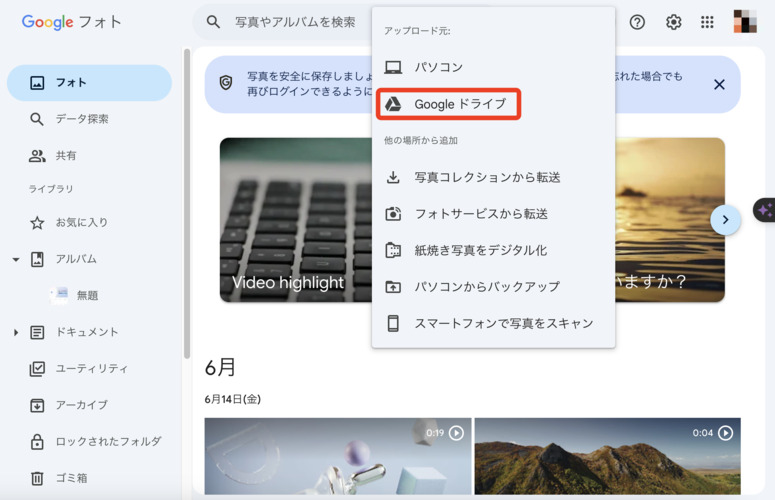
6. GoogleドライブからGoogleドキュメントに画像を挿入する
端末内の画像を直接挿入する代わりに、Googleドライブから画像をアップロードしてドキュメントに追加する方法も試してみましょう。 手順は以下の通りです。
パソコンでGoogleドキュメントを開きます。
画面上部のメニューから「挿入」をクリックします。
-
「挿入」→「画像」→「ドライブ」を選択します。
-
追加したい画像を選択すれば、ドキュメントへの挿入は完了です。
⚡ パート 3. Googleドキュメントで表示されない破損画像を修復する方法
基本的な対処法や技術的な解決策を試しても改善しない場合、原因はGoogleドキュメント側ではなく、画像ファイル自体の破損にある可能性があります。 そのような場合は、信頼できる 写真修復ツール である 4DDiG File Repair が役立ちます。ぼやけた画像や破損した画像、開けない画像を画質を損なわずに修復できます。 ここでは、具体的な使用方法を紹介します。
 安全なダウンロード
4DDiG File Repairで破損した画像を修復する手順:
-
4DDiG File Repairを起動し、左側のメニューから「写真修復」を選択します。次に「写真を追加する」をクリックして修復プロセスを開始します。
-
写真を追加したら、「すべてを修復」ボタンをクリックして修復プロセスを開始します。
-
修復プロセスが完了するまで待ちます。その後、「プレビュー」ボタンをクリックして、修復された写真を確認できます。
-
「保存」または「すべてを保存」タブの横にある三角形アイコンをタップし、ドロップダウンメニューから希望する出力形式を選択します。次に「すべてを保存」ボタンをクリックし、修復済み画像を保存します。
Googleドキュメントの画像に関するよくある質問
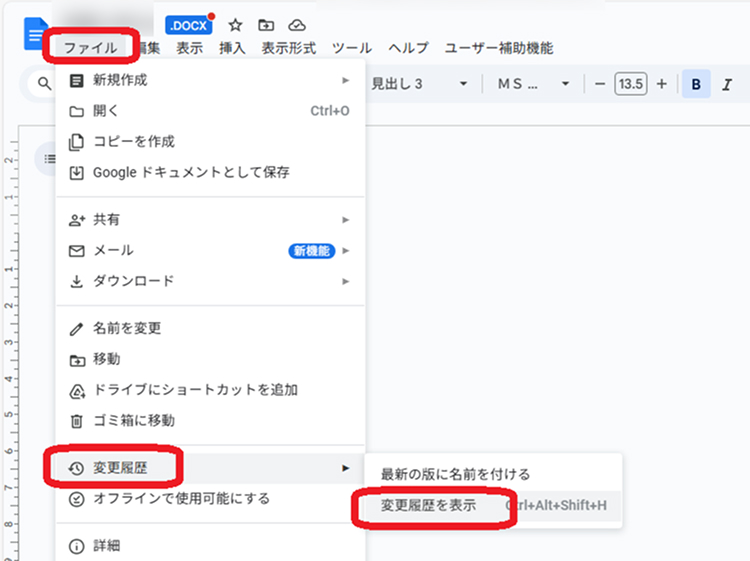
Q1:Googleドキュメントの編集履歴で画像の変更内容を確認できますか?
はい。Googleドキュメントの編集履歴では、画像が追加、削除、または移動されたタイミングを確認できます。
Q2:Googleドキュメントで画像のテキストの折り返しが表示されない場合はどうすればいいですか?
Googleドキュメントで画像のテキストの折り返しが表示されない場合は、「ページレス」モードから「ページ」モードに切り替えてください。
Q3:Googleドライブで画像が表示されない原因は何ですか?
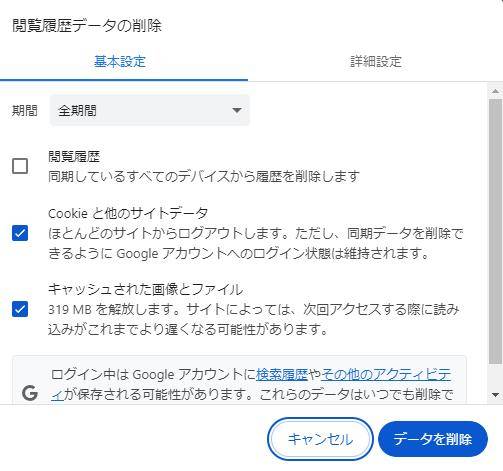
Googleドライブで画像が表示されない場合、キャッシュの問題、インターネット接続の不具合、またはアプリデータの破損などが原因として考えられます。
まとめ
Googleドキュメントで画像が表示されない問題は、適切な対処法やツールを知らないと解決が難しく感じることがあります。 4DDiG File Repairを利用すれば、破損した画像を修復し、画質を改善できるだけでなく、さまざまなデバイスや画像形式にも対応しています。
💡 AIで記事の要点をまとめる
 ChatGPT
 Google AI モード
 Perplexity
 Grok
Grok