Windows 11の「フォト」アプリは、写真の閲覧や簡単な編集に使える標準アプリです。Microsoftは2026年10月、新しいバージョンを発表しました。
写真の管理や編集をよりスムーズにする更新ですが、まずWindows Insiderから段階的に展開されており、すべての端末ですぐに使えるわけではありません。本記事では、Windows 11の「フォト」アプリの新機能や更新方法などを詳しく紹介します。
Windows 11「フォト」アプリの最新アップデートとは?
今回の更新では、写真を管理する「ギャラリー」、編集する「エディター」、閲覧する「ビューアー」が刷新されました。PC内の写真に加えてOneDriveやiCloudの写真をまとめて確認でき、検索やアルバム管理も使いやすくなっています。編集機能では不要な物体の除去や照明調整などが強化され、ビューアーは表示速度や操作性が改善されました。
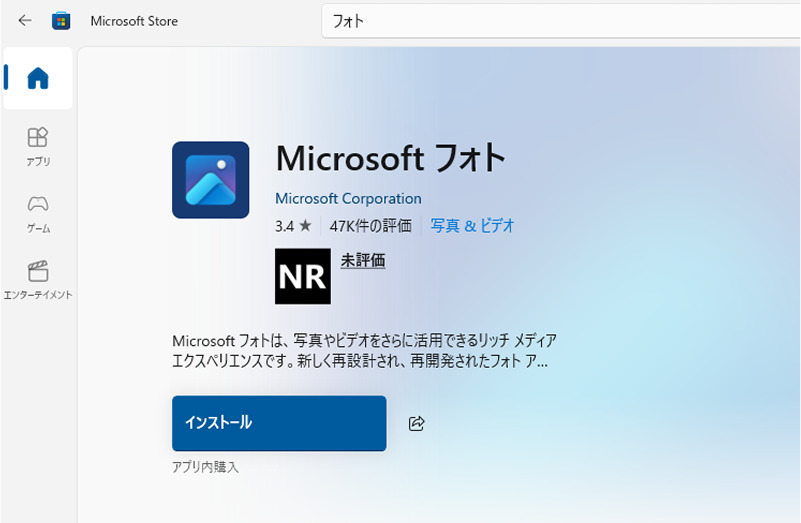
2026年10月15日に発表され、まずWindows Insider向けに展開が始まっています。一般ユーザーへの提供は段階的なため、Microsoft Storeで更新状況を確認しましょう。
Windows 11「フォト」アプリの主な新機能
従来版にも写真の閲覧や基本的な編集機能はありました。今回の主な変更点は、写真の検索・整理、編集ツール、表示速度の改善です。
- 機能
- 従来版
- 新しい「フォト」
- ギャラリー
- 写真の閲覧・整理が中心
- PC・OneDrive・iCloudをまとめて表示。自然言語検索や人物・保存場所による絞り込みを強化
- エディター
- 切り抜き、回転、色や明るさの調整
- 「切り抜き」「補正」「修復」「スタイル」に整理。HDR編集、HEIC/WebP形式での保存、物体除去に対応
- ビューアー
- 写真を開いて確認する
- 起動速度を改善し、HDR表示やSVGなどの形式に対応。画像情報や共有・印刷操作にもアクセスしやすい
※速度はMicrosoftのテスト環境での測定値です。実際の結果は端末や設定によって異なります。
新しい「ギャラリー」で写真をまとめて管理

新しいギャラリーでは、PC内の写真に加え、OneDriveやiCloud for Windowsの写真・動画を一か所で確認できます。ローカル写真はOneDriveにサインインしなくても閲覧できますが、クラウド写真には各サービスの設定が必要です。
個人用Microsoftアカウントでは、人物や保存場所で写真を絞り込んだり、アルバムやお気に入りを整理したりできます。OneDriveの「モーメント」で思い出を振り返れるほか、「湖の近くのピクニック」のように写真の内容を言葉で検索できます。一部のローカル写真検索には対応ハードウェアなどの条件があります。
新しい「エディター」で写真編集がより便利に
エディターは「切り抜き」「補正」「修復」「スタイル」に整理され、目的の編集機能を見つけやすくなりました。Microsoftによると起動は従来版より最大25%高速化していますが、実際の速度は端末によって異なります。
HDR写真の色やコントラストを保った編集に加え、HEICやWebP画像を元の形式で編集・保存できます。不要な物体の除去、光源を調整する「Relight」、SNS向けの切り抜きテンプレートも利用できます。なお、ここでいう「修復」は写真内の不要な物体を取り除く編集機能で、破損した画像ファイルを直す機能とは異なります。
新しい「ビューアー」で写真表示が高速化
新しいビューアーは写真をより速く開けるように設計され、Microsoftは最大30%の高速化を公表しています。実際の速度は端末やファイルによって異なります。画面は写真を見やすい構成になり、矢印キーで次の画像へ移動できるほか、HDR表示やSVG形式への対応も強化されました。
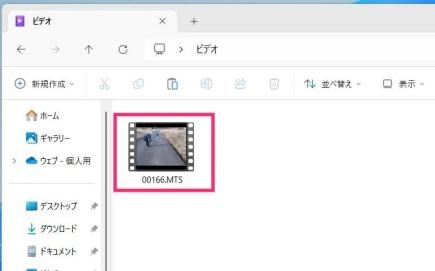
情報ボタンからはファイル名、撮影日、カメラ情報、位置情報がある場合の地図、色のヒストグラムなどを確認できます。エクスプローラーから開いた画像も、新しいビューアーで確認できます。
Windows 11「フォト」アプリをアップデートする方法
更新版が利用可能かどうかは、Microsoft Storeで確認できます。手順は以下の通りです。
スタートメニューから「Microsoft Store」を開きます。
左側の「ライブラリ」を選択します。
「更新プログラムを取得する」をクリックします。
「フォト」が表示されたら更新し、完了後にアプリを開き直します。
表示されない場合はWindows Updateも確認し、時間をおいて再度チェックします。
新機能は段階的に配信されるため、更新してもすぐに切り替わらない場合があります。非公式サイトから入手せず、Microsoft StoreとWindows Updateで確認してください。
ヒント:Windows 11「フォト」で写真が開けない場合の対処法
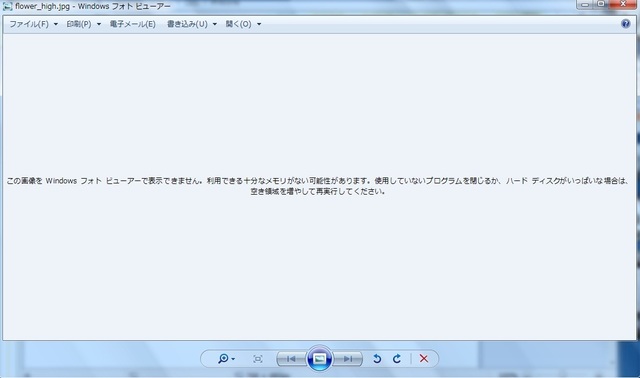
「フォト」アプリを使用していると、画像が正常に開けないことがあります。そのような場合は、アプリ側と画像ファイル側の両方から原因を確認することをおすすめします。
「フォト」アプリ側に問題がないか確認する
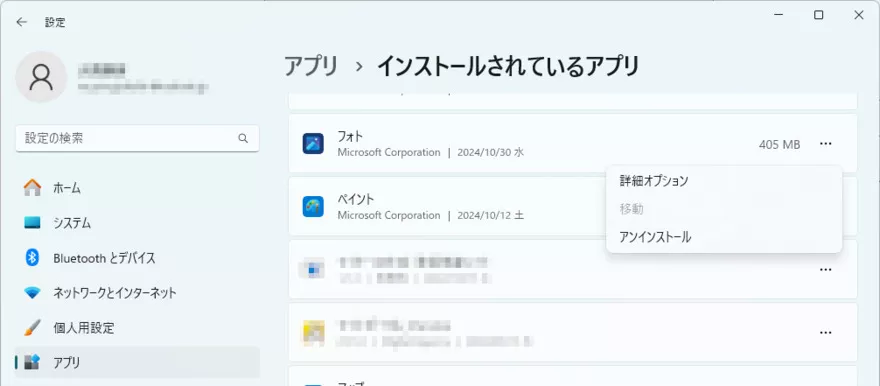
複数の写真が開けない場合は、アプリの更新や修復を試します。まずMicrosoft Storeで更新を確認しましょう。アップデートで問題が解決しない場合は、アプリの修復を試すことができます。手順は以下の通りです。
「設定」→「アプリ」→「インストールされているアプリ」を開きます。
「Microsoft フォト」の「...」から「詳細オプション」を選択します。
「修復」をクリックし、写真を開けるか確認します。
改善しない場合は「リセット」を検討します。アプリの設定が初期化されるため、実行前に必要な設定を確認してください。
特定の画像だけが別のビューアーでも開けない場合は、ファイルの破損も考えられます。バックアップや元の保存先に正常なコピーがないか確認しましょう。
画像ファイルが破損している場合は修復する
画像データが破損すると、開けない、一部が欠ける、色が正しく表示されないなどの症状が出ることがあります。バックアップや再ダウンロードで元の画像を入手できない場合は、4DDiG File Repairを試す方法があります。
4DDiG File Repairは、JPG/JPEG、PNG、HEIC、WebP、TIFF、RAWなど、幅広い画像形式に対応した画像修復ツールです。シンプルな操作で破損した写真を手軽かつスピーディーに修復でき、高い修復率も特長です。さらに、修復後の画像をプレビューして仕上がりを確認してから保存できるため、納得したうえで写真を修復できます。
 安全なダウンロード
4DDiG File Repairを起動し、左側のメニューから「写真修復」を選択します。次に「写真を追加する」をクリックして修復プロセスを開始します。
写真を追加したら、「すべてを修復」ボタンをクリックして修復プロセスを開始します。
修復プロセスが完了するまで待ちます。その後、「プレビュー」ボタンをクリックして、修復された写真を確認できます。
「保存」または「すべてを保存」タブの横にある三角形アイコンをタップし、ドロップダウンメニューから希望する出力形式を選択します。次に「すべてを保存」ボタンをクリックし、修復済み画像を保存します。
Windows 11「フォト」アプリに関するよくある質問
Windows 11 の「フォト」アプリは、すべての機能を無料で利用できますか?
フォトの基本機能はWindows 11に標準搭載され、PC内の写真の閲覧などは追加購入なしで使えます。ただし、OneDriveやiCloudの写真には各サービスの設定が必要です。一部機能はアカウントや端末の対応状況によって異なります。
このアップデートはいつすべてのユーザーに公開されますか?
Microsoftは2026年10月15日に発表し、まずWindows Insider向けに展開を開始しました。その後、2026年内にほかのWindows 11ユーザーへ段階的に提供する予定です。一斉配信ではないため、Microsoft Storeで更新状況を確認してください。
このアップデートには、デバイスの Windows バージョンの要件はありますか?
新しいフォト体験はWindows 11向けです。公式発表では、全機能に共通する最低ビルド番号は明示されていません。機能によってMicrosoftアカウント、OneDrive連携、対応ハードウェアなどの条件があるため、WindowsとMicrosoft Storeを最新の状態に保ち、端末で利用できる機能を確認しましょう。
まとめ
Windows 11の新しい「フォト」アプリは、ギャラリー、エディター、ビューアーを刷新し、写真の検索・編集・閲覧を使いやすくしています。配信は段階的なため、利用できる機能は端末によって異なります。
写真が開けないときは、まずアプリの更新・修復を試し、特定の画像だけに問題がある場合は元データやバックアップを確認しましょう。画像自体の破損が疑われる場合は、4DDiG File Repairで修復を試すこともできます。原因を切り分け、状況に合った方法を選ぶことが大切です。
💡 AIで記事の要点をまとめる
 ChatGPT
 Google AI モード
 Perplexity
 Grok
Grok