Webサイトから保存した画像がAVIF形式で、普段使っている画像編集ソフトで開けずに困っていませんか?利用環境によってAVIFが開けない場合は、互換性の高いJPGに変換することで、画像を閲覧・編集しやすくなります。
この記事では、AVIFをJPGに変換する方法を4つ紹介し、それぞれの特徴や具体的な操作手順、注意点を解説します。
AVIFファイルとは?JPGとの違いを簡単に解説
AVIF(AV1 Image File Format)とは、動画圧縮技術のAV1をベースに開発された画像ファイル形式です。圧縮効率が高く、見た目の画質が同程度であれば、JPGよりもファイルサイズを小さくできます。
AVIFとJPGの主な違いは以下のとおりです。
- 比較項目
- AVIF
- JPG
- 拡張子
- .avif
- .jpg・.jpeg
- 圧縮効率
- 高い
- AVIFより低い
- 互換性
- 利用環境によって異なる
- 高い
- 背景の透過
- 対応
- 非対応
- 主な用途
- Webサイトの画像など
- 写真の保存・共有など
AVIFをJPGに変換する方法4選【手順付き】
ここでは、AVIFをJPGに変換する方法を詳しく紹介します。
AVIFからJPGへの変換方法を一覧表で比較
4つの変換方法について、操作の難易度や作業効率、一括変換への対応状況を比較しました。まずは確認しましょう。
- 変換方法
- 難易度
- 作業効率
- 一括変換
- 対応環境
- Convertio
- 簡単
- 高い
- ○
- ブラウザ
- ペイント
- 簡単
- 普通
- ×
- Windows
- プレビュー
- 簡単
- 高い
- ○
- Mac
- XnConvert
- 普通
- 高い
- ○
- Windows・Mac・Linux
作業効率は、操作の手軽さや一括変換への対応状況を基準に評価しています。
方法1. オンラインサイトでAVIFをJPGに変換する

Convertioは、AVIFをJPGにオンラインで変換できるオンラインサービスです。ソフトのインストールが不要で、パソコンやスマートフォンのブラウザから利用できます。複数の画像をまとめて変換することも可能です。
ただし、無料版ではファイルサイズや変換回数に制限があるため、大量の画像を変換する場合は注意が必要です。
操作手順
-
Convertioにアクセスし「ファイルを選ぶ」をクリックし、変換したいAVIFファイルを追加
-
出力形式が「JPG」になっていることを確認し「変換」をクリック
-
変換が完了したら、「ダウンロード」をクリックしてJPG画像を保存
方法2. Windows標準の「ペイント」でAVIFをJPGに変換する
Windows標準の「ペイント」は、AVIF画像を読み込める環境であれば、追加の変換ソフトを使わずにAVIFをJPGに変換できます。
ペイントでAVIF画像を開けない場合は、Microsoft Storeから「AV1 Video Extension(AV1ビデオ拡張機能)」や「HEIF画像拡張機能」をインストールしてみてください。
操作手順
-
エクスプローラーでAVIFファイルを右クリックし、「プログラムから開く」から「ペイント」を選択
-
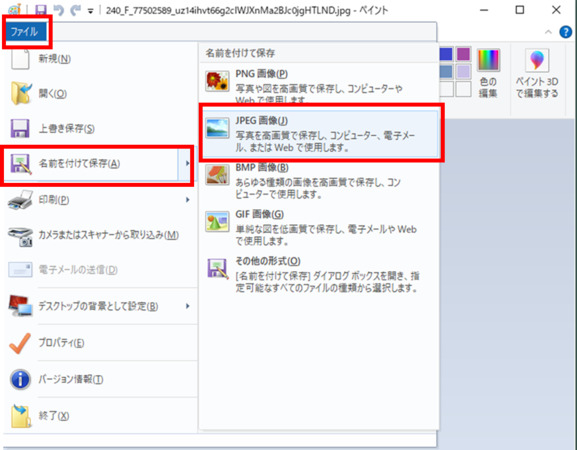
画面左上の「ファイル」をクリックし、「名前を付けて保存」から「JPEG画像」を選択
ファイル名と保存先を指定し、「保存」をクリック
変換したJPG画像が正常に表示されることを確認
方法3.Macの「プレビュー」でAVIFをJPGに変換する
macOS Ventura 13以降では、標準アプリ「プレビュー」の書き出し機能を利用して、AVIFからJPGへの変換ができます。追加ソフトが不要で、変換時に画像の品質を調整できる点が特徴です。
操作手順
-
FinderでAVIFファイルを右クリックし、「このアプリケーションで開く」から「プレビュー」を選択
メニューバーの「ファイル」をクリックし、「書き出す」を選択
-
「フォーマット」から「JPEG」を選択し、「品質」のスライダーを調整
ファイル名と保存先を指定し、「保存」をクリックします。
方法4. XnConvertでAVIFをJPGに一括変換する
XnConvertは、Windows・Mac・Linuxに対応した、AVIFをJPGに変換できるフリーソフトです。500種類以上の画像形式の読み込みに対応しており、大量のAVIFをJPGに一括変換したい場合に適しています。個人・教育・非営利目的であれば無料で利用できます。
操作手順
-
公式サイトから、使用しているOSに対応したXnConvertをダウンロードし、インストール
-
XnConvertを起動し、「入力」タブの「ファイルを追加」から、変換したいAVIF画像を複数追加
-
「出力」タブを開き、出力形式をJPGに設定して、保存先のフォルダを指定
-
「変換」をクリックして一括変換を実行し「状態」タブで処理結果を確認し、保存先のフォルダを開く
ヒント:変換後のJPG画像が開けない場合の解決策
AVIFからJPGへの変換後に画像が開けない、画像の一部が欠けている、色が乱れているといったトラブルが発生することがあります。こうした症状は、変換処理中のエラーやファイルの保存中断、元の画像データの破損などが原因で発生する場合があります。
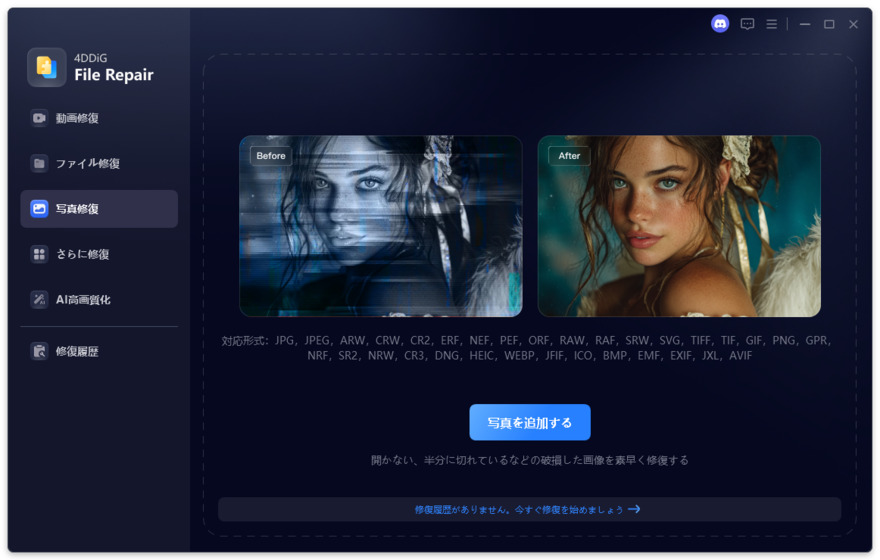
破損したJPG画像を修復するには、写真修復ソフト「4DDiG File Repair」がおすすめです。開けない画像や、色の乱れ、画像の欠けなどが生じた写真の修復に対応しており、専門知識がなくても簡単な操作で修復できます。
4DDiG File Repairの主な特徴
- 高度な修復技術によるスピーディーな画像修復
- 高い修復率
- 最大3,000枚の画像を一括修復
- 保存前に修復結果をプレビュー可能
 安全なダウンロード
-
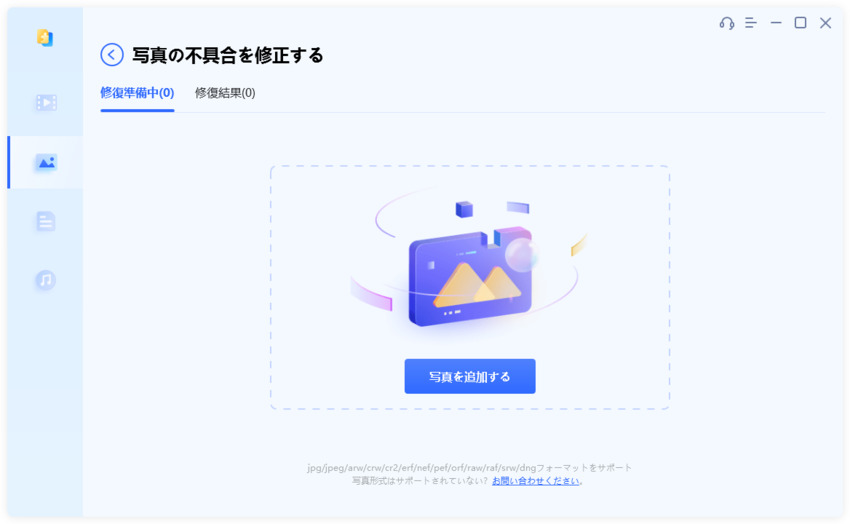
4DDiG File Repairを起動し、左側のメニューから「写真修復」を選択します。次に「写真を追加する」をクリックして修復プロセスを開始します。
-
写真を追加したら、「すべてを修復」ボタンをクリックして修復プロセスを開始します。
-
修復プロセスが完了するまで待ちます。その後、「プレビュー」ボタンをクリックして、修復された写真を確認できます。
-
「保存」または「すべてを保存」タブの横にある三角形アイコンをタップし、ドロップダウンメニューから希望する出力形式を選択します。次に「すべてを保存」ボタンをクリックし、修復済み画像を保存します。
AVIFからJPGへの変換に関するよくある質問
AVIFからJPGへの変換に関するよくある質問に回答します。
Q1.AVIFとJPGではどちらの画質が良いですか?
同程度のファイルサイズで比較すると、圧縮効率の高いAVIFの方が、一般的に高画質を維持しやすいです。ただし、実際の画質は元の画像や圧縮率、品質設定によって異なります。画質とファイルサイズのバランスを重視するならAVIF、幅広いデバイスやアプリとの互換性を重視するならJPGがおすすめです。
Q2.AVIFをJPGに変換すると画質は劣化しますか?
AVIFをJPGに変換すると、非可逆圧縮により画質が劣化する可能性があります。画質の劣化を抑えるには、変換時にJPEGの品質設定を高くし、繰り返しの変換や保存を避けましょう。
Q3.AVIFファイルの拡張子を「.jpg」に変更するだけで変換できますか?
拡張子を変更するだけでは変換できません。内部データはAVIF形式のままで、画像閲覧ソフトがファイル形式を正しく認識できない場合があります。変換ツールを利用しましょう。
まとめ
AVIFは圧縮効率に優れた画像形式ですが、利用するデバイスやアプリによっては開けない場合があります。そのようなときは、互換性の高いJPGに変換することで、画像の閲覧・編集・共有がしやすくなります。
AVIFをJPGに変換するには、無料のオンラインサイトやパソコンの標準アプリ、専用ソフトを利用する方法があります。利用環境や画像の枚数に応じて、適切な方法を選びましょう。
万が一、変換後のJPG画像が破損して開けない、正常に表示されないといったトラブルが発生した場合は、4DDiG File Repairの写真修復機能を活用してみてください。
💡 AIで記事の要点をまとめる
 ChatGPT
 Google AI モード
 Perplexity
 Grok