パソコンやスマートフォンで写真を開いたとき、写真全体が灰色になったり、一部分だけ正常に表示されなかったりすることがあります。
写真がグレーになる場合は、画像ファイルの破損だけでなく、保存先のストレージや画像ビューアー、グラフィックドライバーなどに問題がある可能性があります。この記事では、写真がグレーになる主な原因と対処法を分かりやすく解説します。
写真がグレーになる原因とは?
まずは、写真がグレーになる主な原因を確認しましょう。
画像ファイルが破損している
画像ファイルが破損すると、データの一部を正常に読み込めず、写真が正しく表示されないことがあります。写真の半分がグレーになる、一部分だけ欠けるなどの表示異常がある場合も、画像ファイルの破損が原因の一つとして考えられます。このような場合は、画像修復ツールを使って修復するのがおすすめです。
保存先のストレージに読み取りの問題がある
写真を保存しているHDDやSSD、USBメモリなどに問題があると、画像データを正常に読み込めないことがあります。
複数の写真で同じような表示異常が起きている場合は、画像ファイルだけでなく、保存先のストレージで読み取りや保存に問題が生じている可能性も考えられます。
画像ビューアーやグラフィックドライバーに問題がある
画像ファイル自体に問題がなくても、写真を表示するアプリやグラフィックドライバーの不具合によって、表示が乱れることがあります。
特定のアプリだけで写真が表示されない場合や、複数の画像で色や表示がおかしくなる場合は、画像ビューアーやグラフィックドライバーなど、表示環境側に原因がある可能性があります。
写真がグレーになる場合の主な解決方法一覧
写真がグレーになる場合は簡単な方法から試し、原因を切り分けましょう。状況によって対処法も異なりますので、ご注意ください。
- 解決方法
- 難易度
- 優先順位
- 対応するケース
- 別の画像ビューアーやデバイスで開く
- 低
- 高
- 特定のアプリだけで表示がおかしい
- 写真を再ダウンロード・再転送する
- 低
- 高
- クラウドや別端末に正常な元写真が残っている
- 写真修復ツールで修復する
- 低
- 中
- 画像ファイル自体の破損が疑われる
- バックアップや元の写真から復元する
- 中
- 中
- 正常だった写真のバックアップが残っている
- グラフィックドライバーを更新する
- 中
- 低
- 複数の写真やアプリで表示異常が起きる
写真がグレーになる場合の対処法5選を解説
ここでは、写真がグレーになる場合の対処法を5つ詳しくご紹介します。
対処法1.別の画像ビューアーやデバイスで写真を開く
特定のアプリだけで写真がグレーアウトする場合は、画像ファイルではなく、画像ビューアー側に問題がある可能性があります。まずは、別の画像ビューアーやデバイスで同じ写真が正常に表示されるか確認しましょう。
-
写真ファイルを右クリックし、「プログラムから開く」を選択

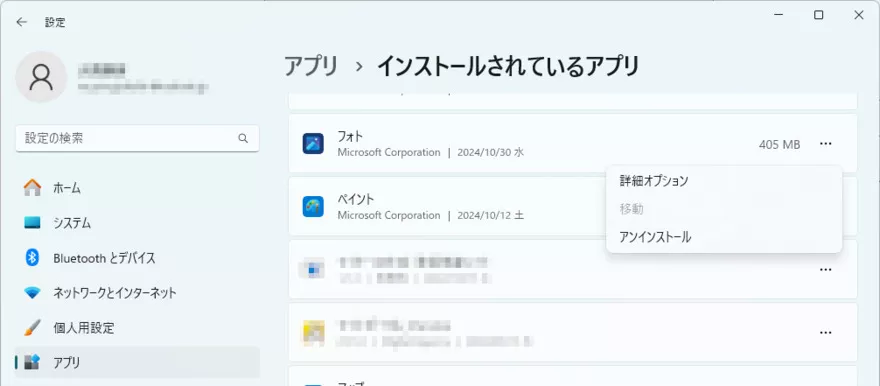
「フォト」や「ペイント」など別のアプリを選ぶ
写真が正常に表示されるか確認
別のパソコンやスマートフォンで同じ写真を開く方法も有効です。写真が正常に開ける場合は、ファイル自体ではなく、使用していた画像ビューアー/デバイスに問題があると考えられます。
対処法2.写真を再ダウンロード・再転送する
Google フォトやiCloud、スマートフォンなどに正常な元写真が残っている場合は、もう一度ダウンロード・転送してみましょう。再取得した写真が正常に表示されれば、以前保存したコピーに問題があった可能性を切り分けられます。
-
クラウドやスマートフォンにある元写真を開き、正常に表示されるか確認
-
問題のある写真とは別の場所へ、元写真を再ダウンロード・再転送
再取得した写真を開き、正常に表示されるか確認します。
対処法3.写真修復ツールで破損した写真を修復する
別の画像ビューアーやデバイスでも写真が正常に表示されない場合は、画像ファイルそのものが破損している可能性があります。写真の破損を修復したい場合は、ファイル修復ツール「4DDiG File Repair」の写真修復機能を利用する方法があります。
グレーアウトした写真、開けない写真などの破損画像に対応しており、複数の写真をまとめて修復できます。写真を追加して修復を実行するシンプルな操作で利用できるため、破損した写真が複数ある場合にも便利です。
- 主要な画像形式に対応
- UIデザインがシンプルで、操作も簡単
- 修復が迅速で、高い成功率を実現
- 修復後のプレビュー機能を搭載
 安全なダウンロード
-
4DDiG File Repairを起動し、左側のメニューから「写真修復」を選択します。次に「写真を追加する」をクリックして修復プロセスを開始します。
-
写真を追加したら、「すべてを修復」ボタンをクリックして修復プロセスを開始します。
-
修復プロセスが完了するまで待ちます。その後、「プレビュー」ボタンをクリックして、修復された写真を確認できます。
-
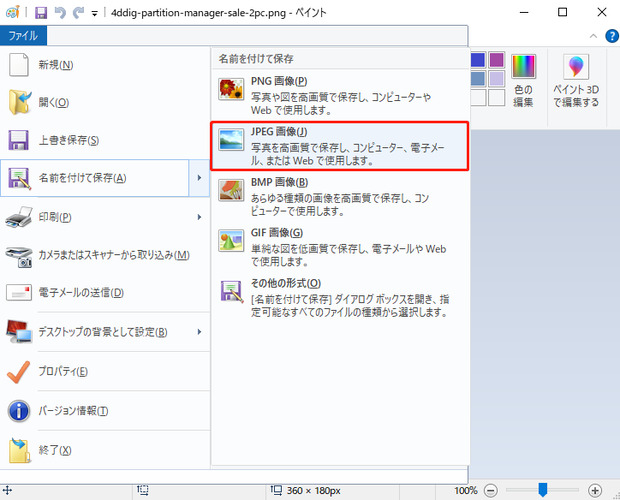
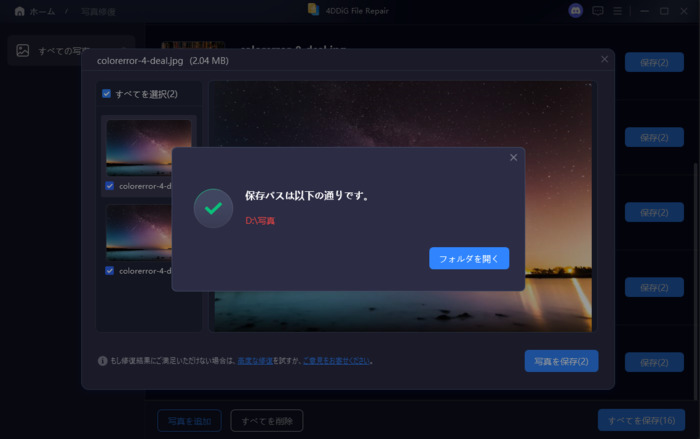
「保存」または「すべてを保存」タブの横にある三角形アイコンをタップし、ドロップダウンメニューから希望する出力形式を選択します。次に「すべてを保存」ボタンをクリックし、修復済み画像を保存します。
対処法4.バックアップや元の写真から復元する
写真が正常だったときのバックアップや元データが残っている場合は、そこから復元する方法があります。ただし、写真ファイル自体がもともと破損している場合は、復元しても解決できない場合があります。
写真が保存されているフォルダーを開く
-
フォルダーを右クリックし、「以前のバージョンの復元」を選択
-
正常だった時点のバージョンを選び、復元先を指定して写真を復元する
対処法5.グラフィックドライバーを更新する
複数の写真やアプリで表示がおかしい場合は、グラフィックドライバーに問題がある可能性があります。
まずはWindows Updateを開き、利用できる更新プログラムやドライバーがないか確認しましょう。それでも必要な更新が見つからない場合は、デバイスマネージャーから確認できます。
「スタート」を右クリックし、「デバイス マネージャー」を開く
-
「ディスプレイ アダプター」→使用しているグラフィックデバイスを右クリック
-
「ドライバーの更新」を選択し「ドライバーを自動的に検索」をクリック
更新が完了したらパソコンを再起動し、写真がグレーになる症状が改善したか確認しましょう。
写真がグレーになる場合のよくある質問
写真がグレーになる場合のよくある質問にお答えします。
Q1. 写真がグレーになる場合、画像ファイルの破損と画像ビューアーの不具合を見分けるには?
同じ写真を別の画像ビューアーや別のデバイスで開いて確認しましょう。特定のアプリだけで写真がグレーになる場合は、画像ビューアーや表示環境側の不具合が考えられます。
複数の環境でも同じ箇所が正常に表示されない場合は、画像ファイル自体が破損している可能性があります。
Q2. 写真の半分だけがグレーになり、残りは正常に表示されるのはなぜですか?
写真の半分がグレーになる場合は、画像ファイルの一部が破損している可能性があります。
ただし、画像ビューアーやグラフィックドライバーなど、表示環境側の問題でも似た症状が起こることがあります。別のアプリやデバイスでも同じ箇所がグレーになるか確認しましょう。
Q3. 修復した写真は元の画像より画質が低下しますか?
修復した写真の画質が、必ず低下するわけではありません。4DDiG File Repairでは、破損した写真を元の画質に近い状態へ修復できます。
ただし、写真の破損状態によって修復結果は異なるため、保存する前にプレビューで仕上がりを確認しましょう。
まとめ
写真がグレーになる場合は、画像ファイルの破損や保存先、画像ビューアー、グラフィックドライバーなどに問題がある可能性があります。まずは別のアプリで開く、元写真を再取得するなど簡単な方法から試しましょう。
写真の破損を修復したい場合は、複数の画像をまとめて修復できる4DDiG File Repairの利用も検討してみてください。まずは原因を切り分け、できる対処法から順番に試してみましょう。
💡 AIで記事の要点をまとめる
 ChatGPT
 Google AI モード
 Perplexity
 Grok
Grok