Grokで 「画像アップロードに失敗しました」と表示されて困っていませんか? Imagineで新しい画像を生成しようとしている場合でも、写真を分析しようとしている場合でも、Grok 画像アップロード失敗エラーが作業を妨げてしまうことがあります。
本ガイドでは、実際に効果のある8つの対処法に加えて、画像を正しくアップロードするための手順や、今後同じ問題を防ぐためのポイントをわかりやすく解説します。例えば、画像サイズの調整、Grok対応形式への変換、センシティブな内容の削除、VPNの利用、個人アカウントへの切り替えなどが含まれます。

Part 1. Grokで「画像のアップロードに失敗しました」と表示される原因は?
Grokで画像が拒否され、「Grok 画像アップロード失敗」というメッセージが表示される原因はいくつかあります。よくある原因を知っておくことで、問題をすばやく特定し、適切に対処しやすくなります。主な原因は以下の通りです。
1. Grok AIの画像アップロードサイズ制限
Grokには厳しいファイルサイズとアップロード容量の制限があります。画像サイズが大きすぎる場合は、通常「画像サイズが大きすぎて処理できません。より小さい画像をお試しください。」と表示されます。容量オーバーは、Grok 画像アップロード失敗が発生する代表的な原因の一つです。
2. 対応画像形式と非対応ファイル形式
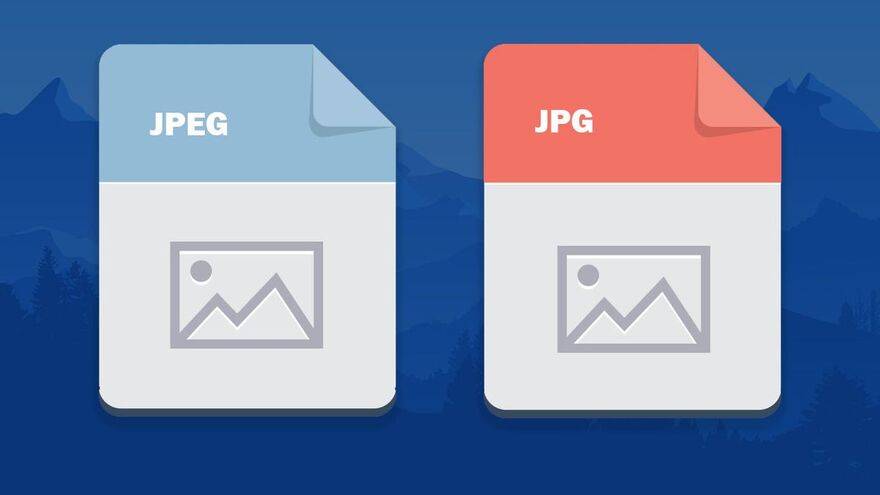
GrokはJPEGおよびPNG形式との相性が最も良く、安定して動作します。BMPなどの形式は、Grok 画像アップロードエラーの原因になることがあります。画像をJPEGまたはPNGに変換することで、多くのユーザーはこの問題を解消できます。
3. コンテンツ審査とポリシーによる制限
Grokの安全フィルターは比較的厳しく設定されています。実在の人物が写っている普通の写真や、やや肌の露出がある画像でも、特にImagineの利用時にはブロックされることがあります。この場合、明確なエラーが出ずにアップロードに失敗するケースも少なくありません。
4. 技術的な不具合やネットワークの問題
インターネット接続が不安定だったり、アプリ側に不具合があったりすると、「タイムアウトにより画像のアップロードに失敗しました(grok failed to upload image timed out)」のようなタイムアウトエラーが発生することがあります。特にAndroidユーザーで起こりやすく、Web版・Grokアプリ・Xアプリの違いによっても、「Grok 読み込みエラー」や画像アップロード失敗が起こる場合があります。
⚡ Part 2. Grokの画像アップロード失敗を解決する方法(即効対処法8選)
Grokで画像をアップロードしようとした際に「画像のアップロードに失敗しました」と表示されても、慌てる必要はありません。本セクションでは、問題を素早く解決できる実証済みの8つの対処法を紹介します。ファイルサイズが大きすぎる場合や画像の破損、通信環境の不具合など、さまざまな原因に対応し、スムーズにアップロードできるようになります。
1. ネットワーク接続を確認する
Grokで画像アップロードに失敗する原因として最も多いのが、通信環境の不安定さです。インターネット接続が遅い、または頻繁に切断される場合、アップロードがタイムアウトしてエラーになることがあります。
-
スマートフォンやパソコンで通信速度をチェックしましょう(目安として5〜10Mbps以上のダウンロード速度が必要です)。
-
Wi-Fiからモバイルデータに切り替える(またはその逆)ことで、ルーター側の問題を切り分けます。
通信が遅い場合は、ルーターやモデムを再起動してみてください。
2. 画像サイズを縮小・圧縮してGrokの制限内に収める
Grokには明確なファイルサイズ制限があり、上限を超えると「画像サイズが大きすぎて処理できません。より小さい画像をお試しください。」というエラーが表示されます。一般的に、10MB以下に抑えるのがGrokの画像アップロードの目安です。
-
画像を写真アプリ(Windows/Android/iPhone)またはプレビュー(Mac)で開きます。
画像サイズを変更します:
a) プレビュー(Mac)の場合:「ツール」>「サイズを調整」を開き、幅または高さを最大1920ピクセルに設定します(例:幅を1920に設定し、縦横比を維持したまま高さは自動調整)。
b) Windowsフォトの場合:「…(三点メニュー)」>「サイズ変更」をクリックし、「ピクセル」を選択して長辺を1920以下に設定します。
c) スマートフォンの写真アプリの場合:「編集」>「トリミング」または「サイズ変更」を選び、サイズを小さく調整します(多くの機種では「中」や「小」などの書き出しオプションがあります)。
3. Grok対応の画像形式(JPEG/PNG)に変換する
GrokはJPGやPNGなど特定の画像形式のみ対応しています。対応していない形式のファイルをアップロードすると、処理できずエラーになることがあります。非対応形式を使用している場合は、まず形式を変換する必要があります。
画像を標準の写真アプリまたはプレビューで開きます。
「ファイル」>「書き出す」または「名前を付けて保存」を選択します。
-
写真の場合はJPEG、文字や図形が多い画像はPNG形式を選択します。
保存後、新しいファイルをGrokにアップロードします。
4. 4DDiG File Repairで破損した画像を修復する
スマートフォンやパソコンでは正常に表示されるのに、Grokではアップロードできない場合があります。このようなケースでは、画像ファイルに軽微な破損や隠れたエラーが含まれている可能性があります。転送時の不具合や保存エラーなどが原因になることもあり、そうした場合に役立つのが4DDiG File Repairです。
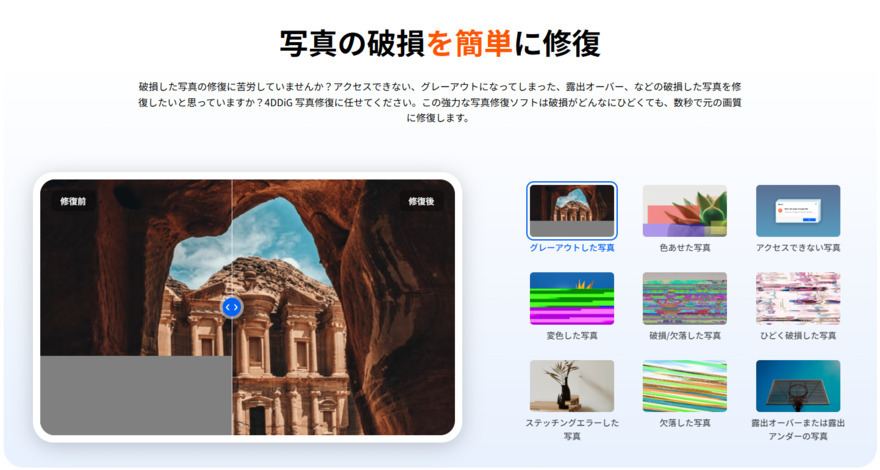
4DDiG File Repair は、AI技術により破損・ぼやけ・ピクセル化・グレー表示・歪み・ 非対応形式エラーなど、さまざまな問題を自動検出し、数クリックで修復できるのが特長です。
-
4DDiG File Repairを起動し、「写真修復」を選択します。「写真を追加する」をクリックして問題のある画像を読み込みます(複数選択も可能)。
-
「すべてを修復」をクリックすると、AIが自動的に画像を解析して修復します。
-
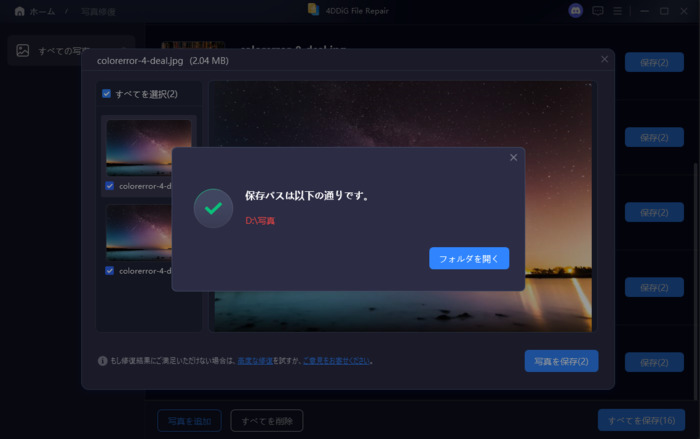
修復後はビフォー/アフターを確認し、問題なければ「写真を保存」をクリックしてエクスポートします。
修復した画像を再度Grokにアップロードしてみてください。
5. キャッシュを削除してアプリ/ブラウザを再起動する
AndroidでGrokアプリやブラウザを使用している場合、画像アップロードが何度も失敗する原因として、キャッシュデータや一時的な不具合が考えられます。キャッシュを削除し、アプリを再起動することで問題が解消されることがあります。
Androidの場合(Xアプリ/Grokアプリ):
-
スマートフォンの「設定」>「アプリ」(または「アプリと通知」)を開きます。
-
X(または単体のGrokアプリ)を選択します。
-
「ストレージとキャッシュ」>「キャッシュを削除」をタップします(※ログアウトしたくない場合は「データを削除」は選択しないでください)。
アプリを強制停止します。
-
スマートフォンを再起動し、Xアプリを開いて再度アップロードを試してください。
パソコンのブラウザ(Chrome/Edge)の場合:
Ctrl + Shift + Deleteキーを押します。
-
「キャッシュされた画像とファイル」を選択し、期間を「全期間」に設定します。
-
「データを削除」をクリックし、ブラウザを再起動してからx.comに再ログインします。
6. 画像の一部をトリミングまたはぼかして調整する
場合によっては、画像内に含まれる内容が原因でGrokにアップロードが拒否されることがあります。露出の多い部分や個人情報、テキストなどが含まれていると、アップロードがブロックされる可能性があります。
スマートフォンの標準編集機能を使う方法:
-
写真アプリ(iPhoneまたはAndroid)で画像を開き、「編集」>「トリミング」を選択します。
-
角をドラッグして、人物の顔や文字など不要または問題となる部分を削除します。
-
必要に応じてマークアップやペンツールを使い、特定の部分にぼかしを入れます。「完了」をタップします。
編集後の画像をGrokにアップロードします。
7. VPNを利用して地域制限を回避する
Grokが一部の地域で制限されている場合、画像アップロードが失敗することがあります。このような場合はVPN(仮想プライベートネットワーク)を利用することで、地域制限を回避できる可能性があります。実際に、アメリカやヨーロッパのユーザーからは、VPN使用後にスムーズにアップロードできたという報告もあります。
8. 個人用のXアカウントに切り替える
「このチームでは画像のアップロードが無効になっています(Grok image uploads are disabled for your team)」といったエラーが表示される場合、チームアカウントや共有アカウントの権限設定が原因である可能性があります。この場合は、個人用アカウントに切り替えることで解決できることがあります。
-
現在のXアカウントからログアウトします(プロフィール画像をタップ>ログアウト)。
-
新しい無料の個人用Xアカウントを作成するか、既存の個人アカウントにログインします。
新しいアカウントでGrokを開きます。
もう一度画像をアップロードしてみてください。
これにより、チームアカウントによる制限を回避し、通常通りアップロードできるようになります。
Part 3. x.comでGrokに画像を正しくアップロードする方法(手順ガイド)
上記の対処法で画像を準備した後は、正しい手順でアップロードすることが重要です。Grokで画像アップロードエラーが発生する原因の多くは、操作手順の見落としによるものです。
x.comでの具体的な手順は以下の通りです:
-
x.comにアクセスし、アカウントにログインします。
-
左側メニューにあるGrokアイコンをクリックするか、 x.com/i/grok にアクセスしてチャット画面を開きます。
-
画面下部の入力欄にある「+」ボタンまたはクリップアイコンを探します。
-
クリックして、準備したJPEGまたはPNGファイルを選択し、「開く」を押してアップロードします。
-
画像がチャット画面に表示されたら、指示内容を入力して送信します。
 ポイント:
ポイント:
Grok Imagineでより良い結果を得るには、サイズ制限内で明るく鮮明な画像を使用してください。スマートフォンの場合も操作はほぼ同じで、Grokのチャット画面で添付アイコンをタップするだけです。
これらの手順を正しく行うことで、Grok 画像アップロード失敗の基本的なエラーを回避し、スムーズに画像を使ったやり取りを開始できます。
Part 4. Grokで画像アップロード失敗を防ぐためのポイント
一度正常に画像をアップロードできたら、同じエラーを繰り返さないためにいくつかのポイントを押さえておきましょう。以下は実践しやすい予防策です。
- アップロード前に画像サイズを確認し、できるだけ5MB以下に抑えるようにします。
- JPEGまたはPNG形式を使用すると、Grokでの成功率が高くなります。
- 不要な背景や問題になりそうな部分はトリミングし、特にGrok Imagine使用時は内容をシンプルに保ちます。
- ブラウザやアプリのキャッシュは定期的に削除します(特にAndroid利用時)。
- 新しい機能やプロンプトを試す際は、まず小さくシンプルな画像でテストします。
- タイムアウトを防ぐため、モバイルデータよりも安定したWi-Fi接続を使用します。
- チームアカウントの制限が頻繁に出る場合は、個人用のXアカウントに切り替えて利用します。
これらのポイントを意識することで、Grokでの画像アップロードをよりスムーズかつ安定して行えるようになります。
Grokの画像アップロード制限・ポリシーに関するよくある質問
Q1: Grokにアップロードした画像は保存されますか?
Grok(およびxAI)は、アップロードされた画像を公開目的で恒久的に保存することはありません。入力データは応答生成のために処理されますが、チャット履歴を保持しない限り、画像や会話は長期間保存されることはありません。会話を削除した場合、通常は30日以内にデータが削除されます。より高いプライバシーを確保したい場合は、利用可能であればプライベートチャットモードの使用をおすすめします。
Q2: Grok AIでは1回のメッセージで何枚まで画像をアップロードできますか?
Xまたはgrok.x.aiでの通常のチャットでは、1回のメッセージにつき最大3枚まで画像をアップロードできます。これにより応答の速度と精度が保たれます。さらに多くの画像を分析したい場合は、複数回に分けて送信してください。なお、アップロード可能枚数はアカウントの種類やシステム状況によって多少変動する場合があります。
Q3: Grok AIはBMP形式の画像アップロードに対応していますか?
Grokは主にJPEGおよびPNG形式に最適化されています。BMP形式も一部の環境では扱える場合がありますが、安定してサポートされているわけではなく、Grok 画像アップロードエラーが発生しやすい傾向があります。安定して利用するためには、事前にJPEGまたはPNGに変換してからアップロードすることをおすすめします。
Q4: なぜ画像アップロードが何度も失敗するのですか?
Grok 画像アップロード失敗が繰り返し発生する場合、主な原因として、ファイルサイズの超過、非対応形式、通信環境の不安定さ、画像の破損、内容による制限、地域制限、またはチームアカウントなどの権限制限が考えられます。本記事のPart 2で紹介した8つの対処法を順に試すことで、多くの場合問題を解決できます。
Q5: Grokで画像の生成や編集ができないのはなぜですか?
このメッセージは、画像生成や編集機能が有料のX Premiumユーザーに限定されていることが原因で表示される場合があります(2026年初頭の仕様変更以降)。無料ユーザーでも一部のケースでは画像のアップロードや解析は可能ですが、Imagine機能や高度な編集機能を利用するにはサブスクリプションが必要です。制限に達している場合は、アカウントの状態を確認するか、別の個人アカウントでの利用も検討してください。
まとめ
Grok 画像アップロード失敗でお困りですか?上記で紹介した8つの対処法を試すことで、多くの問題はすぐに解決できます。画像ファイルが破損している場合は、4DDiG File Repairの利用がおすすめです。AI技術により損傷した画像を素早く修復し、再びスムーズにアップロードできるようになります。これらの方法を実践すれば、Grok AIでの画像アップロードをストレスなく行えるようになります。
 安全なダウンロード
💡 AIで記事の要点をまとめる
 ChatGPT
 Google AI モード
 Perplexity
 Grok
Grok