別PC確認からドライブ文字の変更、ドライバー修復、USBエラーチェック、chkdskまで順番に解説します。
さらにUSBデータが見れないときに備えた復元の選択肢も紹介します。
「PCには表示されるのに、クリックするとエラーが出る」「ドライブは見えるのに中身が開けない」など、USBメモリを認識するが開けないトラブルは、原因がひとつではないのが難しいところです。接触不良のような軽い問題もあれば、ファイルシステムの破損や権限設定が関係する場合もあります。
本記事では、まず原因を3つに分けて整理し、そのうえで安全に試せる対処法を順番に紹介します。途中でデータが見えなくなったときのために、USBデータが見れない場合の復元方法も最後にまとめます。
USBメモリを認識するが開けない原因
1. 物理的・接続に関する原因
最初に疑うのは、端子や電力まわりの不調です。たとえばUSBハブ経由だと電力が足りず不安定になったり、ポートの接触が弱くて読み取りが途中で止まったりします。端子の汚れや挿し込みの甘さでも同じ症状が出ることがあります。
また、落下や折れなどがあったUSBは内部の故障が起きている可能性もあるでしょう。見た目は認識していても、読み出しだけできないケースがあるため注意が必要です。
2. 論理的・システム的な原因
Windows側の管理情報が崩れると「見えるのに開けない」状態が起きやすくなります。よくあるのはドライブ文字の競合、ファイルシステムの破損、USB関連ドライバーの不具合です。
たとえば転送中に抜いてしまった、突然電源が落ちた、エラーのまま使い続けた、といった状況ではファイル管理の情報が壊れて開けなくなることがあります。
3. セキュリティ・権限の原因
会社PCや共有PCでは、外部ストレージの使用が制限されていることがあります。USB自体は認識されても、ポリシーや権限でアクセスがブロックされ、結果として開けないことがあるのです。心当たりがある場合は、管理者に確認してください。
USBメモリを認識するが開けない時の対処法
方法1:別のPCで試す
最初にやるべきは切り分けです。別のPCに挿して同じ症状ならUSB側の問題、別PCで開けるなら元のPC環境の問題が濃厚です。
また、USBハブは避けてPC本体のポートに直接挿すと、USB接続不良や電力不足の影響を回避できます。背面ポートがあるPCなら、背面のほうが安定することもあります。
方法2:ドライブ文字を割り当てる
ドライブが表示されているのに開けない場合、ドライブ文字がうまく割り当てられていない、または別の機器と競合している可能性があります。次の手順で変更してみましょう。
-
画面左下の「スタートボタン(Windowsマーク)」を右クリックし、メニューから「ディスクの管理」を選びます。

-
対象のUSBを右クリックし、「ドライブ文字とパスの変更」をクリックし、次の画面で「変更」を押します。
-
右側のプルダウンメニューから、現在使われていないアルファベット(例:MやZなど)を選んで「OK」を押します。
-
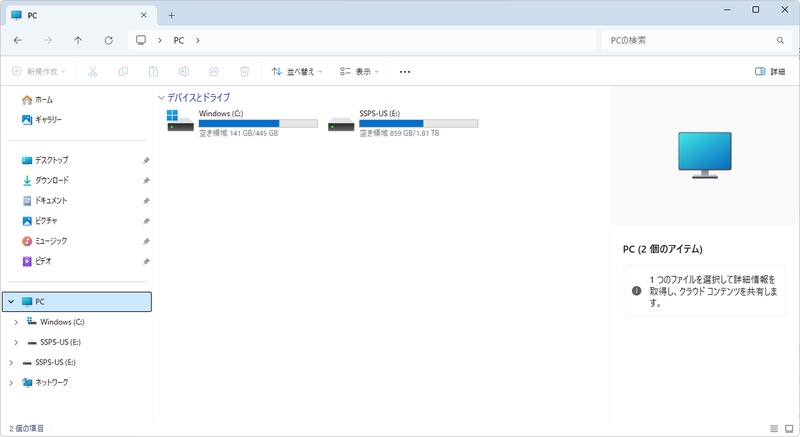
「PC(エクスプローラー)」を開き、新しく割り当てた文字でUSBが表示されているか確認してください。
方法3:ドライバーの再インストール
USB関連のドライバーが不調だと、認識はするのに読み取りが安定せず、開けないことがあります。一度削除して再認識させると改善することがあります。
-
スタートボタンを右クリックして「デバイスマネージャー」を選びます。
-
一番下の「ユニバーサル シリアル バス コントローラー」の左の矢印をクリックして広げ、その中にある「USB 大容量記憶装置」を見つけます。
-
それを右クリックして「デバイスのアンインストール」を選びます。「消しても大丈夫?」と聞かれますが、そのまま進めます。
-
USBを抜き、パソコンを再起動します。その後、もう一度USBを挿すと、自動的にドライバーが入れ直されて開けるようになることがあります。
方法4:エラーチェック機能を使う
Windows標準の修復機能で改善するケースは多いです。特に「転送中に抜いた」「急に開けなくなった」などの状況では試す価値があります。
-
エクスプローラーでUSBを右クリックして「プロパティ」を選びます。
-
「ツール」タブを開き、「エラーチェック」の「チェック」を選びます。
修復が提案されたら実行し、完了後に開けるか確認します。
この作業がUSBエラーチェックにあたり、ファイルシステムの不整合を修復してくれることがあります。途中でこのドライブで問題が見つかりましたと表示された場合も、案内に従って修復を進めてください。
方法5:chkdskコマンドを実行して修復する
エラーチェックで改善しない場合は、コマンドで修復を試します。実行中はUSBを抜かず、他の操作も控えてください。
-
スタートメニューで「cmd」と入力し、出てきた「コマンドプロンプト」の右側にある「管理者として実行」をクリックします。
-
「PC」画面を開き、USBメモリが何ドライブ(D:やE:など)かを確認します。
-
黒い画面に、次を入力して実行します(Eドライブの場合)。
chkdsk E: /f
※ chkdsk の後と、E: の後ろには、半角のスペースが1つずつ入ります。すべて半角で入力してください。
Enterキーを押して、作業が終わるまで待ちます。
完了後に再度USBを開き、改善しているか確認します。状態によっては修復の過程でファイル名やフォルダ構造が変わることもあるため、データが重要な場合は無理をせず、この操作をする前に、データ復旧ソフトを試すことも検討してください。
おまけ:USBメモリから消えたデータを復元する方法
データ復元ソフトTenorshare 4DDiGを利用する
対処を進める中で、「フォルダが空になった」「写真だけ見えない」など、USBデータが見れない状態に変わってしまうことがあります。そんなときは、復元ソフトで「復元できるデータが残っているか」を確認するのが現実的です。ここでは、Tenorshare 4DDiGを使う場合の流れを、場面が想像できるように説明します。
たとえば、USBを挿すと表示は出るのに開けず、修復を試す前に中身だけでも救いたい、という状況を想像してください。まずやるべきことは、USBに新しいファイルを入れたり、何度もコピーしようとしたりしないことです。上書きが進むと、復元できる可能性が下がります。
次にTenorshare 4DDiGを起動し、保存先一覧から「挿しているUSBメモリ」を選択してスキャンします。スキャンが進むと、写真・動画・文書などが種類別やフォルダのような形で一覧表示されるので、必要なデータを見つけやすくなります。ここでプレビューが使える場合は、目的の写真やファイルかどうかを確認してから選択すると安心です。
 安全なダウンロード
Tenorshare 4DDiG を起動し、復元したいUSBメモリをパソコンに接続して選択し、スキャンします。
しばらく待つと、USBメモリから消してしまったファイルが表示されます。復元前に、写真、ビデオ、ムービーなどのファイルをダブルクリックすることによりプレビューが可能です。
復元したいファイルを選択し、USBメモリ以外の保存場所を選択します。例えばOneDriveまたはGoogle Driveなどのクラウドディスクに保存することを検討してください。
 注意:
注意:
保存パスを元の場所を選択すれば、データが上書きして復元できない恐れがあります。
よくある質問
USBのデータが開けない原因は何ですか?
USBメモリを認識するが開けない場合は、USB接続不良、ドライブ文字の競合、ファイルシステム破損、権限制限が代表的です。別PCで試して切り分けると、次に何をすべきか判断しやすくなります。
USBメモリが読み取れない原因は何ですか?
電力不足や端子の汚れなどの物理要因、Windows側のドライバー不具合、ファイルシステムの破損が多いです。抜き差しを繰り返すより、順番に確認していくほうが安全です。
USBメモリが反応しないときはどうすればいいですか?
別ポート直挿し、別PCでの確認、USBハブを外すなどから始めてください。それでもUSBメモリが反応しない場合は、USB本体の故障の可能性もあります。
まとめ
USBメモリを認識するが開けないときは、原因が「接続」「システム」「権限」のどこにあるかで対処が変わります。まずは別PCで切り分け、次にドライブ文字の変更、ドライバー再インストール、USBエラーチェック、chkdskの順で試すと遠回りしにくくなります。
また、途中で「このドライブで問題が見つかりました」と表示されたり、作業後にUSBデータが見れない状態になった場合は、無理に操作を続けず復元の確認に切り替えるのが安全です。必要に応じてTenorshare 4DDiGの公式ページで対応状況を確認してみてください。
💡 AIで記事の要点をまとめる
 ChatGPT
 Google AI モード
 Perplexity
 Grok
Grok