USBメモリをパソコンに接続した際に「ドライブを使うにはフォーマットする必要があります」というエラーメッセージが突然表示され、困惑した経験はありませんか?しかし、むやみにフォーマットを実行するとUSBメモリのデータが消えてしまう可能性があるため、焦らずに対処することが重要です。
本記事では、USBが「フォーマットする必要があります」と表示される原因から修復方法まで詳しく解説します。また「USBのフォーマットとは何か」といった基礎知識も合わせて説明しますので、ぜひ参考にしてください。

なぜ「フォーマットする必要があります」と表示されるのか
「まず、USBのフォーマットとは何かを正しく理解しておきましょう。フォーマット(初期化)とは、USBメモリなどの記録媒体を特定のファイルシステム(FAT32やexFAT、NTFSなど)で再構築し、OSが読み書きできる状態に整える作業のことです。
このエラーが発生するのは、主にUSBメモリのファイルシステムや内部データに何らかの問題が生じているためです。以下に代表的な原因を詳しく解説します。
- ファイルシステムの破損:使用中に正しく取り外さなかった(「安全な取り外し」を無視した)ことで、データの管理情報が壊れた。
- 物理的な障害:端子の接触不良や、メモリチップ自体の寿命・故障。
- ウイルス感染:不正なソフトウェアにより、ドライブの認識が妨げられている。
USBメモリの「フォーマットする必要があります」を修復する方法
USBメモリに「フォーマットする必要があります」というエラーを修復し、データを取り戻すための手順を紹介します。
方法1.データ復旧ソフトを活用する
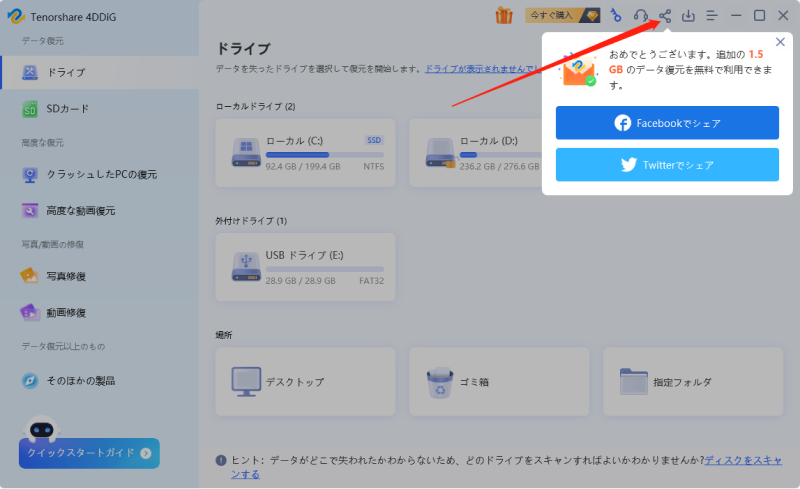
「フォーマットする必要があります」のエラーが発生したUSBメモリから確実にデータを取り出すには、専用のデータ復旧ソフトを使用するのが最も効果的です。Tenorshare 4DDiGは、フォーマットエラーやアクセス不能になったUSBメモリからも高い確率でデータを復旧できる、信頼性の高いソフトウェアです。
操作も非常にシンプルで、ソフトを起動して対象のドライブを選択するだけで、消える前の大切な写真や文書を抽出することが可能です。
以下の手順でTenorshare 4DDiGを使ってデータを復旧できます。
 安全なダウンロード
Tenorshare 4DDiG を起動し、復元したいUSBメモリをパソコンに接続して選択し、スキャンします。
しばらく待つと、USBメモリから消えたファイルが表示されます。復元前に、写真、ビデオ、音楽、ドキュメントなどのファイルをダブルクリックすることによりプレビューが可能です。
復元したいファイルを選択し、保存場所を選択します。例えばOneDriveまたはGoogle Driveなどのクラウドディスクに保存することを検討してください。
 注意:
注意:
保存パスを元の場所を選択すれば、データが上書きして復元できない恐れがあります。
方法2.Windowsのエラーチェック機能で修復する
Windowsの標準機能でファイルシステムのエラーを修復できる場合があります。
エクスプローラーを開き、USBメモリのドライブアイコンを右クリックして「プロパティ」を選択します。
「ツール」タブをクリックし、「エラーチェック」の項目にある「チェック」ボタンをクリックします。
「ドライブのスキャンおよび修復」を選択し、処理が完了するまでそのまま待ちます。完了後、USBメモリを再接続してアクセスできるか確認してください。
方法3.CHKDSKコマンドで修復する
Windowsのエラーチェックで解決しない場合は、コマンドプロンプトのCHKDSKコマンドを使用して「フォーマットする必要があります」の修復を行う方法も有効です。より詳細なエラーチェックと修復が可能です。
スタートメニューで「cmd」と検索し、「コマンドプロンプト」を右クリックして「管理者として実行」を選択します。
-
以下のコマンドを入力してEnterキーを押します。「X」の部分はご自身のUSBメモリのドライブレター(例:E、F など)に置き換えてください。
chkdsk X: /f /r
修復処理が完了したら、USBメモリを安全に取り外して再度接続し、正常にアクセスできるか確認します。
よくある質問
1.USBのフォーマットはFAT32とNTFSのどちらがいいですか?
結論 ご家庭で異なるWindowsコンピュータを使用している場合はNTFSを使用してください。 PCからMacへファイルを転送する必要がある場合はexFATを使用してください。 旅行などの理由で将来使用するコンピュータの種類が不明な場合は、互換性を最大化するためFAT32を選択してください。
2.USBメモリをフォーマットできないのはなぜですか?
USBメモリ本体に物理的な書き込み禁止スイッチがある場合、それが「ON」になっているとフォーマットできません。
3.USBをフォーマットするとデータは消えますか?
USBメモリをフォーマット(初期化)すると、中のデータはすべて削除されます。これはファイルシステムを再構築し、データを管理する情報を消去するためです。誤ってフォーマットした場合は、すぐに使用を停止し、データ復元ソフト(例: Tenorshare 4DDiG)や専門業者を利用すれば復旧できる可能性があります。
まとめ
本記事では、USBメモリが「フォーマットする必要があります」と出る原因を特定し、データの重要度に合わせて適切な復旧方法をについて詳しく解説しました。
まずはUSBメモリに「フォーマットする必要があります」と出る原因を理解し、Tenorshare 4DDiGのような信頼できるツールを使ってデータの安全を確保しましょう。日頃からバックアップを取る習慣をつけることも、トラブル対策には欠かせません。
💡 AIで記事の要点をまとめる
 ChatGPT
 Google AI モード
 Perplexity
 Grok
Grok