Windows 11で容量不足を感じたとき、CCleanerで一時ファイルやブラウザキャッシュを確認しながら整理できます。ただし、CCleanerで完全削除をしたいからと言って、すべての項目やレジストリを一括で消す必要はありません。
本記事では、CCleanerの基本的な使い方と、Windows 11で安全に容量を確保する方法を紹介します。
CCleanerとは?Windowsの不要ファイルを削除できるソフト
CCleanerは、Windowsやブラウザにたまる一時ファイル、キャッシュ、Cookie、閲覧履歴などを整理できるソフトです。使い方は簡単で、基本的なクリーンアップであれば無料でも利用できます。
CCleanerでできること
CCleanerでは、主に次のようなデータを確認・削除できます。
- Windowsの一時ファイルやログ
- Chrome、Edgeなどのキャッシュや閲覧履歴
- Cookieなどのブラウザデータ
- 不要なアプリやスタートアップ項目の見直し
- 重複ファイルや大きなファイルの確認
- レジストリ内の不要な参照情報の検出
Cookieを削除すると、Webサービスからログアウトされる場合があります。ログイン状態を残したいサイトがある場合は、削除対象を確認してください。
CCleanerの無料版と有料版の違い
CCleaner無料版でも、不要ファイルやブラウザキャッシュの削除は可能です。手動で定期的に整理できるなら、まず無料版で十分かを判断するとよいでしょう。
- 項目
- 無料版
- 有料版
- 一時ファイル・キャッシュ削除
- 利用可能
- 利用可能
- 手動クリーニング
- 利用可能
- 利用可能
- 自動クリーニング
- 制限あり
- プランにより利用可能
- サポート
- 基本
- 優先対応など
CCleanerの使い方
CCleanerは、削除対象を選び、分析結果を確認してから実行する流れで使います。初回は一時ファイルやキャッシュなど、影響を判断しやすい項目から始めると安心です。
CCleanerのダウンロードとインストール方法
公式サイトまたはMicrosoft Storeを利用しましょう。第三者サイトでは古いインストーラーや、追加ソフトの導入を促すページが混在する場合があります。
CCleaner公式サイトまたはMicrosoft Storeで無料版を選択します
インストーラーをダウンロードして実行します
追加ソフトや設定変更の提案を確認し、不要なら選択を外します
-
インストール後にCCleanerを起動します

CCleanerを使ってWindows 11の不要ファイルを削除する
CCleanerでWindows 11の不要ファイルを削除する際は、いきなり実行せず、分析画面で削除内容と見込み容量を確認してください。
CCleanerを起動し、「今すぐスキャン」をクリック
Windowsとブラウザの削除対象を確認します
問題がなければクリーニングを実行します
-
Windows 11の「設定」→「システム」→「ストレージ」で空き容量を確認します
CCleanerの代わりに4DDiG Partition Managerを使う方法
不要ファイルを削除してもCドライブの容量不足が続くなら、データの配置やパーティション容量まで確認する必要があります。4DDiG Partition Managerは、不要ファイルの整理とディスク管理をまとめて行えるWindows向けソフトです。
4DDiG Partition Managerとは?
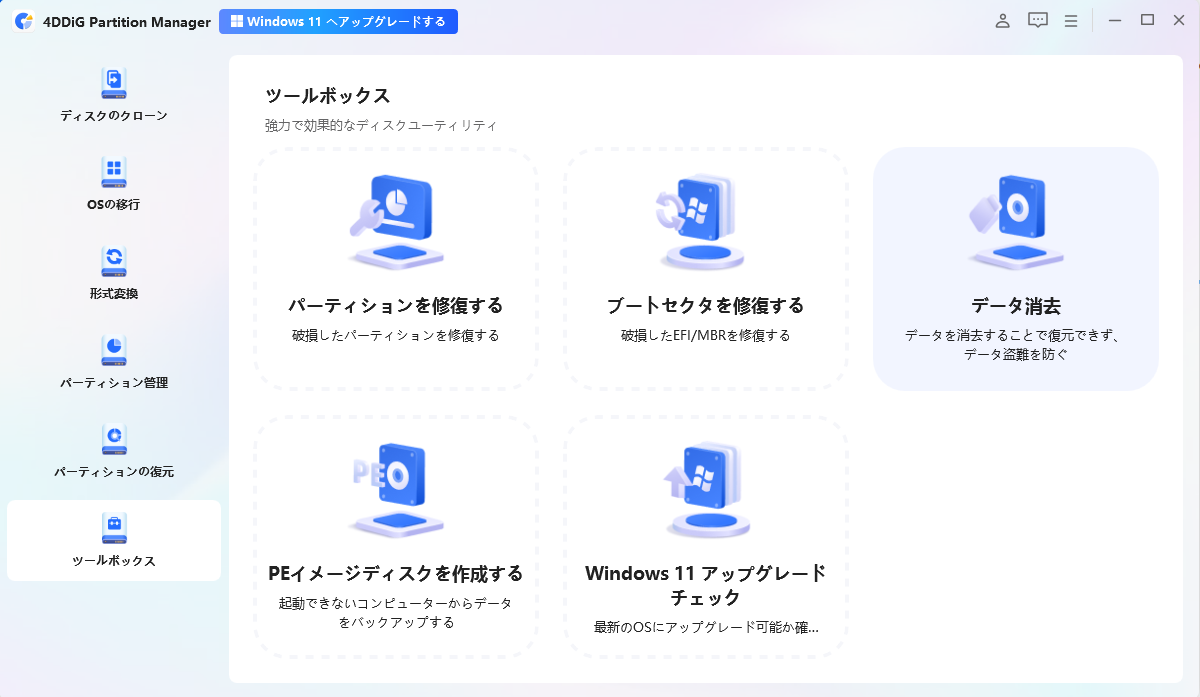
4DDiG Partition Managerは、パーティションの作成、削除、サイズ変更、分割・結合、OS移行、ディスククローンなどに対応するツールです。Windowsクリーナーやアプリ移動の機能も案内されています。
CCleanerが一時データの整理を中心とするのに対し、4DDiG Partition Managerは、CドライブとDドライブの容量配分やアプリの保存先まで見直したい場合に役立ちます。
4DDiG Partition ManagerのWindowsクリーナーで不要ファイルを整理
4DDiG Partition Managerには「Windowsクリーナー」機能があり、不要ファイルをスキャンして、内容を確認したうえでクリーンアップできます。
この機能を使う利点は、単純なキャッシュ削除にとどまらず、PCのストレージ管理をまとめて検討しやすい点です。不要ファイルの削除後も容量が不足する場合、同じソフト内でアプリの移動、パーティション容量の調整、ディスクのクローンといった対応を検討できます。
特に、動画編集データ、ゲーム、仮想環境、複数の大型アプリなどでCドライブが圧迫されているケースでは、クリーナーだけを何度も実行するよりも、容量を使っている場所を特定して保存先を見直すほうが効果的です。
具体的な操作手順は次のとおりです。
 安全なダウンロード
-
4DDiG Partition Managerをインストールして起動し、左側の「Windowsクリーナー」を選択してクリーンアップするファイルの種類を指定し、「スキャン開始」をクリックします。
-
スキャン後、ジャンクファイルが一覧表示され、安全に削除できるファイルはデフォルトで選択されているため、矢印をクリックして削除対象のファイルを確認できます。
-
「ワンクリッククリーン」をクリックし、確認することでディスクの空き容量を増やすことができます。
-
その後、ディスクの空き容量がクリーンアップされます。
まとめ
CCleanerの使い方は、公式サイトからダウンロードし、Windows 11の不要ファイルを分析してから削除するだけです。
CCleanerのレジストリ削除は、容量確保のために優先すべき操作ではありません。容量が足りない場合は、4DDiG Partition ManagerのWindowsクリーナーを使いながら、アプリの移動やパーティション構成の見直しを検討しましょう。
安全なダウンロード
よくある質問
CCleanerの使い方について、よくある疑問をまとめます。
Q1. CCleanerは無料で使えますか?
はい。CCleaner無料版では、Windowsの一時ファイル、ブラウザキャッシュ、Cookie、閲覧履歴などを削除できます。Windows11にも対応しています。
Q2. CCleanerでレジストリを削除しても大丈夫ですか?
空き容量を増やすだけなら、CCleanerのレジストリ削除は不要です。レジストリはWindowsやアプリの設定に関わるため、削除前には復元ポイントまたはバックアップを作成してください。CCleanerからバックアップ作成を求められた場合は、変更前のレジストリを.regファイルとして保存しましょう。
Q3. CCleanerで削除してもPCの容量が増えない場合はどうすればいいですか?
Windows11の「設定」→「システム」→「ストレージ」で、容量を使用している項目を確認し、不要なものを削除するか、別ドライブへ移動します。
Cドライブだけが不足している場合は、4DDiG Partition Managerを使ってアプリの保存先やパーティション容量を見直す方法もあります。
💡 AIで記事の要点をまとめる
 ChatGPT
 Google AI モード
 Perplexity
 Grok
Grok