最近頻発しているパスワード流出事件のニュースは他人ごとではありません。パスワードが一度流出すると、保存データや購入履歴、クラウド上のファイルすべてに被害が及ぶ可能性があります。
この記事では、パスワード流出の現状から具体的な対処法、そして万が一に備えた重要ファイルのバックアップ方法まで、わかりやすく説明します。
パスワード・認証情報の大規模流出が相次いでいる
2026年6月、公開状態になっているデータベースをあるセキュリティ研究者が発見しました。総容量8.3TBを超えるそのデータには240億件もの認証情報が含まれており、ユーザー名・メールアドレス・平文パスワード・サービスURLが一件ごとに保存されていたとCybernewsが報告しています。データは36のソースから収集され、30以上がサイバー犯罪関連のTelegramチャンネルに由来していたとされます。
同じく6月、KDDIはISP向けメールシステムへの不正アクセスを受け、@niftyメールやBIGLOBEメールなど6社を対象に、最大1422万件のメールアドレスとパスワードが流出した可能性があると発表しました。第三者製ソフトウェアの脆弱性が悪用されており、解約済みや休眠アカウントも対象に含まれています。「自分は大丈夫」という前提は、今や根拠のない楽観といえます。
パスワード流出が重要ファイルに及ぼす危害
最も直接的なリスクは不正ログインによるアカウント乗っ取りです。GmailやGoogleドライブにアクセスされれば、契約書・写真・業務データを閲覧・削除・改ざんされる危険があります。
さらに深刻なのが、パスワードの使い回しによる被害の拡大です。一つのサービスで流出したパスワードを使って、Yahoo・Amazon・ネットバンクが芋づる式に侵害されるケースは珍しくありません。
被害は金銭的損害にとどまらず、個人の信用や業務上の機密情報にまで及ぶことがあります。
パスワード流出の有無を確認する方法
自分のメールアドレスが流出しているかどうかは、Webサイト「Have I Been Pwned(HIBP)」で無料確認できます。

確認手順は以下のとおりです。
-
ブラウザで「https://haveibeenpwned.com」を開く
検索ボックスに調べたいメールアドレスを入力
「Check」ボタンをクリックして結果を確認
-
赤い警告画面が表示された場合は流出が確認されているため、すぐに対処を行う
緑の画面が出れば現時点では流出は確認されていませんが、あくまでデータベースとの照合にすぎません。定期的なチェックを習慣にすることをお勧めします。
パスワードの漏洩可能性があるときの対処法
流出の可能性が確認されたら、次の三つを優先順位の高い順に実行してください。
-
対象サービスのパスワードをすぐに変更する
12文字以上の英字大文字・小文字・数字・記号を組み合わせたものに変更します。
-
同じパスワードを使っているサービスもすべて変更する
Gmail、Yahoo、ネットバンク、ECサイトなど重要度の高いものから順に対応します。パスワードマネージャーを使うと管理が楽になります。
-
ログイン履歴・購入履歴を確認する
Googleアカウントなら「セキュリティ」→「最近のアクティビティ」から確認できます。不審なログインがあればそのセッションを強制終了し、サービス提供者へ報告してください。
重要ファイルを安全にバックアップする方法
パスワード流出でクラウドデータを失う事態を防ぐには、重要ファイルをローカル環境にバックアップしておく必要があります。クラウドだけに頼っていると、アカウントへのアクセスを失った瞬間にすべてのデータが手元からなくなります。
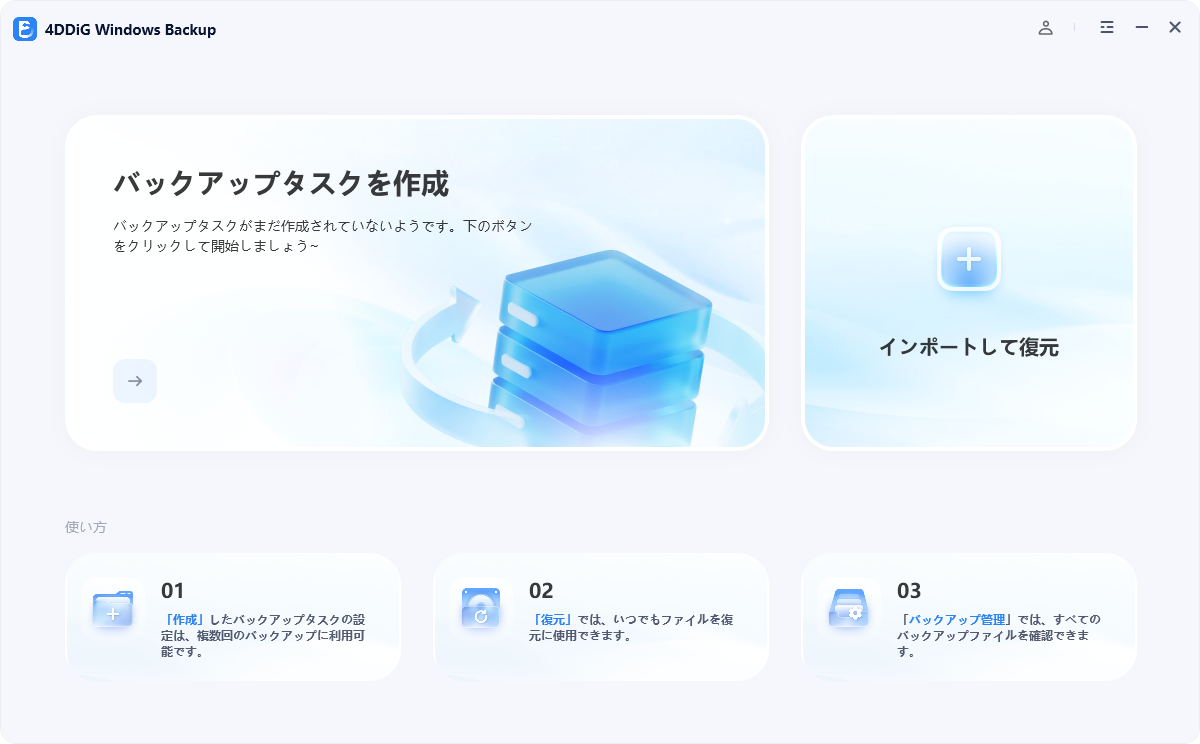
こうした場面で役立つのが、4DDiG Partition Managerのディスククローン機能です。Windowsのシステムドライブを含むディスク全体を別ストレージへまるごとコピーできます。直感的なUIで、専門知識がなくても操作が可能です。
クラウドと異なりネット接続不要でローカルに完全なコピーを作成できるため、不正アクセスを受けても攻撃者の手が届かない安全な保管場所を確保できます。
具体的な使用手順は次のとおりです。
 安全なダウンロード
-
外部ディスクをコンピュータに接続し、4DDiG Partition Managerをダウンロードしてインストールします。その後、アプリケーションを起動し、「システムディスクのクローン」を選択してください。
-
ソースディスクからクローンデータを受け取るターゲットディスクを選択し、「次に」ボタンをクリックします。(ソースディスクはシステムディスクで、ターゲットディスクは接続したディスクがデフォルトで選ばれます。)
-
次に、クローンディスクの効果を示すプレビューインターフェースが表示されます。ソースディスクのパーティションはデフォルトでターゲットディスク全体を占め、両側のハンドルをドラッグしてクローンパーティションのサイズを変更できます。プレビューが正しいことを確認したら、「開始」ボタンをクリックしてクローン操作を開始します。
-
ディスクのクローン作成が完了するまで待ちます。クローン作成の速度は、ソースディスクのサイズによって異なります。 他の操作を実行したり、現在の操作を中断したりせず、しばらくお待ちください。
まとめ
パスワード流出事件は、重要ファイルの流出や金銭的被害まで引き起こしえます。まずはHave I Been Pwnedで流出確認を行い、該当があればパスワード変更と使い回しの解消を優先してください。そのうえで4DDiG Partition Managerでバックアップを整備しておくと、被害を最小限に抑えることができます。
安全なダウンロード
よくある質問
パスワード流出に関してよくある疑問をまとめました。
1.パスワードが流出するとどうなる?
流出したパスワードはダークウェブ上で売買され、不正ログイン・不正購入・なりすまし被害といった二次被害が連鎖的に起こる可能性があります。パスワードを使い回している場合は、複数のサービスが同時に被害を受けるリスクが高まります。
2.パスワードが流出したか調べるサイトは?
「Have I Been Pwned(https://haveibeenpwned.com)」が代表的です。メールアドレスを入力するだけで過去の流出事案との照合を無料で行えます。Googleアカウントをお持ちの方はChromeのパスワードマネージャーからも確認できます。
3.パスワードが流出する原因は何ですか?
主な原因は、サービス提供側への不正アクセス・ソフトウェアの脆弱性悪用・インフォスティーラーによる端末からの窃取の三つです。ユーザー側に落ち度がなくても被害に遭うケースが多く、定期的な確認と対策の習慣化が重要です。
💡 AIで記事の要点をまとめる
 ChatGPT
 Google AI モード
 Perplexity
 Grok
Grok