Windowsが突然起動しなくなる。この状況に直面したとき、適切なバックアップがあるかどうかで、その後の展開は大きく変わります。
Cドライブには、Windowsの起動ファイル、アプリケーション、設定情報など、PCの動作に関わるすべての要素が保存されています。本記事では、Windows 11/10環境でCドライブを丸ごとバックアップする4つの方法を解説します。
Cドライブを丸ごとバックアップする必要性
システムドライブのバックアップが重要な理由は以下の通りです。
- ランサムウェアなどのマルウェア感染から保護する
- Windows Updateの失敗によるシステム障害に備える
- SSDやHDDの突然の故障に対応する
- 作業環境を一から再構築する手間を省く
特に開発環境や専門ツールを多数インストールしている場合、復元時間の短縮効果は大きくなります。
Cドライブを丸ごとバックアップする方法
ここからは、具体的なバックアップ方法を4つご紹介します。それぞれに特徴があるため、用途や環境に応じて選択してください。
方法1. 4DDiG Windows Backupを使ってCドライブをバックアップ
専門的なバックアップソフトを使用する方法です。
4DDiG Windows Backupは、特定のパーティションだけを選択して復元できる柔軟性と、WinPE環境からの復元対応が大きな特徴です。Windowsが起動しない状況でも復元作業を進められる点は、標準機能にはない利点といえます。
また差分バックアップに対応しているため、2回目以降は変更部分のみを保存でき、時間とストレージ容量を効率的に使えます。スケジュール機能により自動バックアップも設定でき、手動実行を忘れるリスクを回避できます。
直感的な操作画面で、以下の通りとても簡単な手順で完了します。
 安全なダウンロード
-
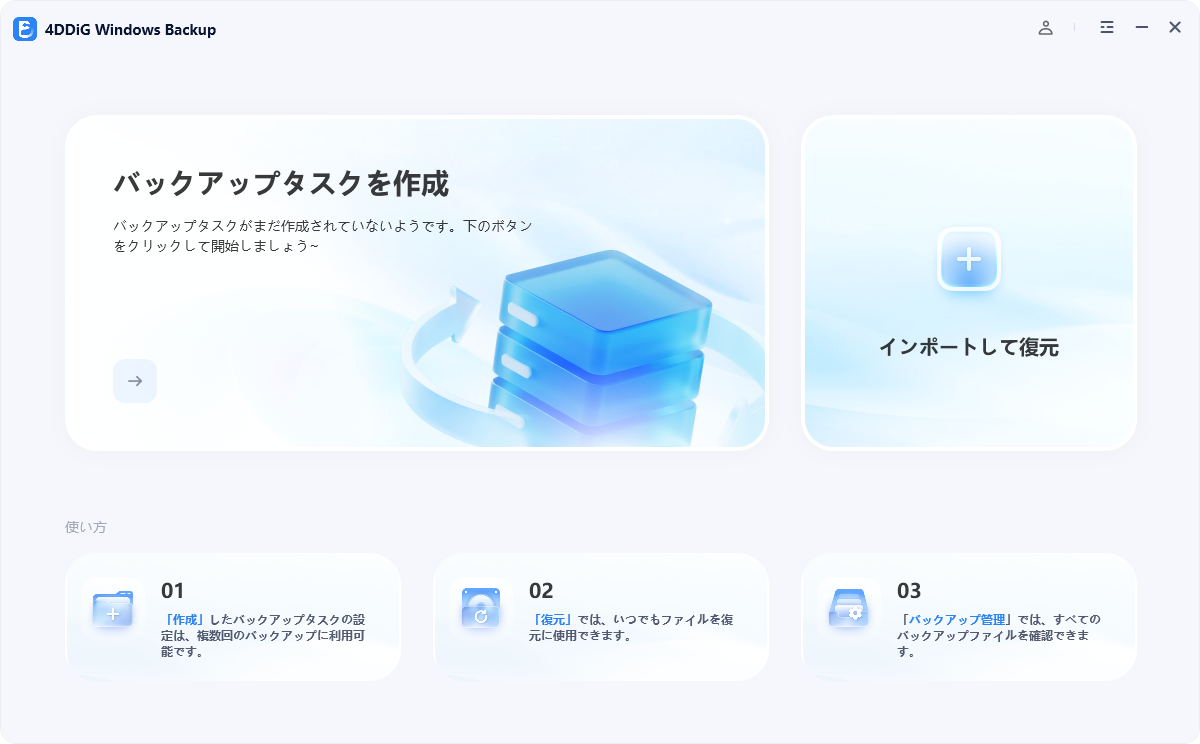
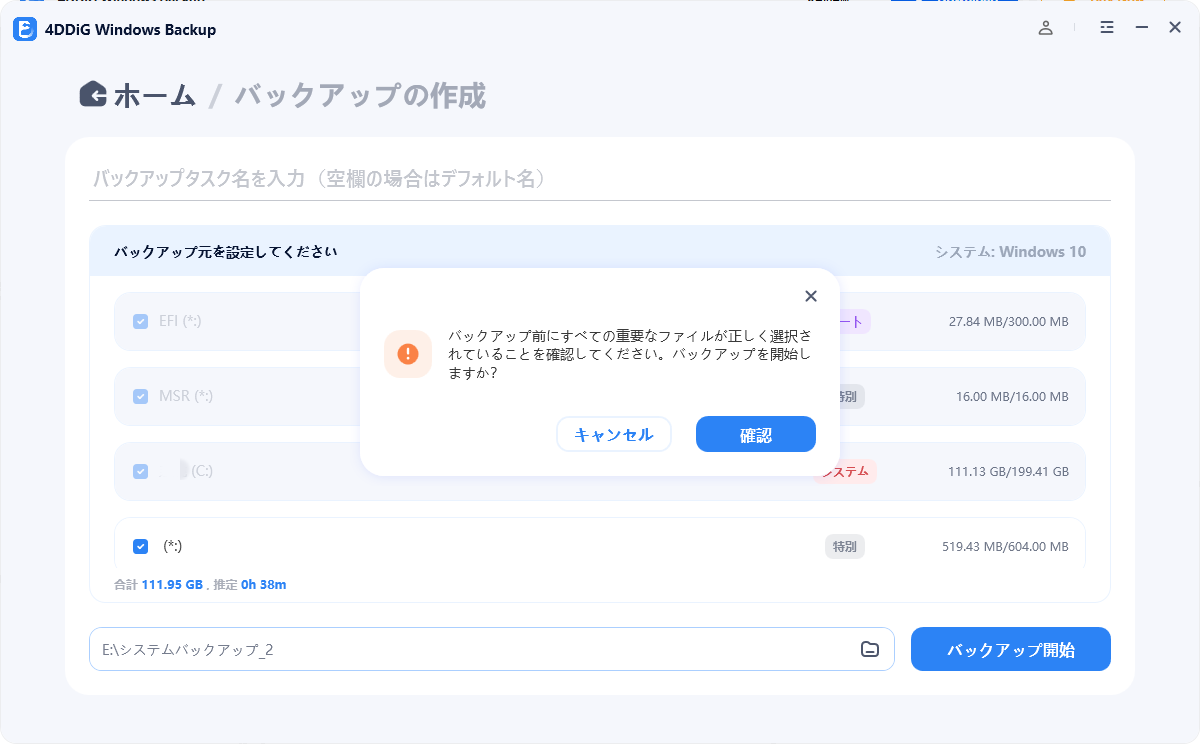
4DDiG Windows Backup をダウンロードしてインストールした後、ハードドライブをPCに接続します。4DDiG Windows Backupを起動し、「バックアップタスクの作成」を選択してください。

-
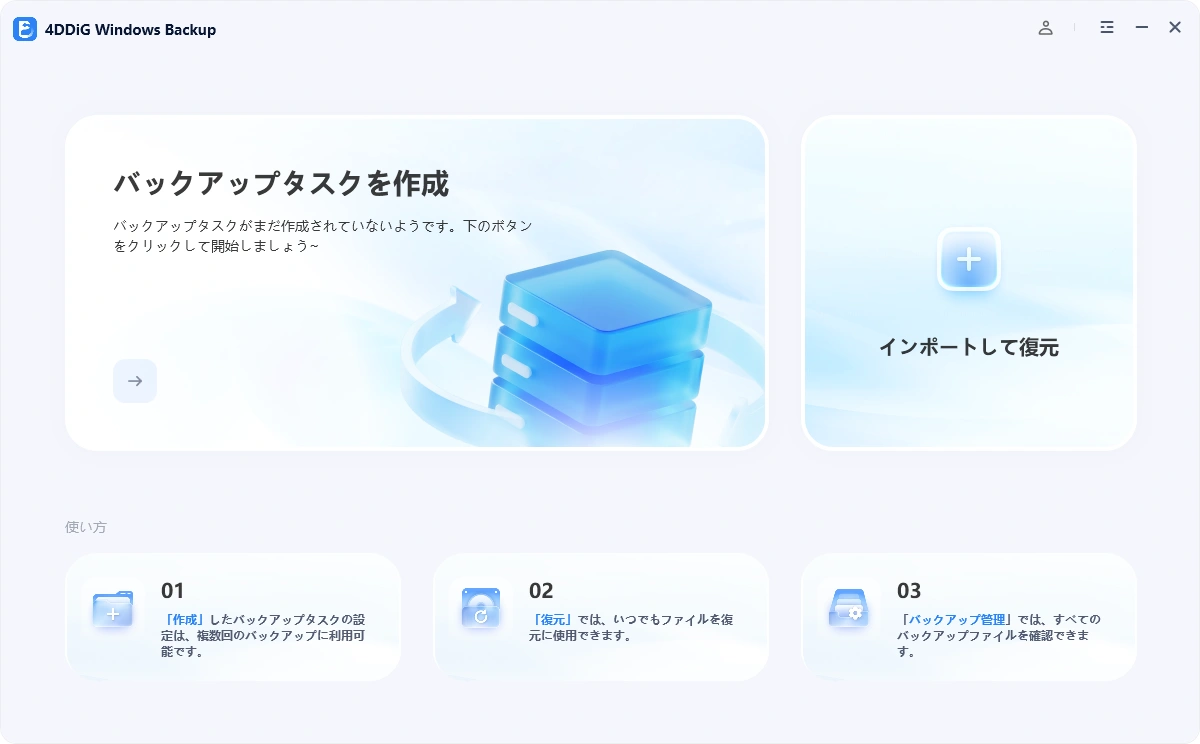
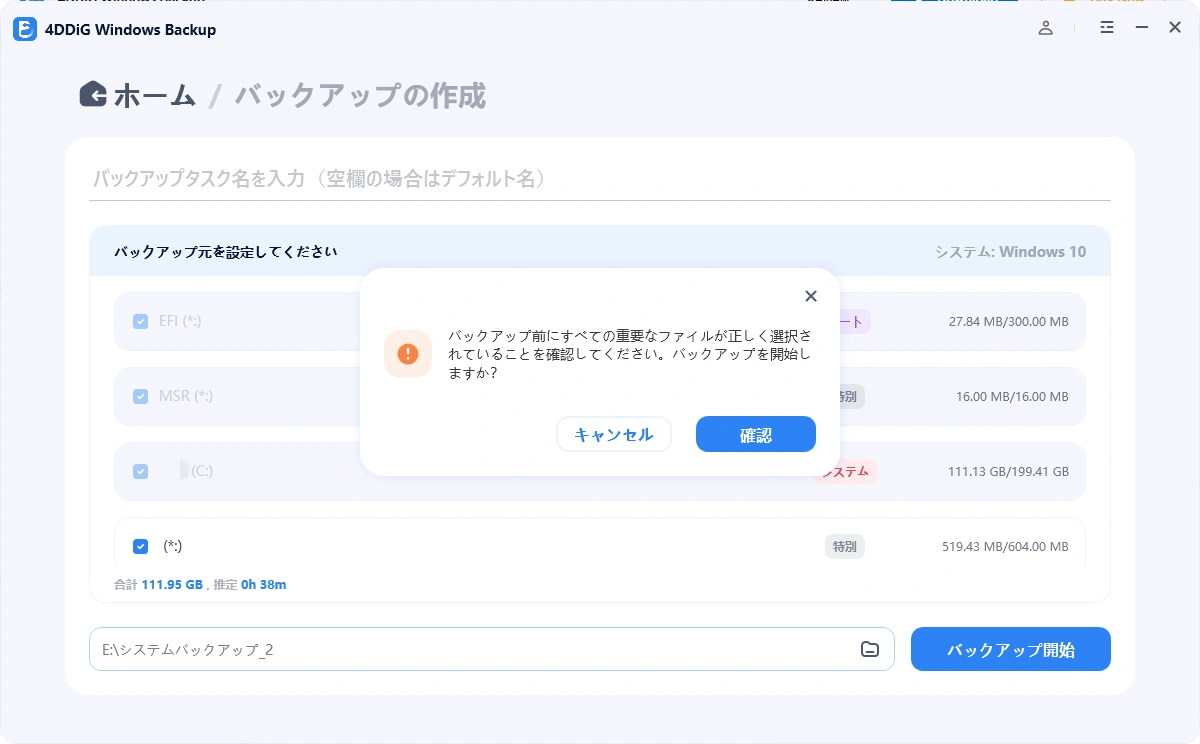
バックアップしたいパーティションにチェックを入れ、下のファイルアイコンをクリックして、バックアップファイルの保存先を選択してください。 「バックアップ開始」をクリックし、表示されるポップアップウィンドウで「確認」をクリックしてバックアップを開始します。
-
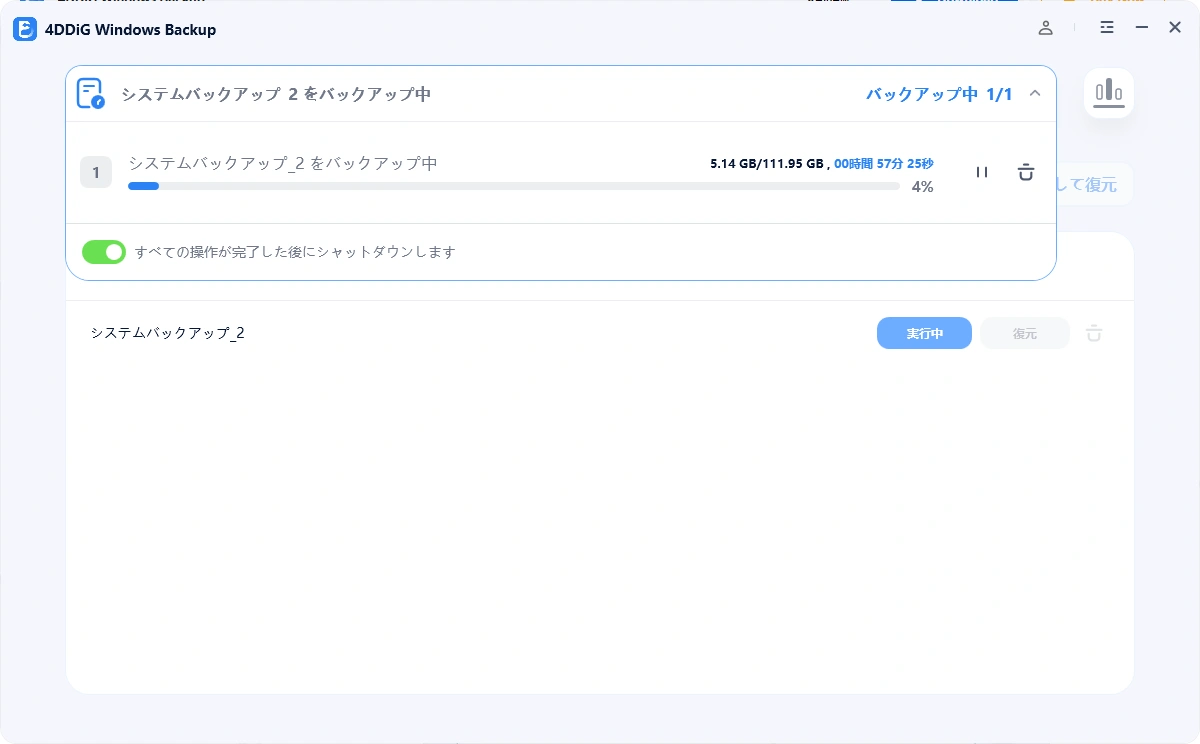
PCのバックアッププログラムがバックアップを完了するまで待ちます。所要時間はデータの容量やディスクの読み書き速度によって異なります。また、バックアップ完了後に自動でシャットダウンするよう、スイッチをオンに切り替えることもできます。
-
これで、PCのバックアップが正常に完了しました。
方法2. 「バックアップと復元(Windows 7)」でCドライブをバックアップ
Windows標準機能です。名称に「Windows 7」とありますが、Windows 10/11でも利用可能です。
-
コントロールパネルを開き、「バックアップと復元(Windows 7)」を選択
左側メニューから「システムイメージの作成」を選択
-
バックアップの保存先(外付けHDDやネットワーク上の場所)を指定
バックアップに含めるドライブを選択(Cドライブは自動選択)
「バックアップの開始」をクリック
追加ソフトのインストールが不要で信頼性は高いですが、復元は基本的に丸ごと行う形式のため、部分的な復元には対応していません。
方法3. 「システムの保護」でCドライブの復元ポイントを作成
システムファイルやレジストリの変更を記録する機能です。ドライバ更新やソフトウェアインストール前に作成しておくと、問題発生時に容易に元の状態へ戻せます。
-
「スタート」メニューを右クリック>「システム」>「システムの詳細設定」を選択
「システムの保護」タブでCドライブを選択し「構成」をクリック
-
「システムの保護を有効にする」を選択し、使用量を5〜10%程度に設定
「作成」ボタンで復元ポイントを手動作成
外付けデバイス不要ですが、Cドライブ自体が故障した場合は復元できないため、補助的な手段として使用します。
方法4. Windows 11のファイル履歴でCドライブをバックアップ
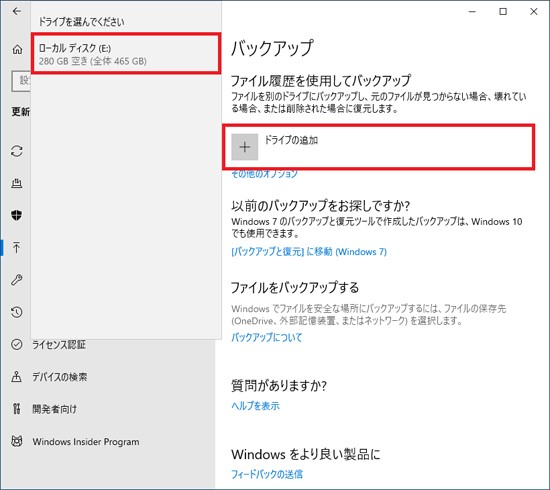
ユーザーファイルを自動バックアップする機能です。システムファイルは対象外ですが、作業データの保護に有効です。
name: Control Panel Selection Screen
alt: コントロールパネルの選択画面
「ドライブの追加」で接続したドライブを選択
-
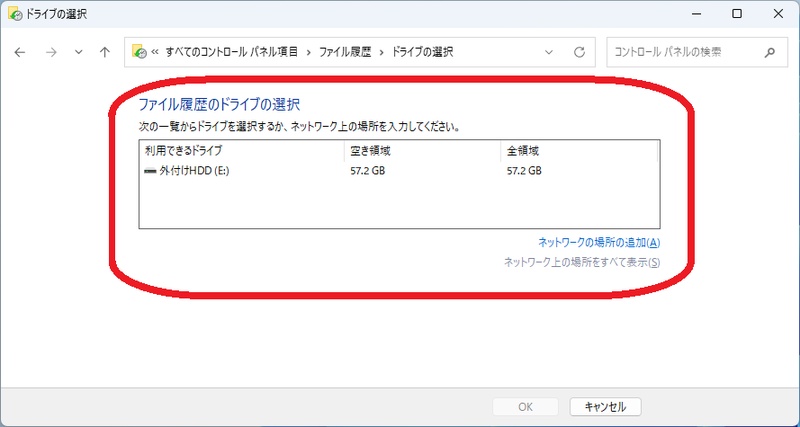
左側メニューの「ドライブの選択」をクリックし、接続した外付けHDDを選択して「OK」をクリック
「オンにする」をクリック
-
左側メニューの「詳細設定」から、必要に応じてバックアップの頻度(10分ごと、1時間ごとなど)や保存期間を設定
設定後は自動で動作しますが、OSごと復元したい場合は方法1や方法2と併用が必要です。
まとめ
Cドライブのバックアップは、デジタル資産を守るための基本対策です。柔軟ですばやい復元を求めるなら4DDiG Windows Backupが最適で、外付けHDDへのバックアップもシンプルに完了します。
複数の方法を組み合わせてデータを保護することも効果的ですので検討してみてください。
安全なダウンロード
よくある質問
Cドライブのバックアップに関する、よくある質問をまとめました。
1. Cドライブを外付けHDDへ移動する方法は?
バックアップの場合は方法1〜4のいずれかを使用し、外付けHDDを保存先に指定します。起動可能なクローンを作成する場合は、クローン作成ソフトが必要です。
2. パソコンを丸ごとUSBにバックアップする方法は?
大容量USBストレージがあれば可能です。4DDiG Windows Backupまたは「バックアップと復元(Windows 7)」で、保存先としてUSBドライブを選択してください。
3. PCのバックアップはSSDとHDDどっちがいい?
用途次第です。SSDは速度と耐衝撃性に優れ、HDDはコストと容量に優れます。定期バックアップ用にはHDD、緊急時の復元用や持ち運びにはSSDという使い分けが効果的です。
💡 AIで記事の要点をまとめる
 ChatGPT
 Google AI モード
 Perplexity
 Grok
Grok