突然画面が真っ青になり「CRITICAL PROCESS DIED」と表示されたという方にこの記事を贈ります。多くのケースは再起動やシステムコマンドで解決できます。それでも直らない場合は、SSD・HDDのディスク障害が原因である可能性が高いです。原因の整理から対処法まで、順番に説明していきます。
目次
停止コード「CRITICAL PROCESS DIED」とは?
Windowsが動作するうえで欠かせない「重要プロセス」が予期せず停止・破損したときに表示されるエラーコードです。システム全体を守るために強制シャットダウンが走り、ブルースクリーン(BSOD)として表示されます。一度きりで収まることもありますが、頻発する場合は根本的な問題が潜んでいるサインです。
停止コード「CRITICAL PROCESS DIED」が発生する主な原因
このエラーが発生する背景は一つではありません。以下のような原因が単独、あるいは複合的に絡んでいることがほとんどです。
- システムファイルの破損
- デバイスドライバーの不整合
- Windowsアップデートの失敗
- SSD・HDDの不良セクター
- マルウェアの感染やRAMの劣化
停止コード「CRITICAL PROCESS DIED」が発生したときの対処法
できそうなものから試していきましょう。
対処法1.パソコンを再起動する
一時的な誤作動が原因の場合、再起動だけで解消することがあります。
電源ボタンを長押しして強制終了
数秒待ってから再度電源を入れます
起動後、しばらく使用してエラーが再発しないか確認
対処法2.セーフモードでWindowsを起動する
「CRITICAL PROCESS DIED」が頻発して正常起動できないときは、セーフモードを試みます。最小限のドライバーで動作するため、問題の切り分けに有効です。
-
起動中に電源ボタン長押しによる強制終了を2〜3回繰り返し、回復環境(WinRE)を起動
-
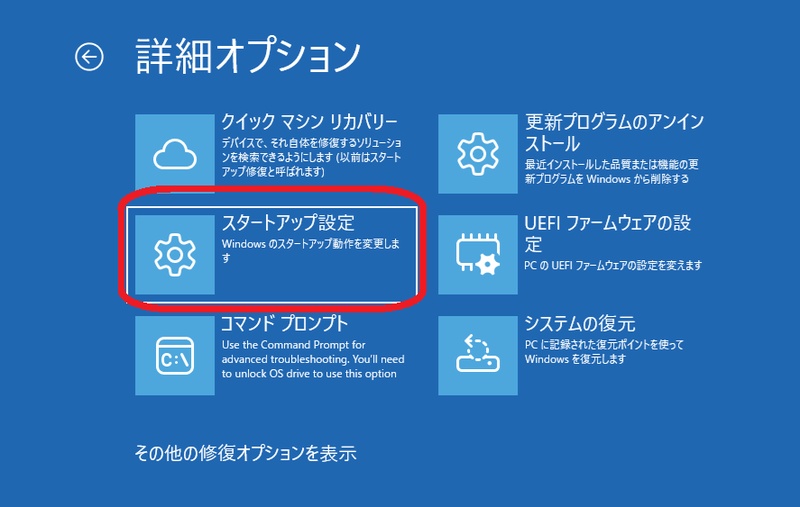
「トラブルシューティング」→「詳細オプション」→「スタートアップ設定」へ進みます
-
「再起動」後、「4」または「F4」でセーフモードを選択

対処法3.SFCコマンドでシステムファイルを修復する
破損したシステムファイルを自動検出・修復する標準ツールです。
「cmd」を検索し、管理者として実行
sfc /scannow を入力してEnterを押します
-
完了後、「修復されました」と表示されたらPCを再起動
対処法4.DISMコマンドでWindowsイメージを修復する
SFCで解決しない場合、DISMでシステムイメージ自体を修復します。インターネット経由でMicrosoftサーバーから正常なファイルを取得します。
管理者としてコマンドプロンプトを開きます
-
DISM /Online /Cleanup-Image /RestoreHealth を実行(20〜30分かかる場合があります)
DISMコマンド実行中の画面
対処法5.デバイスドライバーを更新する
古いドライバーや不整合なドライバーは、このエラーの代表的な原因です。
-
スタートメニューを右クリックし「デバイスマネージャー」を開きます
警告アイコン(黄色の「!」)が付いたデバイスを右クリック
-
「ドライバーの更新」→「自動的に検索」を選択し、更新後に再起動
対処法6.Windows Updateを確認する
更新プログラムのバグ修正を適用することで、BSODの原因が解消されることがあります。
-
「設定」→「Windows Update」→「更新プログラムの確認」を開きます
-
利用可能な更新をすべてインストールし、再起動して動作を確認します
対処法7.SSD・HDDの不良セクターをチェックして修復する
上記をすべて試しても「CRITICAL PROCESS DIED」エラーが頻発する場合、ディスク障害を疑う必要があります。不良セクターによる読み書きエラーは、システムプロセスの強制終了を直接引き起こします。
こうした場面で役立つのが 4DDiG Partition Manager です。破損したパーティションの修復機能をGUIで実行できます。Windowsの標準ツールでは手が届きにくい異常にも対処しやすい設計になっています。
具体的な操作手順は次の通りです。
 安全なダウンロード
-
4DDiG Partition Managerをインストールして起動します。外付けハードドライブのパーティションを修復する必要がある場合は、外付けハードドライブをコンピュータに接続してください。左側のナビゲーションバーで「ツールボックス」を選択し、「パーティション修復」を選択して進めます。
-
修復したいパーティションがあるディスクを選択し、「今すぐ修復」をクリックして進めます。
-
パーティションの修復に成功したら、「完了」をクリックします。

対処法8.システムの復元を実行する
エラーが発生し始めた時期がはっきりしていて、その前の時点で復元ポイントを作っていた場合に使える方法です。
-
回復環境(WinRE)から「トラブルシューティング」→「詳細オプション」→「システムの復元」を選択
エラー発生前の日付の復元ポイントを選び、「完了」を押します
-
復元完了後、PCが再起動します
まとめ
本記事では「CRITICAL PROCESS DIED」の解決方法についていくつかご紹介してきました。
4DDiG Partition Managerを使えばディスクの修復ができる可能性があります。エラーが頻発していて原因が特定できない場合は、このソフトを使ってディスクレベルの問題を疑ってみてください。
安全なダウンロード
💡 AIで記事の要点をまとめる
 ChatGPT
 Google AI モード
 Perplexity
 Grok
Grok