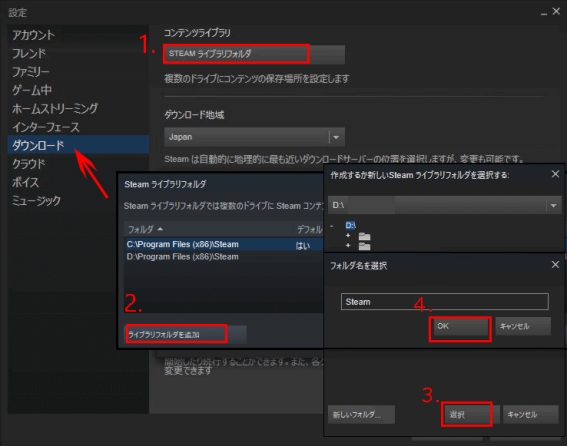
Steamでゲームをダウンロードしようとしたとき、速度が極端に遅くて困った経験はないでしょうか。
結論から言えば、Steamのダウンロードが異常に遅い状態のほとんどは設定や接続環境で解決できます。 本記事を参考にして、まずはSteamのダウンロード地域の変更と帯域制限の解除を確認してください。
Steamのダウンロードが遅い主な原因
原因は大きく3つに分かれます。
-
Steam側の設定問題
地域設定のミス、帯域制限の有効化、キャッシュの肥大化 -
接続環境の問題
VPN使用による遅延、Wi-Fiの不安定な通信、ルーターの一時的な不具合 -
PC側のリソース問題
バックグラウンドアプリによる帯域占有、ストレージの空き容量不足
これらが単独または複合的に絡み合って、ダウンロード速度の低下を引き起こします。
Steamのダウンロードが遅いときの対処法
簡単なものから始め、改善しなければ次へ進みましょう。
対処法1.Steamを再起動する
一時的な通信エラーが原因の場合、再起動だけで回復することがあります。
Steamウィンドウを閉じる
-
タスクトレイのSteamアイコンを右クリックして「終了」を選択する
-
数秒待ってから再起動し、速度を確認する

対処法2.ダウンロード地域を変更する
地域サーバーの混雑が原因の場合、別の地域に切り替えると速度が改善します。
「Steam」→「設定」→「ダウンロード」を開く
-
「ダウンロード地域」のプルダウンから別の地域(例:日本 - 東京、日本 - 大阪)を選択
-
「OK」をクリックしてSteamを再起動
対処法3.ダウンロードキャッシュを削除する
キャッシュの破損や肥大化がダウンロードの遅延を引き起こすことがあります。ゲームデータや購入履歴には影響しません。
「Steam」→「設定」→「ダウンロード」を開く
「キャッシュをクリア」をクリック
-
確認ダイアログで「OK」を選択し、再起動後に速度を確認
対処法4.Steamの帯域制限設定を解除する
意図せず帯域制限が有効になっていると、速度が大幅に制限されます。
「Steam」→「設定」→「ダウンロード」を開く
-
「帯域幅を制限する」のチェックボックスを確認し、入っていれば外す
-
「OK」をクリックして保存する
対処法5.不要なバックグラウンドアプリを終了する
動画再生やクラウド同期など、通信を占有するアプリが動いていると帯域が削られます。
Ctrl+Shift+Escでタスクマネージャーを開く
「プロセス」タブで通信量の多いアプリを確認
-
不要なアプリを選択して「タスクの終了」をクリック
対処法6.VPN接続を無効にする
VPNは通信を遠回りさせるため、Steamのダウンロード速度が著しく低下します。ダウンロード中は一時的に切断することを推奨します。
VPNアプリを開く
接続を「オフ」または「切断」にする
-
Steamでダウンロードを再開し、速度の変化を確認
対処法7.ルーターやモデムを再起動する
長時間稼働によるキャッシュ蓄積や接続の不安定化が、通信速度全体を低下させることがあります。
ルーターとモデムの電源を切る
30秒待ってから再度電源を入れる
接続が回復したことを確認してからダウンロードを再開
対処法8.有線LAN接続に切り替える
Wi-Fiは電波干渉の影響を受けやすく、有線LANに切り替えるだけで速度が数倍になることもあります。大容量ゲームを頻繁にダウンロードする場合は、有線接続を基本にすることを推奨します。
LANケーブルをPCとルーターに接続
-
Windowsの「設定」→「ネットワークとインターネット」でイーサネット接続を確認
-
Steamでダウンロードを再開して速度を比較
Steamのダウンロード速度が上がらない場合の解決策
ここまでの対処法をすべて試しても速度が改善しない場合、PC側のストレージ環境が原因になっている可能性があります。
Steamはゲームのダウンロードだけでなく、ファイルの展開や更新データの書き込みも同時に行います。そのため、インストール先のドライブ(多くの場合Cドライブ)の空き容量が少ない状態では、書き込み処理がボトルネックになり、ダウンロードの体感速度が著しく落ちることがあります。
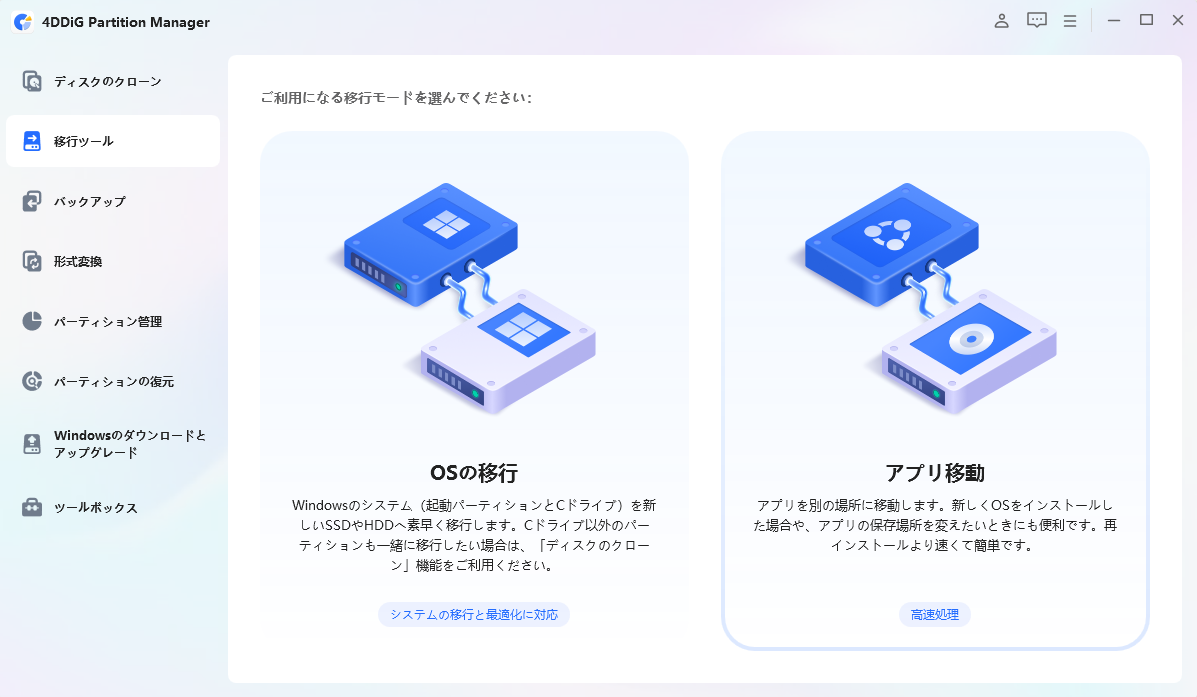
こうした場面で有効なのが、4DDiG Partition Managerを使ったパーティション管理です。直感的な操作でCドライブの空き容量を拡張できるため、ストレージ不足が原因のダウンロード速度低下を解消する手段として有効です。
既存データを保持したままパーティションサイズを変更できる点が、他の方法と比べた際の大きな利点といえます。具体的な操作手順は次の通りです。
 安全なダウンロード
-
4DDiG Partition Managerをインストールして起動します。左側の「パーティション管理」を選択します。次に、サイズを変更するパーティションをクリックし、「サイズ変更/移動」を選択します。
-
ポップアップウィンドウで、選択したパーティションの境界線をドラッグ&ドロップしてサイズを変更します。または、指定したパーティションサイズをGB単位で入力することもできます。パーティションサイズが設定されると、変更の結果をプレビューできます。問題がなければ、「OK」をクリックします。
-
変更後のパーティションサイズを確認し、問題がなければ「OK」をクリックします。
-
パーティションのサイズ変更プロセスがすぐに開始され、しばらく時間がかかります。パーティションのサイズが期待通りに調整されるまで待ち、「OK」をクリックしてください。
まとめ
Steamのダウンロードが異常に遅い場合、まずはダウンロード地域の変更と帯域制限の解除を試し、改善しなければキャッシュ削除・バックグラウンドアプリの終了・有線LAN切り替えと順番に進めましょう。
それでも解決しない場合は、Cドライブの空き容量を確認することをお勧めします。4DDiG Partition Managerでストレージ環境を整えることで、ダウンロードパフォーマンスが改善する可能性があります。
安全なダウンロード
よくある質問
Steamのダウンロードに関してよく寄せられる質問をまとめました。
1.Steamのダウンロードが遅いのはなぜですか?
サーバーの混雑、地域設定のミス、帯域制限の有効化、VPN使用、バックグラウンドアプリによる帯域占有などが主な原因です。まず設定画面のダウンロード地域と帯域制限を確認してください。
2.Steamのダウンロード速度を上げる方法はありますか?
ダウンロード地域の変更と帯域制限の解除が最も効果的な設定変更です。接続環境の改善としては、Wi-Fiから有線LANへの切り替えが速度向上に直結しやすい方法です。
3.Steamのダウンロードが遅い原因は何ですか?
Steam側の設定問題(地域・帯域・キャッシュ)、ネットワーク環境の問題(VPN・Wi-Fi・ルーター)、PC側のリソース問題(バックグラウンドアプリ・ストレージ不足)の3つが主な原因です。本記事の対処法を試すことで、多くのケースで改善が見込めます。
💡 AIで記事の要点をまとめる
 ChatGPT
 Google AI モード
 Perplexity
 Grok
Grok