Windows11/10パソコンのストレージを効率よく使うために欠かせないのが「パーティション管理」です。しかし、初心者の方にとっては難しそうに感じることも多いでしょう。そこで本記事では、無料で使える初心者向けパーティション変更ソフト5選を厳選して紹介します。
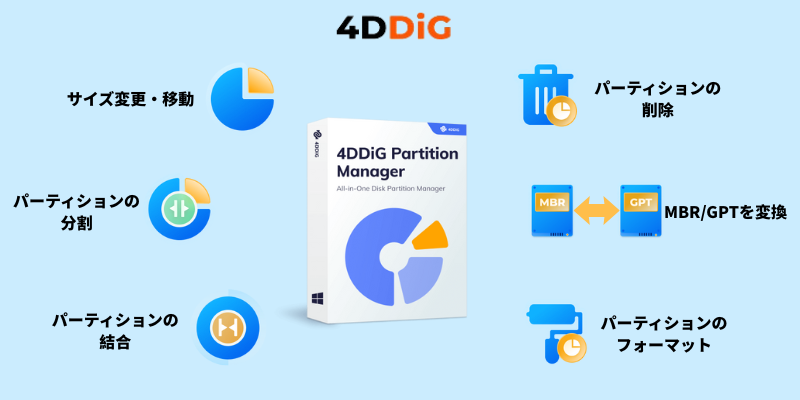
4DDiG Partition Managerは、初心者でも簡単に使える無料のパーティション変更ソフトです。操作が直感的でわかりやすく、パーティションの作成やサイズ変更、移動などがスムーズに行えます。無料版でも多くの機能が利用でき、多くのユーザーから高い評価を受けています。
パソコンのストレージ管理を安全かつ効率的に行いたい方は、ぜひ参考にしてください。
なぜパーティション変更ソフトが必要なのか
パーティション変更ソフトは、ハードディスクやSSDの領域を自由に分割・調整するための便利なツールです。パソコンのストレージ容量を効率よく活用したり、システムとデータを分けて管理したりする際に役立ちます。
特に、OSの再インストールなしでパーティションサイズを変更したり、新しいパーティションを作成したりできるため、初心者でも安全かつ簡単に操作が可能です。これらのパーティション変更ソフトを使うことで、ストレージの最適化やデータ管理がスムーズになり、パソコンのパフォーマンス向上にもつながります。

パーティションサイズ変更ソフトの選び方
パーティションのサイズ変更を行う際、どのソフトを選べばよいか迷うことも多いでしょう。使いやすさや対応機能、対応OS、そして安全性など、選ぶポイントはさまざまです。この章では、初心者でも安心して使えるパーティションサイズ変更ソフトの選び方について解説します。自分の目的やスキルに合った最適なツールを見つけるための参考にしてください。
-
無料版と有料版の違い
無料版でもパーティションのサイズ変更や結合、分割といった基本操作ができるかを確認しましょう。一方で、有料版でしか対応していないOS移行やMBR/GPT変換などの高度な機能もチェックすることが大切です。
-
使いやすさ
初心者でも迷わず操作できるシンプルでわかりやすいユーザーインターフェースかどうかを重視しましょう。パーティション変更ソフトはグラフィカルな操作で直感的に扱えるものが多く、誤操作を防ぎやすくストレスが少ないです。
-
機能
基本的なパーティション操作に加え、自分が必要とする機能が備わっているかを確認しましょう。特にOSの移行やパーティションスタイルの変換などは、ソフトによって対応状況が異なります。
-
日本語対応
パーティション変更ソフトが日本語に対応しているかも重要です。エラーメッセージや操作ガイドが日本語で表示されると、問題発生時もスムーズに対処でき、操作の理解も深まります。
パーティション変更フリーソフトランキング
ソフト1:4DDiG Partition Manager
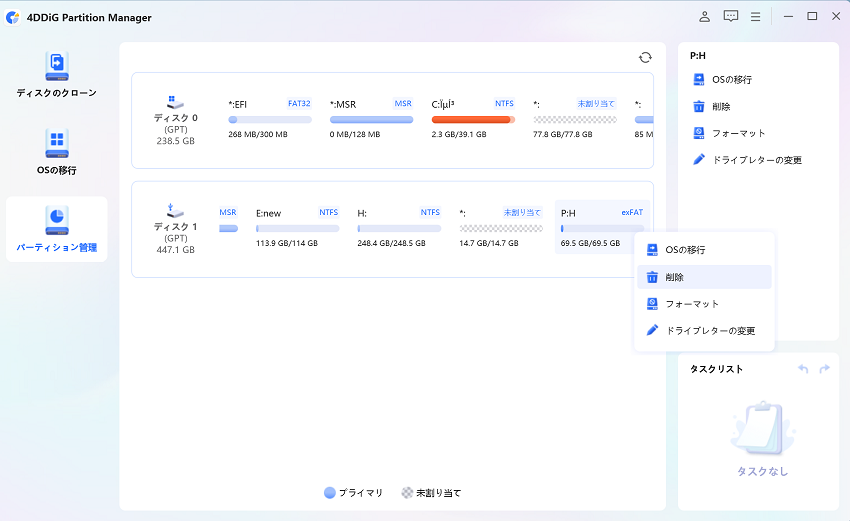
4DDiG Partition Managerは初心者から上級者まで幅広く使える高機能パーティション管理ソフトです。 ドラッグ&ドロップ式のUIで直感的に操作可能。パーティションのサイズ変更はもちろん、分割・結合・SSDクローン・OS移行など、幅広い機能を無料で使えます。
- メリット
- デメリット
-
- 日本語対応で操作がわかりやすい
- パーティションの拡張・縮小・移動・コピーが可能
- SSD/HDD間でクローン作成可能
- MBRとGPTの相互変換可能
-
- Windows版のみ
ソフト2:GParted
GPartedはLinux由来のパーティション変更フリーソフトで、非常に多機能なパーティションエディタです。ブータブルUSBやCDから起動して操作するタイプで、Windowsインストール前のディスク準備などにも便利です。
- メリット
- デメリット
-
- 完全無料でオープンソース
- FAT32/NTFS/extなど多くのファイルシステムに対応
- ブータブルメディアで使用するためOSに依存しない
-
- 日本語非対応
- 操作がやや複雑で初心者向けではない
- USBまたはDVDから起動する必要あり
ソフト3:LBパーティションワークス
LBパーティションワークスは日本製のパーティション管理ソフトで、国内ユーザーにも馴染みやすいUI。無料版でも分割・削除・フォーマットなどの基本操作が可能です。
- メリット
- デメリット
-
- 完全日本語対応
- 安定した動作と安心感
- 無料版でも実用的な機能が使える
-
- 無料版では「サイズ変更」ができない(有料版が必要)
- UIが少し古く感じる場合もある
ソフト4:Paragon Partition Manager Free
Paragon Partition Manager Free信頼性の高いParagon製の無料パーティション変更ソフトで、シンプルな操作が可能。データの安全性も高く、初めてパーティション操作をする方にもおすすめです。
- メリット
- デメリット
-
- シンプルで見やすいUI
- 必要最小限の操作に特化
- 安定性と信頼性が高い
-
- 高度な機能(OS移行、クローンなど)は非対応
- 更新頻度がやや少ない
ソフト5:Windows標準ツール「ディスクの管理」
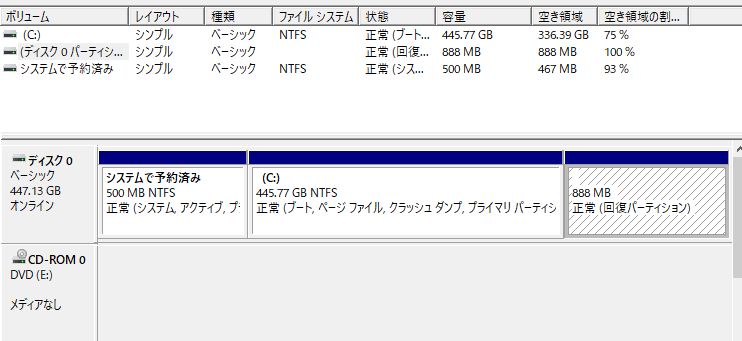
Windowsに標準搭載されている「ディスクの管理」は、追加のインストールが不要で手軽に使えるパーティション管理ツールです。基本的なパーティションの縮小・拡張・削除・フォーマットなどに対応しており、軽い作業であれば十分活用できます。ただし、高度な操作や柔軟なパーティション変更には制限があるため、本格的な管理にはやや不向きです。
- メリット
- デメリット
-
- 追加ソフト不要で誰でも利用できる
- Windowsに標準搭載されているため安全性が高い
- 基本的なパーティション変更(縮小・削除・フォーマット等)が可能
-
- 未割り当て領域が隣接していないと拡張できない
- SSD/HDDのクローン作成など高度な機能がない
4DDiG Partition Managerを使ってパーティションサイズを変更する方法
パーティションサイズの変更は、パソコンのストレージを効率よく活用するために非常に重要です。しかし、操作が難しいと感じる方も多いでしょう。そこで今回は、初心者でも安心して使える4DDiG Partition Managerを使ったパーティションサイズ変更の方法をご紹介します。直感的な操作で簡単にパーティションサイズ調整ができるため、安心して作業を進められます。ぜひ参考にしてみてください。
 安全なダウンロード
-
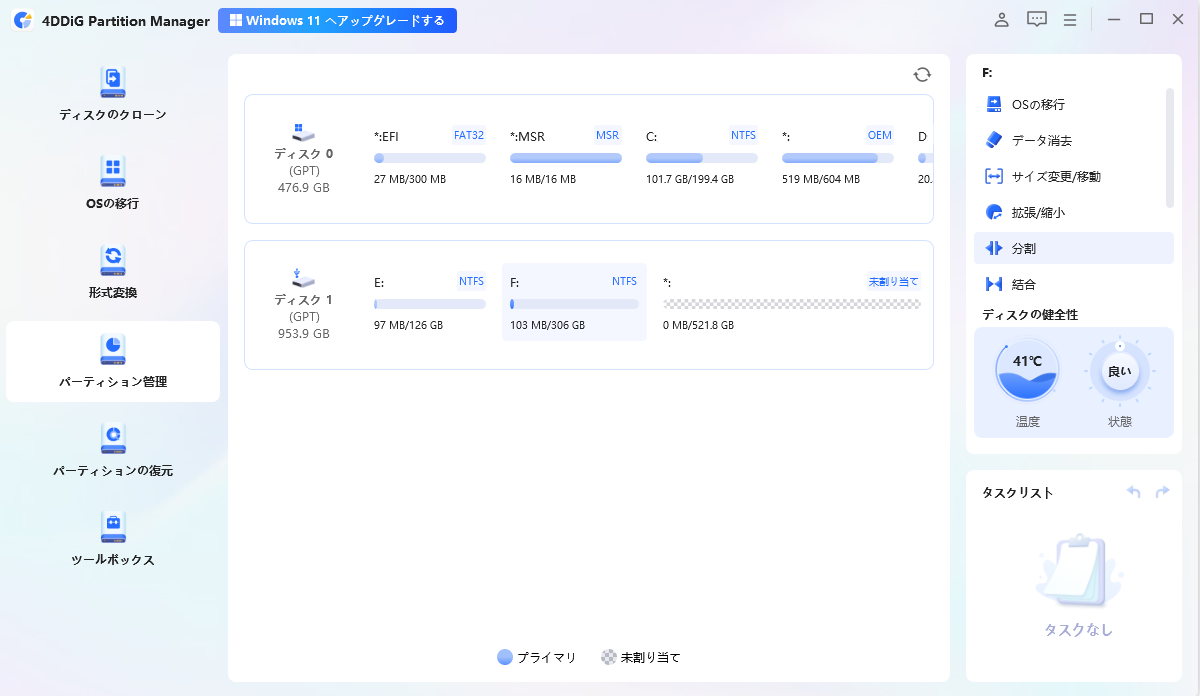
4DDiG Partition Managerをインストールして起動します。左側の「パーティション管理」を選択します。次に、サイズを変更するパーティションを右クリックし、「サイズ変更/移動」を選択します。
-
ポップアップウィンドウで、選択したパーティションの境界線をドラッグ&ドロップしてサイズを変更します。または、指定したパーティションサイズをGB単位で入力することもできます。パーティションサイズが設定されると、変更の結果をプレビューできます。問題がなければ、「OK」をクリックします。
-
キューに入れられたサイズ変更操作がタスクリストに表示されます。「タスクを実行」をクリックし、「OK」をクリックして操作を実行します。
-
パーティションのサイズ変更プロセスがすぐに開始され、しばらく時間がかかります。パーティションのサイズが期待通りに調整されるまで待ち、「OK」をクリックしてください。
上記のようにデータを残したまま安全に少ないステップで操作できるのが、4DDiG Partition Managerの強みです。
まとめ
この記事では、初心者向けの無料パーティション変更ソフトを5つご紹介しました。その中でも、4DDiG Partition Managerは機能が最も充実しており、操作もわかりやすいため、パーティション変更を始める方に最適なソフトです。無料でありながら多彩な機能を備え、安全にパーティションの作成やサイズ変更が行えます。パソコンのストレージ管理を効率よく行いたい方は、ぜひ4DDiG Partition Managerを試してみてください。
安全なダウンロード
パーティション変更に関するよくある質問(FAQ)
Q1. PCのパーテーションを変更するにはどうすればいいですか?
A. windowsの標準機能を使うか、専用パーティション変更ソフトを使うかの選択になります。初心者には、直感的に操作できる「4DDiG Partition Manager」の利用がおすすめです。
Q2. パーティションタイプを変更するにはどうすればいいですか?
A. GPTとMBRの変換などは、4DDiG Partition Managerや他の専用ツールで対応可能です。Windows標準機能ではできないことも多いため注意が必要です。
Q3. パーティションを切る理由は何ですか?
A. データの整理、バックアップの効率化、システムとデータの分離による安定性向上などが主な理由です。
💡 AIで記事の要点をまとめる
 ChatGPT
 Google AI モード
 Perplexity
 Grok
Grok