HDDを処分する際は、状況によって適切な対処方法が異なります。通常のファイル削除だけでは、内部に情報が残る場合があります。外付けHDDも消去してから回収へ出すなど、パソコンごと処分する場合はデータへの対処を確認してください。
本記事では状況に応じたHDDの処分方法を、事前準備から回収まで解説します。
HDDを処分する前にデータを消去する必要がある理由
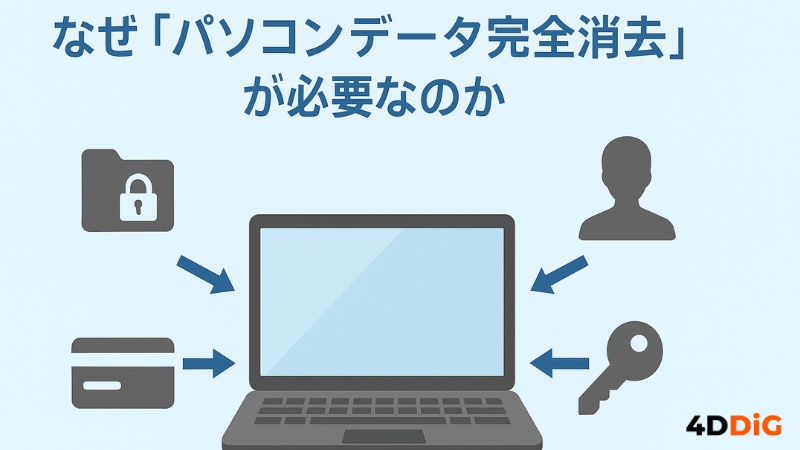
画面上からファイルが消えても、HDD内部のデータ本体まで消えたとは限りません。処分前には、第三者が読み出せない状態にする必要があります。
通常の削除やクイックフォーマットでは、写真や仕事の資料を復元される可能性があります。専用ソフトによる上書き消去や、適切な物理破壊で対処しましょう。
HDDを処分する前に確認すること
最初に、HDDの動作状態と処分する範囲を確認します。正常なHDD、故障品、外付けHDD、パソコン本体では、準備や依頼先が異なります。
- バックアップ:必要なファイルを別の媒体へ保存し、開けることを確認します。
- 対象と動作:型番・容量を控え、認識や読み書きが可能か調べます。
- 処分範囲:HDD単体か、外付けHDDか、パソコンごとかを整理します。
- 回収条件:受付品目、費用、持ち込み・配送方法を確認します。
パソコンごと処分する場合は、内蔵するHDDやSSDが消去対象から漏れていないか確認してください。業務データがある場合は、所属先の管理ルールにも従います。
HDDを処分する方法
正常に動くHDDはソフトで消去し、故障して処理できない場合は専門業者へ相談します。外付けHDDも含め、データへの対処を終えてから回収へ出す流れが基本です。
方法1:データ消去ソフトでHDDのデータを消去する
正常に読み書きできるHDDには、専用データ消去ソフトによる上書き消去が適しています。機器を壊さずに処理できるため、再利用や売却を考える場合にも使えます。
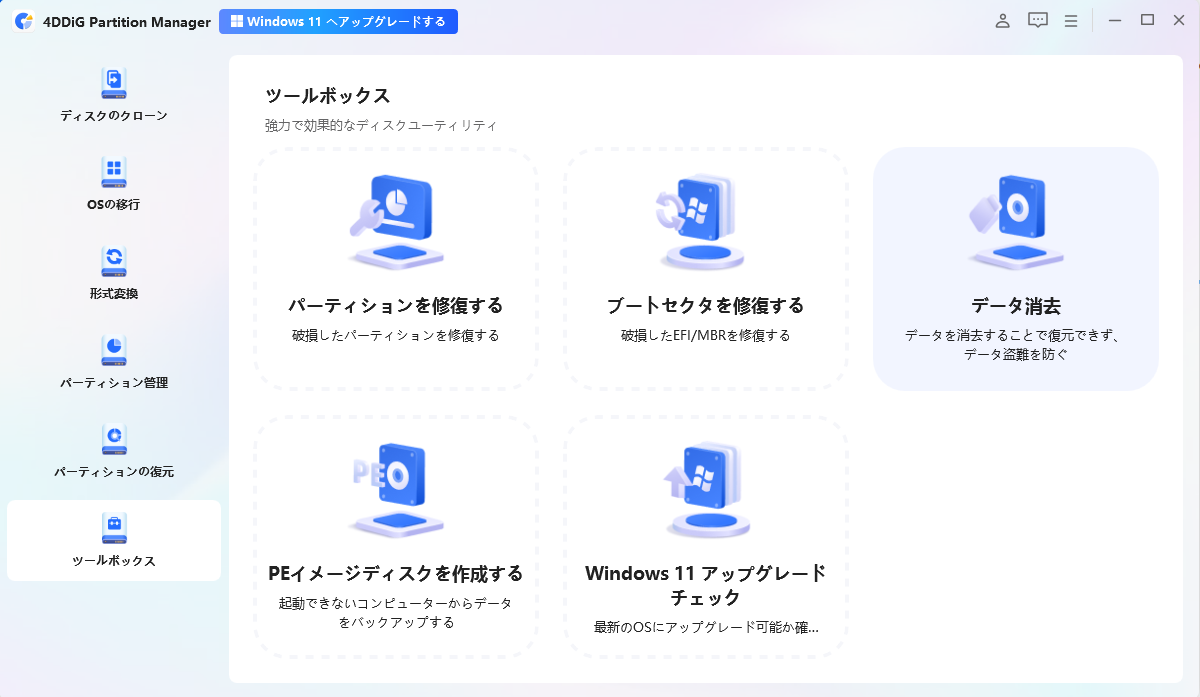
4DDiG Partition Managerは、ディスクやパーティションを指定するデータ消去機能を備え、外付けHDDにも対応しています。処分時は一部の領域だけでなく、HDD全体を対象に指定してください。
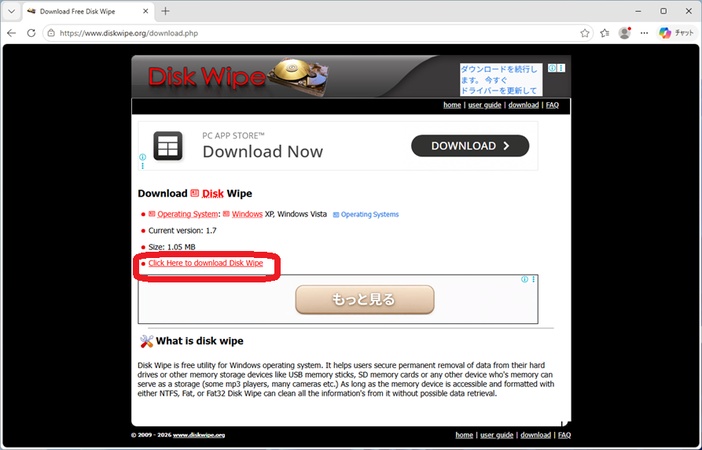
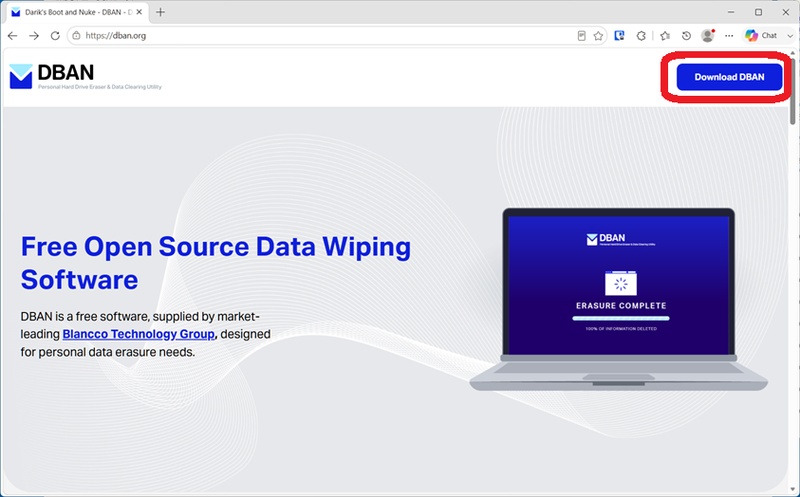
バックアップも同じソフト内で行えるため、保存から消去までまとめて進められます。 データ削除用のフリーソフトを探す場合も、消去範囲と方式を確認しましょう。
このソフトの具体的な操作手順は次のとおりです。
 安全なダウンロード
-
4DDiG Partition Managerをインストールして起動します。外付けハードドライブのパーティションを消去する必要がある場合は、コンピュータに接続してください。左のナビゲーションバーから「ツールボックス」を選択し、「データ消去」をクリックして進めてください。

-
削除するディスクまたはパーティションを選択し、「次に」ボタンをクリックしてください。
-
削除するディスクまたはパーティションを正しく選択したことを確認したら、「はい」ボタンをクリックして続行してください。
-
ディスクデータの消去には時間がかかりますので、しばらくお待ちください。ディスクの損傷を防ぐため、ディスクの抜き取りやプログラムの終了は避けてください。ディスクデータの消去が成功したら、「完了」ボタンをクリックしてください。
方法2:HDDを物理的に破壊する
故障して認識されず、ソフトで消去できないHDDは、専門業者による物理破壊を検討します。動かないことと、データが消えていることは別です。
パソコンの処分に伴ってHDDを破壊する場合も、外装ではなく内部の記録面への処理が必要です。破片が飛び散る危険があるため、無理な分解は避けてください。
HDD単体か、パソコンごと依頼するかを決めます。
料金、破壊方法、証明書、作業後の回収を確認します。
保存できる必要なデータを退避し、機器を引き渡します。
-
作業記録を受け取り、破壊後の回収まで確認します。\
方法3:自治体やメーカー・専門業者の回収を利用する
データへの対処を済ませたHDDは、自治体などの回収に出します。外付けHDDとパソコン本体では受付条件が異なる場合があるため、処分する品目を確認しましょう。
例えば、大阪市はハードディスクを小型家電として回収しています。家庭から出るものが対象で、回収ボックスの投入口は15cm×30cmです。
自治体の公式サイトで、回収品目と場所を調べます。
パソコンごと処分する場合は、メーカー回収も確認します。
業者を利用する場合は、回収とデータ消去の費用を確認します。
-
消去を委託しない場合は、処理を終えてから引き渡します。\
HDDを処分するときの注意点
消去を始めただけでは、処理が完了したとはいえません。外付けHDDやパソコン内の記憶媒体も含め、対象と結果を確認してから手放しましょう。
外付けHDDも処分前にデータを消去する
外付けHDDは、データ消去後に回収・処分するのが基本です。ケーブルを抜いたりケースを壊したりしても、内部のデータは消えません。
正常に認識されるなら、パソコンに接続して専用ソフトで消去できます。故障して処理できない場合は、専門業者へ相談してください。
データを残したまま処分・売却しない
パソコンごと処分する場合も、内蔵HDDやSSDの消去を忘れないようにします。回収後の処理を当てにせず、引き渡し前に対処することが重要です。
ソフトがエラーで止まった場合は、消去済みと判断しないでください。再処理や専門業者への相談を検討します。
物理破壊だけで処分する場合の注意点
物理破壊と廃棄手続きは別です。破壊済みのHDDを受け付けるか、回収先に確認しましょう。
動かなくしただけでは、記録面を適切に破壊できたとは限りません。専門業者へ処理方法を確認し、必要なデータを保存してから依頼します。
まとめ
正常に動くHDDはソフトで消去し、故障品は専門業者による物理破壊を検討します。外付けHDDも消去後に回収へ出し、パソコンごとの処分では内蔵HDDやSSDの対処も確認する必要があります。
4DDiG Partition Managerなら、バックアップとデータ消去を同じソフトで進められます。 状態に合った方法で処理し、回収先のルールに従って手放しましょう。
安全なダウンロード
よくある質問
処分方法は、HDDの古さだけでなく動作状態を基準に判断します。よくある疑問を整理します。
Q1. HDDを処分するときはデータを削除する必要がありますか?
はい。ただし通常の削除ではなく、上書き消去や物理破壊など、データを読み出せなくする処理が必要です。
Q2. 古いHDDを処分するときは物理的に破壊したほうがいいですか?
必須ではありません。正常に動けばソフトによる消去を、故障して消去できない場合は専門業者による物理破壊を検討しましょう。
Q3. 壊れたHDDでもデータ消去は必要ですか?
はい。故障していてもデータが残る可能性があります。ソフトで消去できない場合は、故障品に対応する専門業者へ相談してください。
💡 AIで記事の要点をまとめる
 ChatGPT
 Google AI モード
 Perplexity
 Grok
Grok