パソコンの動作が重くなったり、不具合が頻発したりした場合、Windowsをクリーンインストールすることで状況が改善することがあります。Windows 11や10では、インストールメディアがない場合でも実行できる方法や、USBを使ってOSを入れ直す方法が用意されています。特にWindows 11 26H2をクリーンインストールする際にも、事前に必要な準備や手順を確認しておくことが大切です。本記事では、初心者にも分かりやすく、Windowsインストールの基本から具体的な手順まで解説します。
Windowsのクリーンインストールとは
Windowsのクリーンインストールとは、現在のOSや保存されているデータ、設定をすべて削除し、Windowsを新しく入れ直す作業のことです。不要なファイルや不具合の原因を一度リセットできるため、動作の安定性が回復しやすくなります。Windows11のOSインストールを最初からやり直したい場合や、環境を一新したいときに有効な方法です。

Windowsクリーンインストールが必要になるケース
クリーンインストールは、通常の更新や修復では改善しないトラブルが発生した場合に選択されます。以下のような状況では、Windowsインストール方法として検討する価値があります。
- パソコンの起動や動作が極端に遅くなった場合
- エラーやフリーズが頻繁に発生する場合
- ウイルス感染や不審な動作が続いている場合
- 中古パソコンを初期状態から使いたい場合
- 大きなバージョン変更後に不具合が出た場合
Windowsをクリーンインストールする方法
Windowsのクリーンインストールには、インストールメディアを使わずに行う方法と、USBメディアを利用する方法があります。環境や目的に応じて適切な方法を選ぶことで、作業の手間や失敗リスクを減らせます。
方法1. インストールメディアなしで行う方法
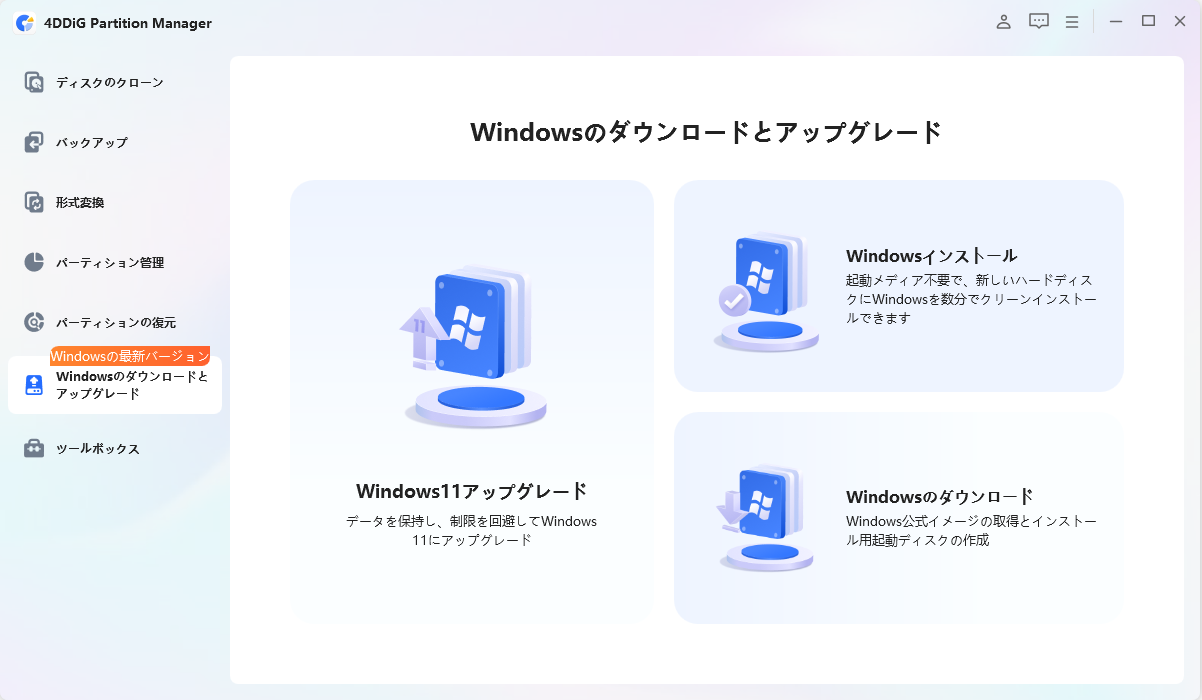
インストールメディアを用意せずにWindowsを導入したい場合、4DDiG Partition Managerのような専用ツールが便利です。このソフトを使えば、起動用USBを作成する必要がなく、現在使用しているパソコンから別のSSDへ直接Windowsをインストールできます。
また、パーティションの作成や拡張、結合、サイズ変更などの高度な管理機能も備えており、OSインストールと同時にディスク構成を整えたい場合にも適しています。
 安全なダウンロード
-
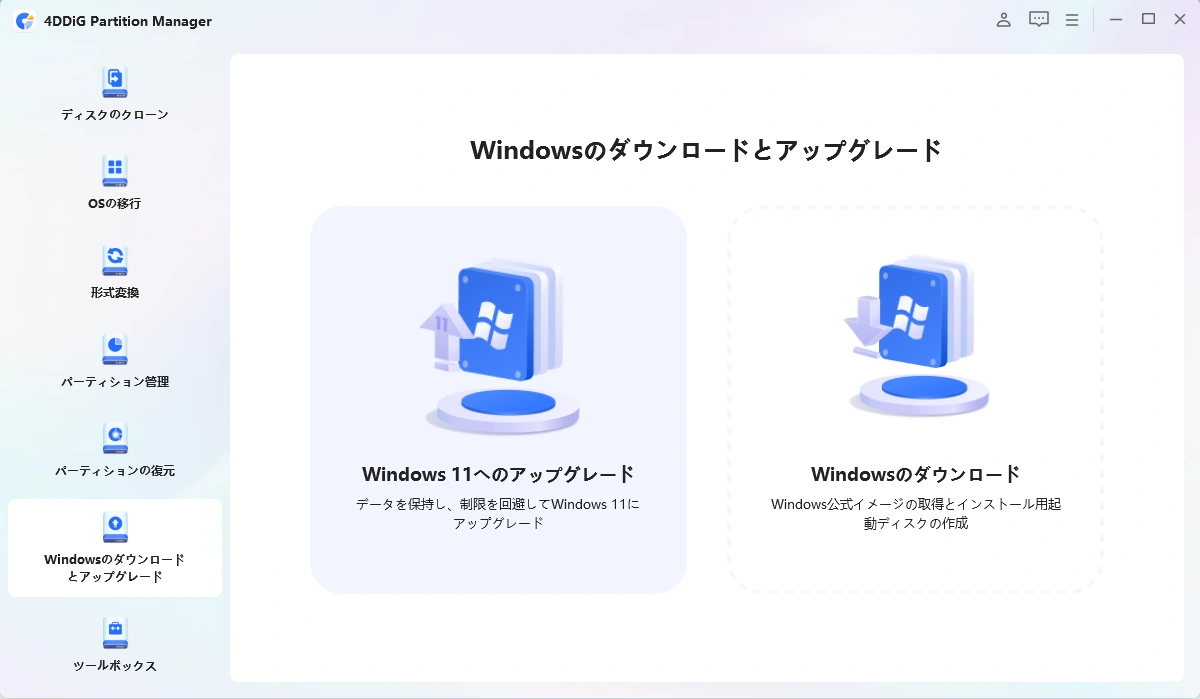
4DDiG Partition Manager を起動し、まず「Windowsダウンロードとアップグレード」をクリックし、次に「Windowsインストール」を選択します。
-
次の画面で、インストールする Windows のバージョンとインストール先のハードディスクを選択します。通常は推奨されるGPTパーティション形式を使用してください。必要に応じて言語とエディションを調整し、すべての設定を確認後、[開始]をクリックします。
-
Windowsのインストールにはしばらく時間がかかります。完了するまでしばらくお待ちください。
方法2. USBインストールメディアを使う方法
USBインストールメディアを使う方法は、Microsoft公式ツールを利用してUSBにWindowsを保存し、そこからインストールを行う一般的な手段です。Windowsインストールディスクがない場合でも対応でき、クリーンな状態でOSを入れ直したいときに有効です。ただし、事前準備や設定が必要なため、ある程度の操作に慣れている方向けの方法といえます。
-
Microsoft公式サイトから「メディア作成ツール」をダウンロードし、MediaCreationTool.exeを実行します。最初に、言語、エディション、アーキテクチャを設定。USBメモリを挿入して「USBフラッシュドライブ」を選択すればISOファイルが自動的にダウンロード・書き込みされます。
-
作成したUSBメモリを自作PCに挿入し、電源投入と同時にDELキーまたはF2キーを連打してBIOS画面に入ります。Boot Priorityで、USBメモリを最優先に設定します。
-
Windowsセットアップ画面で「Windows 11のインストール」をクリックし、プロダクトキーを入力(または後で入力を選択)。エディションを選択し、「カスタム: Windowsのみをインストールする」を選びます。
インストール先のドライブ選択で、自作PCに搭載したSSDを選択します。新品ドライブなら「未割り当て領域」と表示されるので、それを選んで「次へ」を押せば自動的にパーティションが作成されます。
NVMe SSDなら10〜15分程度でインストールが完了します。再起動時にUSBメモリを抜くと、次回からSSDから起動します。
まとめ
Windows11/10のクリーンインストールは、パソコンの不具合を根本から解消したい場合に有効な方法です。インストールメディアを使わずに行う方法や、USBを利用する方法など、環境に応じた選択が可能です。
特に4DDiG Partition Managerを使えば、起動用USBを作成せずに別のSSDへWindowsを導入でき、分区管理も同時に行えます。目的に合った方法を選び、安全にOSを再インストールしましょう。
安全なダウンロード
よくある質問
1. Windows 11をインストールするにはどうすればいいですか?
対応するパソコンであれば、設定からの再インストールや、USBを使った方法でWindows11を導入できます。
2. Windows 11をクリーンインストールするには何GB必要ですか?
最低でも64GB以上のストレージ容量が推奨されており、余裕を持って空き容量を確保するのが理想です。
3. Windows 12はいつ頃出るの?
現時点では、Windows12に関する正式な発表はなく、具体的なリリース時期は未定です。
💡 AIで記事の要点をまとめる
 ChatGPT
 Google AI モード
 Perplexity
 Grok
Grok