新しいPCを購入した直後、「CドライブとDドライブは分けたほうがいいの?」と悩む方は多いでしょう。快適なPC環境を構築するためには、セットアップの段階でどのような Cドライブと Dドライブの 割り当てをおすすめ するのか、その基準を知っておくことが大切です。本記事では、初心者でも失敗しない考え方と具体的な設定方法をわかりやすく解説します。
新しいPCではCドライブとDドライブの割り当ては必要?
結論から言うと必須ではありませんが、管理面を考えると分けておくのが賢明です。最近のPCは初期状態で1つの大きなドライブになっていることが多いですが、システムとデータを混在させると、トラブル時にすべてのデータを失うリスクがあります。
将来的なメンテナンス性を高めるためにも、 Cドライブ と Dドライブ の 割り当て をあらかじめ適切に行っておくことで、OSの再インストールが必要になった際も個人データを守りやすくなります。また、システム領域がデータで圧迫されるのを防ぎ、PCの動作を安定させる効果も期待できます。

CドライブとDドライブに保存するファイルの使い分け
Cドライブには、Windows OS、各種ドライバ、アプリケーション本体など、システムに関わるものだけを保存するのが理想です。一方、Dドライブには個人データを集約すると管理が楽になります。
Dドライブに保存するのに適しているのは、ドキュメント、写真、動画、音楽、ダウンロードファイル、作業用データなどです。こうした使い分けをすることで、Windowsの再インストール時にもデータを安全に残せるメリットがあります。
CドライブとDドライブのおすすめ容量配分
容量配分はPCの用途によって異なりますが、一般的な目安があります。Windows 11や Windows 10 における Cドライブ と Dドライブ の 割り当て方法として、まずはOSが快適に動くためのスペースを確保しましょう。
使い勝手の良いCドライブとDドライブの容量の割合は、システム領域に最低でも150〜200GBを割り当てるのが一つの基準です。大容量のゲームをインストールする場合は、さらに余裕を持たせたCドライブとDドライブの割り当てをおすすめします。
CドライブとDドライブを割り当てる方法
ここでは、初心者でも安全に操作できる方法と、Windows標準機能を使う方法の2通りを紹介します。
CドライブとDドライブの割り当ては一度設定すると変更が面倒なため、確実な方法を選ぶことが大切です。操作に不安がある場合は、専用ソフトの利用がおすすめです。
方法1. 4DDiG Partition ManagerでCドライブとDドライブを割り当てる
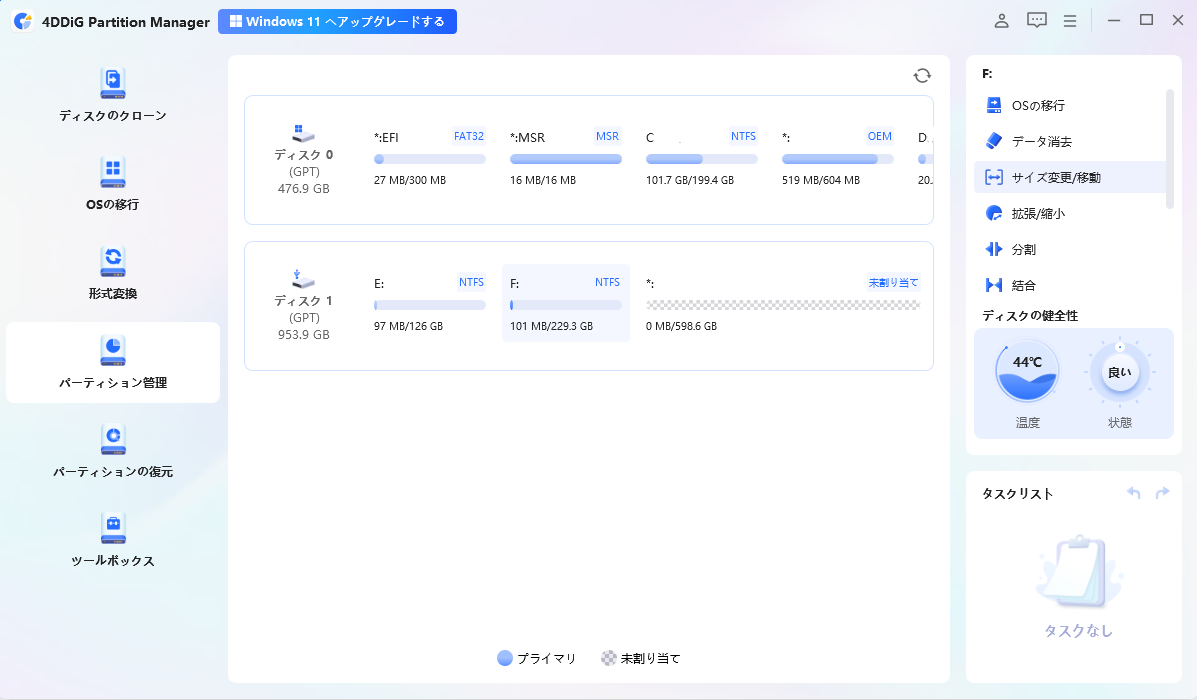
4DDiG Partition Managerは、直感的な操作でパーティションを管理できる専用ソフトです。 初期設定の際だけでなく、しばらく使ってみてから Cドライブと Dドライブ の 割り当てを 変更 したいと思った時でも、データを消さずにサイズ調整が可能です。
OSやアプリケーション、個人データをそのまま保持した状態でドライブ構成を見直せるため、再インストールの手間がなく、作業効率を落とさずにストレージ管理を最適化できるのが大きな特長です。
4DDiG Partition Managerのおすすめポイント
- データを消去せずにCドライブ・Dドライブのサイズ変更が可能
- ドラッグ&ドロップ中心の直感的な操作で初心者でも安心
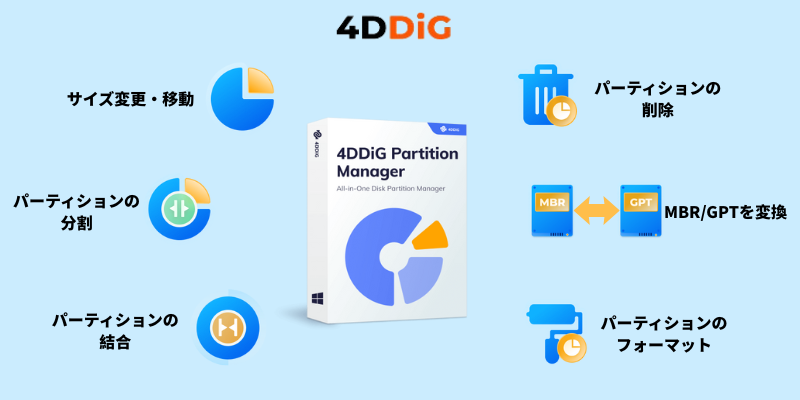
- パーティションの作成・削除・結合・分割をオールインワンで対応
- Windowsシステムディスクにも対応し、安全性が高い
 安全なダウンロード
-
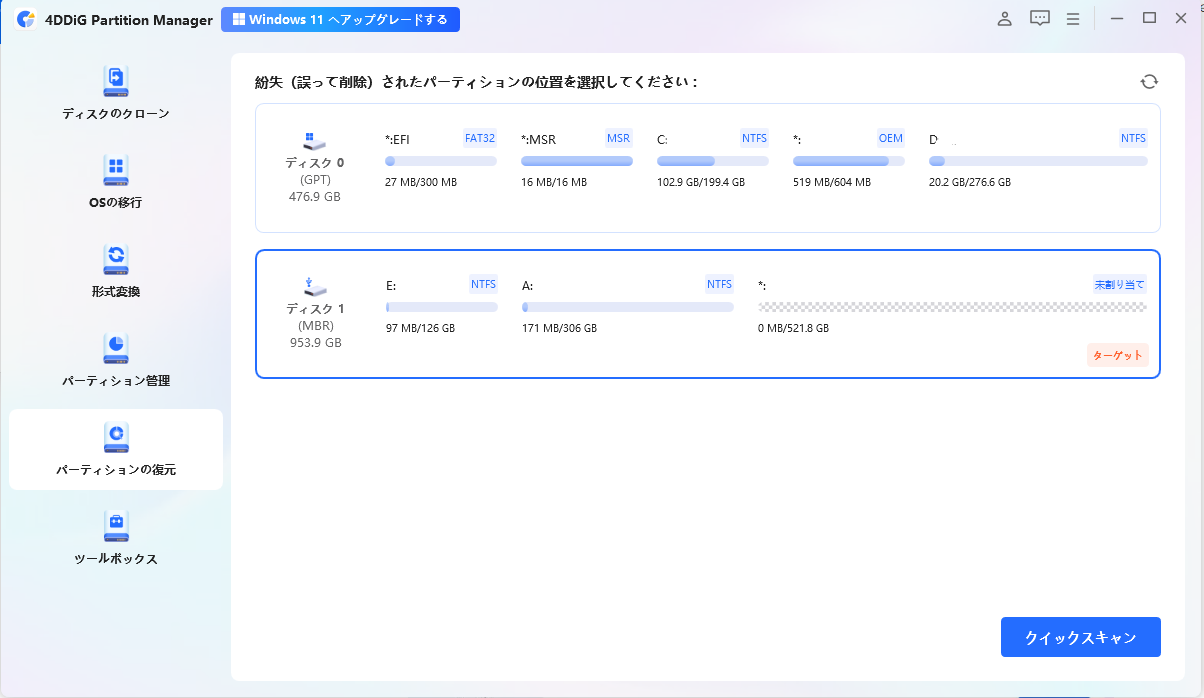
4DDiG Partition Managerをダウンロードして起動します。左側の「パーティション管理」を選択します。次に、新しいパーティションを作成する未割り当てパーティションを右クリックし、「作成」を選択します。 (未割り当てのディスク領域がない場合、このオプションは使用できません。)
-
パーティションサイズ、ドライブ文字、ボリューム ラベル、ファイルシステム(NTFS、exFAT、FAT16、または FAT32)など、新しいパーティションのパラメーターを設定し、「OK」をクリックします。
-
メインインタフェースから、新しく作成したパーティションのサイズと位置をプレビューできます。「1つのタスクを実行」をクリックし、確認したら「OK」をクリックします。新しいパーティションが作成されるのをお待ちください。
-
新しいパーティションが正常に作成されたら、「OK」をクリックします。
方法2. ディスクの管理でCドライブとDドライブを割り当てる
OSの標準機能である CドライブとDドライブ の 割り当てを Windows10 (または11)の画面上で行う手順は以下の通りです。
-
スタートメニューを右クリックし「ディスクの管理」を開きます。
-
未割り当て領域を右クリックし「新しいシンプルボリューム」を作成を押します。
-
指示に従って進めます、途中ファイルシステムが「NTTS」になっていることを確認しましょう。
-
完了したら画面を閉じます。
まとめ
新しいPCでは、CドライブとDドライブを分けて管理することで、動作の安定性とデータの安全性が向上します。 Cドライブ と Dドライブの 容量の 割合 に正解はありませんが、自分の使い方に合わせて余裕を持った配分を行いましょう。この際に4DDiG Partition Managerのようなパーティション管理ソフトを使えば、初心者でも簡単に理想の環境を構築できます、一度試してみてください。
安全なダウンロード
よくある質問
1. Dドライブの空き領域をCドライブに割り当てる方法は?
4DDiG Partition Managerでは、windows10などのDドライブを縮小し、その空き領域をCドライブに割り当てることができます。データを削除せずに容量調整できるため、安全かつ効率的です。
2. CドライブとDドライブを分けるとどんなメリットがありますか?
システムトラブル時のデータ保護、バックアップのしやすさ、Cドライブの容量不足防止などが主なメリットです。PC管理が格段に楽になります。
3. Dドライブに移動してはいけないものは何ですか?
WindowsフォルダやProgram Filesなどのシステム関連ファイル、アプリケーション本体は移動しないでください。動作不良や起動エラーの原因になります。
💡 AIで記事の要点をまとめる
 ChatGPT
 Google AI モード
 Perplexity
 Grok
Grok