WindowsのCドライブは、PCの生命線です。容量が不足すると、動作の遅延やフリーズ、最悪の場合はシステムクラッシュを引き起こすリスクがあります。
本記事では、Cドライブの容量が急激に不足する「6つの主要な原因」を徹底究明。Windows 11/10での正確な容量確認方法から、不要なファイルの一掃、パーティション調整といった「空き容量を劇的に増やす具体的な対処法」まで、初心者の方にも分かりやすく丁寧に解説します。
Cドライブ容量不足の主な原因
cドライブの容量不足の原因が不明な場合でも、多くはこれから紹介する項目に当てはまります。順番に見ていって該当するものがないか確認してみてください。
原因1:Windowsアップデートによる一時ファイルの蓄積
Windowsアップデート後には、更新プログラムの一時ファイルや古いバージョンのバックアップファイルがCドライブに残されます。 これらは自動的に削除されないことがあり、数GB〜数十GBに膨らむこともあります。
原因2:ゴミ箱やダウンロードフォルダに大量のファイルが残っている
「削除したはずなのにCドライブの容量が減らない…」と感じる原因の1つがゴミ箱の未処理ファイルです。 また、ダウンロードフォルダは意外と見落とされがちで、数GB単位のファイルがそのまま放置されていることもあります。
原因3:システムの復元ポイントやバックアップの肥大化
Windowsには自動的に復元ポイントやバックアップファイルを保存する機能があります。 万が一の復元に備える一方で、保存容量が肥大化し、Cドライブの圧迫につながることも考えられます。
原因4:アプリケーションやゲームのインストール場所がCドライブになっている
大容量のアプリやゲーム(原神、Call of Dutyなど)をすべてCドライブにインストールしていると、あっという間に容量が枯渇します。
原因5:OneDriveやGoogleドライブなどクラウド同期のローカル保存
クラウド同期がcドライブ空き容量がおかしいと感じる原因の一になっている場合もあります。クラウドサービスは便利ですが、同期されたファイルはローカルにも保存されるため、知らない間に数十GBを消費していることがあります。
原因6:一時ファイルやキャッシュファイルの蓄積
ブラウザやアプリケーションが生成する一時ファイルやキャッシュも、容量を圧迫する要因のひとつです。 特に画像や動画編集ソフトを頻繁に使用している方は要注意です。
Windows11/10でCドライブの容量を確認する方法
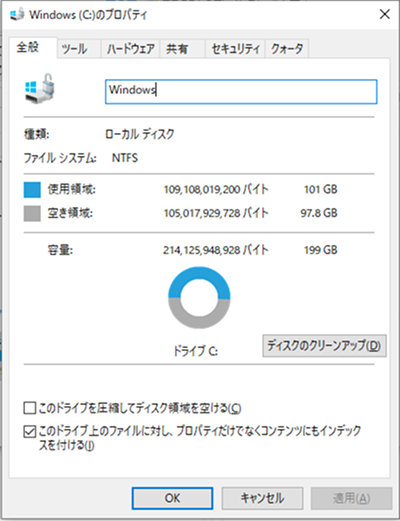
Cドライブの容量を定期的にチェックすることで、windows11/10のcドライブ容量不足の原因に早く気づくことができます。確認の手順は以下の通りです。
スタートメニューから「エクスプローラー」を押します。
「PC」または「このPC」をクリックしてください。
-
Windows(C:)の下に空き容量が表示されるので確認します。

Cドライブの空き容量を増やす解決策
Cドライブの空き容量が不足すると、パソコンの動作が遅くなったり、アップデートや新しいアプリのインストールができなくなったりします。特に長く使っているPCでは、不要なファイルや一時データが知らないうちに溜まり、容量を圧迫してしまうことも少なくありません。ここでは、Cドライブの空き容量を効率的に増やし、快適な動作環境を取り戻すための具体的な解決策をご紹介します。
1. 不要ファイルの削除
「ディスククリーンアップ」機能を使えば、簡単に不要ファイルを一括削除できます。
スタートメニューから「ディスククリーンアップ」を選択します。
「Cドライブ」を選択します。
-
削除対象(ごみ箱、テンポラリファイル、Windows Updateの残骸など)をチェックしてOKをクリックしてください。
2.4DDiG Partition ManagerでCドライブをクリーンアップする
Cドライブの空き容量を最も効率的、かつ安全に増やしたい方には、専門ツールの「4DDiG Partition Manager」の活用を強くおすすめします。
Windows標準のディスククリーンアップでは削除しきれないシステムジャンクや巨大な一時ファイルを瞬時に特定し、安全に一掃することが可能です。また、単なるファイルの削除だけでなく、隣接するパーティションの空きスペースをCドライブへ結合し、ドライブ自体の容量を拡張するといった高度な処理も、データを保持したまま数クリックで完結します。
難しい専門知識は一切不要。PC初心者でも迷わない直感的な操作感で、容量不足によるパフォーマンス低下を劇的に改善できるソリューションです。
 安全なダウンロード
4DDiG Partition Managerをインストールして起動し、左側の「Windowsクリーナー」を選択してクリーンアップするファイルの種類を指定し、「スキャン開始」をクリックします。
スキャン後、ジャンクファイルが一覧表示され、安全に削除できるファイルはデフォルトで選択されているため、矢印をクリックして削除対象のファイルを確認できます。
「ワンクリッククリーン」をクリックし、確認することでディスクの空き容量を増やすことができます。
その後、ディスクの空き容量がクリーンアップされます。
3. システム復元ポイントの削除または制限
頻繁に作業環境が変わらない場合や、定期的にバックアップを取っている場合は、保存数を制限したり、古い復元ポイントを削除することで容量を回復できます。 手順は以下の通りです。
スタートメニューから「システム」をクリックして開きます。
-
システムの保護>システムのプロパティの順に開いてください
-
「システムの保護」タブ →「構成」を押してください。
-
「ディスク領域の使用量」を調整して「OK」をクリック、または「削除」で復元ポイントを全て削除します。
4. クラウド同期設定の見直し
OneDriveなどのクラウド同期フォルダがCドライブを使っている場合は、同期設定や保存場所の変更を行うとよいです。
▼手順(OneDriveの場合):
OneDriveを開き「設定」を押してください。
-
「同期とバックアップ」を押して不要なフォルダの同期をオフにします。
-
必要に応じてOneDriveサインイン後画面でフォルダの「場所の変更」を押し保存先をDドライブなどに変更します。
まとめ
Cドライブの容量不足は、放置するとシステムの動作不安定や致命的なエラーを招く恐れがあります。まずは本記事で紹介した「6つの主な原因」の中から、ご自身の環境に当てはまるものがないか確認し、早急に対策を講じることが重要です。
特に、手軽かつ安全に空き領域を確保したい方には、「4DDiG Partition Manager」の活用を強く推奨します。
中でも、強力な「ディスククリーンアップ」機能は、Windows標準機能では見落としがちなシステムジャンクや不要なキャッシュファイルを徹底的にスキャンし、数クリックで一掃できます。手動でファイルを削除するリスクを避けながら、最大限の空き容量を確保できるこのツールは、PCのパフォーマンスを確実に回復させる頼れる味方です。ぜひ活用して、ストレスのない快適なPCライフを取り戻してください。
安全なダウンロード
よくある質問(FAQ)
Q1. Cドライブの容量がいっぱいになったらどうなる?
cドライブが容量不足になるとどうなるかというとパフォーマンスが低下し、アプリの動作遅延・フリーズ・アップデート失敗などのリスクが高まりまるので、早急なwindows空き容量の確保が必要です。
Q2. Cドライブで決して消してはいけないものは?
「Program Files」「Windows」「Users」など、システムや重要なアプリが含まれるフォルダは削除NGです。 削除は慎重に行いましょう。

Q3. Cドライブ、何が圧迫している?
主に以下のような項目が容量を圧迫しています:
- Windowsアップデートファイル
- ダウンロードフォルダ
- ゴミ箱
- クラウド同期ファイル
- 大容量ゲーム・アプリ
- 一時ファイルやキャッシュ
「設定 → ストレージ」から詳細を確認しましょう。
💡 AIで記事の要点をまとめる
 ChatGPT
 Google AI モード
 Perplexity
 Grok
Grok