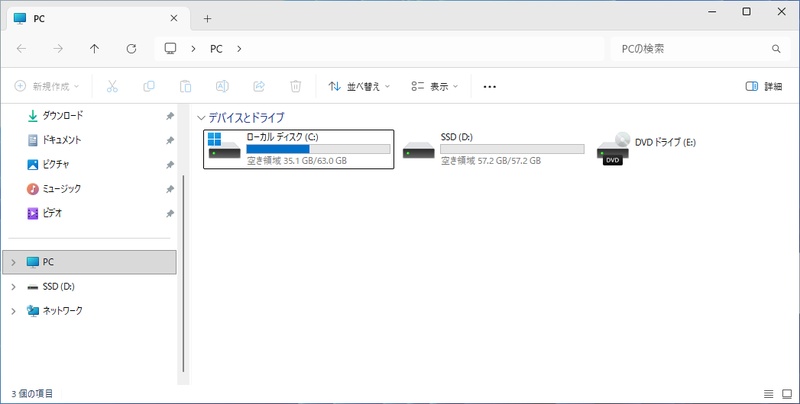
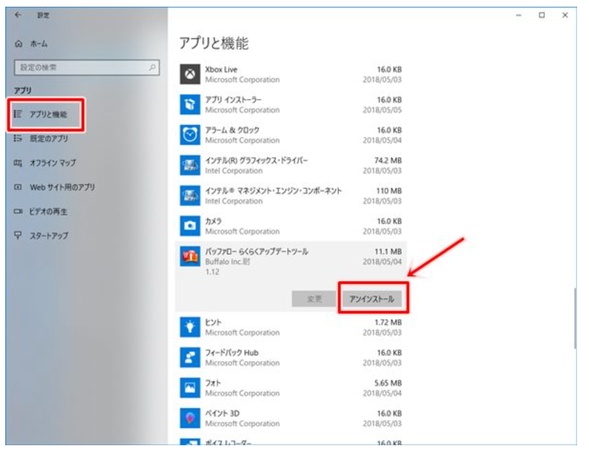
シャットダウンしようとしたら「クリーンアップしています」の画面が出たまま動かなくなった、という状況はWindowsを使っているとよく起きます。「強制終了していいのか」「このまま放置でいいのか」がわからないまま時間だけ過ぎていくのが困りどころです。
この記事では原因を整理したうえで、対処法を8つ紹介します。
「クリーンアップしています」が終わらない原因
処理が進まない主な原因は以下のとおりです。
- Windows Updateのファイルが大量に溜まっている
- Cドライブの空き容量が少ない
- システムファイルに不整合がある
- 常駐ソフトが処理に割り込んでいる
- HDDの劣化
「クリーンアップしています」が終わらないときの対処法
できることから試してみてください。
対処法1. PCを再起動する
HDDのアクセスランプが点滅していれば処理は動いています。最低でも1〜2時間は待つのが基本です。それでも動かなければ電源ボタンを5〜10秒長押しして強制シャットダウンし、再起動します。
対処法2. 一時ファイルを消去する
Windowsキー + Rで%temp%と入力してEnterを押す
-
開いたフォルダの中身をすべて選択(Ctrl+A)して削除(使用中はスキップでOK)
-
C:\Windows\Tempも同様に削除し、ごみ箱を空にする

対処法3. セーフモードで再起動する
常駐ソフトの干渉が原因の場合に有効です。
-
「設定」>「システム」>「回復」>「今すぐ再起動」をクリック
-
「トラブルシューティング」>「詳細オプション」>「スタートアップ設定」>「再起動」を選択
再起動後のメニューで「F4」を押す
-
セーフモードで起動後、正常にシャットダウンする
対処法4. システムファイル修復(コマンド)
管理者権限のターミナルで以下を順番に実行し、完了後に再起動します。
DISM /Online /Cleanup-Image /RestoreHealth
sfc /scannow
対処法5. クリーンブートを実行する
Windowsキー + Rでmsconfigを開く
-
「サービス」タブで「Microsoftのサービスをすべて隠す」>「すべて無効にする」
-
「スタートアップ」タブでタスクマネージャーを開き、すべて無効化して再起動する
対処法6. クイックマシンリカバリー(スタートアップ修復)
電源ボタンによる強制シャットダウンを3回繰り返すとWinREが起動します。「トラブルシューティング」>「詳細オプション」>「クイックマシンリカバリー」を選択して実行してください。
対処法7. Windows Updateのクリーンアップを無効化
-
「タスクスケジューラ」を開き、「Microsoft」>「Windows」>「Servicing」を展開
「StartComponentCleanup」を右クリックして「無効」にする
-
「Windows Update」フォルダ内の「Scheduled Start」も同様に無効化して再起動
クリーンアップを効率化するおすすめツール
ここまでの方法で解決しない、または同じ問題が繰り返される場合は、4DDiG Partition Managerの「Windowsクリーナー」機能が有効です。標準のディスククリーンアップでは届かないシステムジャンクファイルや更新後の残骸ファイルを、マウス操作だけでスキャン・削除できます。
対応カテゴリは「ダウンロード&ごみ箱」「システムジャンクファイル」「アプリのキャッシュ」「ブラウザのデータ」の4つです。
パーティション管理・ディスクのクローン・バックアップと復元なども一つにまとまっているため、複数ツールを使い分ける必要もありません。
具体的な使い方は次の通りです。
 安全なダウンロード
-
4DDiG Partition Managerをインストールして起動し、左側の「Windowsクリーナー」を選択してクリーンアップするファイルの種類を指定し、「スキャン開始」をクリックします。
-
スキャン後、ジャンクファイルが一覧表示され、安全に削除できるファイルはデフォルトで選択されているため、矢印をクリックして削除対象のファイルを確認できます。
-
「ワンクリッククリーン」をクリックし、確認することでディスクの空き容量を増やすことができます。
-
その後、ディスクの空き容量がクリーンアップされます。
まとめ
「クリーンアップしています」が終わらない場合は、まず1〜2時間待ち、それでも動かなければ再起動>一時ファイル削除>DISMの順で試すのが基本です。
繰り返し起きる場合は不要ファイルの蓄積が根本原因であることが多く、4DDiG Partition ManagerのWindowsクリーナー機能で定期的に整理しておくことが再発防止につながります。
安全なダウンロード
よくある質問
1. Windowsで「クリーンアップしています」が終わらない原因は何ですか?
Windows Updateのファイル蓄積・Cドライブの空き不足・システムファイルの不整合・常駐ソフトの干渉・HDDの劣化が主な原因です。長期間アップデートを放置したPCやストレージ残量が少ない環境で特に起きやすくなります。
2. 「クリーンアップしています」が終わらない場合、強制終了しても大丈夫ですか?
推奨はしませんが、1〜2時間待ってもHDDのアクセスランプが完全に止まっていれば、強制終了しても問題ないケースがほとんどです。Windowsのクリーンアップ処理は中断されても次回起動時に再実行される設計になっています。
3. Windowsのクリーンアップが進まない時の対処法は?
まず再起動、次に一時ファイルの削除でCドライブを確保します。改善しない場合はDISM/SFCコマンドでシステムファイルを修復してください。繰り返し起きる場合は、4DDiG Partition Managerの「Windowsクリーナー」機能によるジャンクファイルの定期削除が効果的です。
💡 AIで記事の要点をまとめる
 ChatGPT
 Google AI モード
 Perplexity
 Grok
Grok