パソコンの動作が突然遅くなったり、「ディスク容量が不足しています」という警告が表示されたりした経験はないでしょうか。
SSDの容量を定期的に確認することは、快適なPC環境を維持するための基本中の基本です。本記事では、Windows環境でSSDの容量を確認する方法と、容量不足になった際の解決策について解説します。
SSDの容量を確認する前に
パソコンのストレージ容量を把握する前に、まず容量について正しく理解しておくことが大切です。
SSDの「容量」とは何を指すのか
SSDに限りませんが、容量には大きく分けて「総容量」「使用済み容量」「空き容量」の3つの概念があります。
総容量とは、SSDが本来持っている全体のストレージサイズのことで、購入時に「512GB」「1TB」などと表記されている数値です。
使用済み容量は、既にファイルやシステムで占有されている領域、空き容量は今後使用できる残りの領域を指します。
SSD容量が少なく見える理由
「500GBのSSDを買ったはずなのに、実際には465GBしか表示されない」というような経験をした方も多いでしょう。これは不良品ではなく、正常な現象です。
ストレージメーカーは1GB=1,000,000,000バイトで容量を計算していますが、Windowsは1GB=1,073,741,824バイト(1024×1024×1024)で計算するため、表示上の差が生じます。
またシステムファイル、回復パーティション、予約済み領域なども容量を占有しているため、実際に使える容量は公称値より少なくなるのです。

WindowsでSSDの容量を確認する方法
Windows11や10には、SSDの容量を確認するための標準機能がいくつか用意されています。
方法1.エクスプローラーでSSD容量を確認
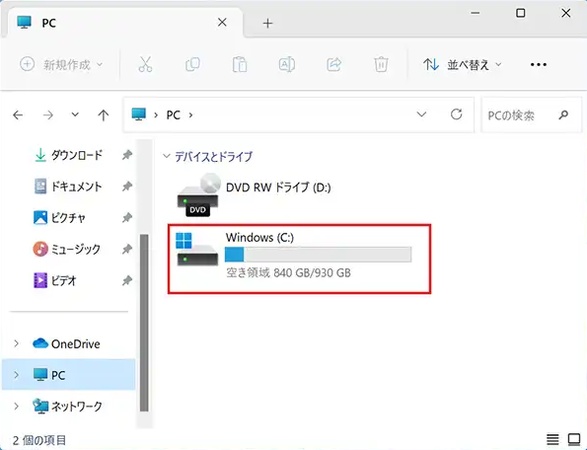
最もシンプルで基本的な方法が、エクスプローラーを使った確認です。
-
タスクバーのフォルダアイコンをクリックするか、キーボードで「Windows + E」を押してエクスプローラーを開く
左側のナビゲーションメニューから「PC」を選択
-
「デバイスとドライブ」に、接続されているすべてのストレージが表示されます
方法2.ディスクの管理でSSDの容量を確認
より詳細な情報が必要な場合は、「ディスクの管理」ツールが役立ちます。パーティション構成やファイルシステムまで確認できます。
-
スタートボタンを右クリックし、「ディスクの管理」を選択
上部にボリューム一覧、下部にディスクの物理構成が表示されます
-
各パーティションの容量、ファイルシステム、状態が詳細に表示されます
方法3.設定画面からSSDの使用状況を確認
Windows11では、設定アプリから視覚的に容量の内訳を確認できる機能が強化されました。この方法の優れている点は、何が容量を圧迫しているのかカテゴリ別に把握できることです。
スタートメニューから「設定」(歯車アイコン)を開きます
-
「システム」>「ストレージ」>「ストレージの詳細設定」>「他のドライブでの使用済みストレージ」を選択
-
インストールされているドライブ一覧が表示され、各ドライブをクリックすると容量の内訳が確認できます
SSDの容量が不足している場合の解決方法
最も確実な解決策は「より大容量のSSDにアップグレードする」ことです。ただし、Windowsを一から再インストールするのは膨大な時間と労力がかかります。
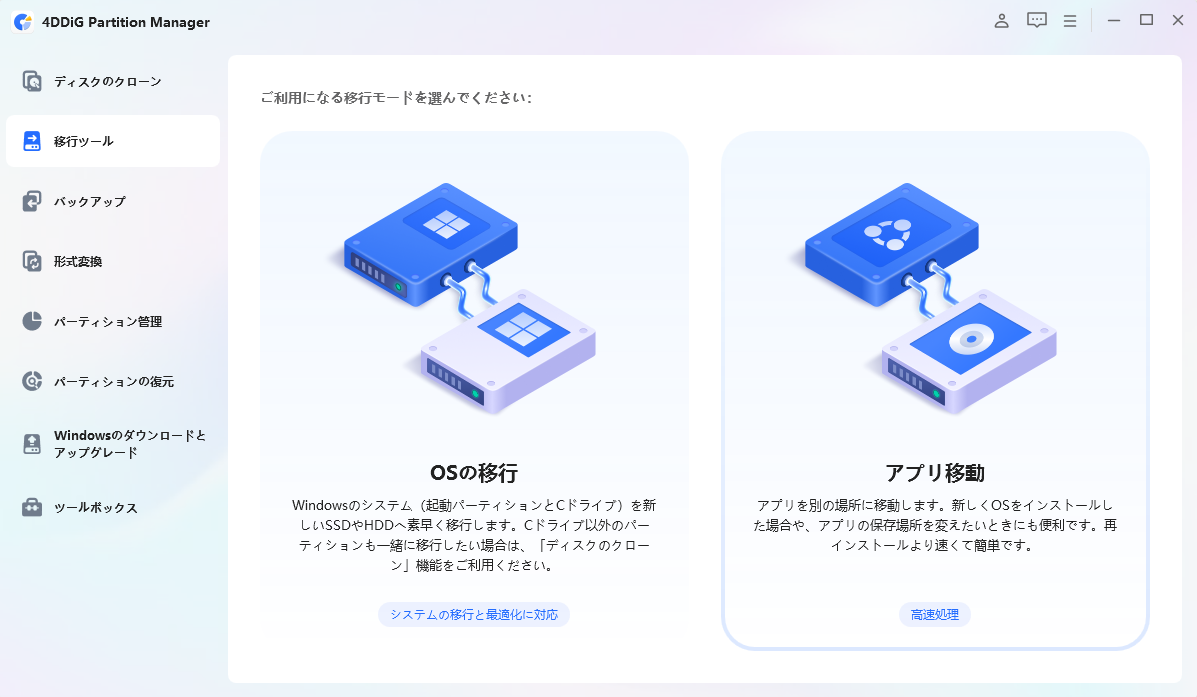
ここで活躍するのが4DDiG Partition Managerです。現在のシステムドライブを丸ごと新しいSSDにクローン作成できるため、Windowsの再インストールやアプリケーションの再設定が一切不要になります。フリーソフトとして一部機能の操作感を試すことも可能です。
その他の特徴は以下の通りです:
- データ損失ゼロ:システム、アプリ、個人データをそのまま完全移行
- 簡単操作:わずか3ステップでクローン作成が完了
- 高速処理:最適化されたクローン技術により、短時間で移行完了
- 柔軟性:移行先が移行元より小さくても、使用済み容量が収まれば移行可能
具体的な操作手順も次のとおりとてもシンプルです。
 安全なダウンロード
-
外部ディスクをコンピュータに接続し、4DDiG Partition Managerをダウンロードしてインストールします。その後、アプリケーションを起動し、「システムディスクのクローン」を選択してください。
-
ソースディスクからクローンデータを受け取るターゲットディスクを選択し、「次に」ボタンをクリックします。(ソースディスクはシステムディスクで、ターゲットディスクは接続したディスクがデフォルトで選ばれます。)
-
次に、クローンディスクの効果を示すプレビューインターフェースが表示されます。ソースディスクのパーティションはデフォルトでターゲットディスク全体を占め、両側のハンドルをドラッグしてクローンパーティションのサイズを変更できます。プレビューが正しいことを確認したら、「開始」ボタンをクリックしてクローン操作を開始します。
-
ディスクのクローン作成が完了するまで待ちます。クローン作成の速度は、ソースディスクのサイズによって異なります。 他の操作を実行したり、現在の操作を中断したりせず、しばらくお待ちください。
SSDの容量が正しく表示されない場合の対処法
まれに、SSDの容量が正しく認識されないケースがあります。新しく外付けSSDを増設した際や、パーティション操作後に起こりやすい現象です。以下の確認方法で対処しましょう。
SSDが「初期化済み」かどうか
新品の外付けSSDや、以前別のシステムで使用していたSSDを接続した場合、「ディスクの管理」で「初期化されていません」と表示されることがあります。この状態では容量を使用できません。
ディスクの管理画面でディスクを右クリックし、「ディスクの初期化」を選択してGPT(推奨)またはMBRを選択することで使用可能になります。
未割り当て領域が残っていないか
SSDの容量が思ったより少なく表示される場合、未割り当て領域が存在している可能性があります。ディスクの管理画面で「未割り当て」と黒いバーで表示されている領域があれば、それは使用されていない無駄な領域です。
この領域を活用するには、既存のパーティションを拡張するか、新しいパーティションを作成する必要があります。ただし、Windows標準のディスク管理では制限があります。
こうした複雑なパーティション操作も、4DDiG Partition Managerなら直感的なインターフェースで簡単に実行できます。パーティションのサイズ変更、移動、結合、分割といった操作がドラッグ&ドロップで行えるため、ディスク管理の知識に自信がない方でも安心して利用できます。
まとめ
SSDの容量確認は、快適なPC環境を維持するために欠かせない基本操作です。
容量不足に直面した際は、不要ファイルの削除だけでなく、SSDそのもののアップグレードも選択肢として検討する価値があります。その際、4DDiG Partition Managerのようなパーティション管理ソフトを活用すれば、システムの再構築という膨大な手間を省きながら、スムーズに容量拡張が実現できます。
安全なダウンロード
💡 AIで記事の要点をまとめる
 ChatGPT
 Google AI モード
 Perplexity
 Grok
Grok