SSD購入時、最も悩むのが「容量」です。256GB、512GB、1TB、2TB……選択肢が多く判断に困ります。小さすぎれば数カ月で容量不足に陥り、大きすぎれば予算オーバーします。
そこで本記事では、実際の使用データをもとに用途別のSSDおすすめ容量を解説します。

SSDとは?
SSD(Solid State Drive)は、フラッシュメモリを使った記憶装置です。HDDが磁気ディスクを回転させるのに対し、SSDは電子的にデータを処理するため高速で静音です。
SSDのメリット·デメリット
- メリット:
- デメリット:
-
- 読み書き速度が圧倒的に速い(HDDの5~30倍)
- 衝撃に強く動作音がほぼ無音
- 消費電力が低くバッテリー持続時間向上
-
- GB単価がHDDより高い
- 書き込み回数に寿命がある
HDDからSSDに換装すると、Windows起動時間が90秒台から20秒以下に短縮されるケースが多く報告されています。
SSDの種類
SSDには大きく分けて2つの接続規格があります。
SATA SSD
- 従来のHDDと同じSATA接続を使用
- 最大転送速度は約600MB/s
- 価格が比較的安価
NVMe SSD
PCIe接続を使用した高速規格
最大転送速度は3,500MB/s~7,000MB/s(世代による)
-
発熱が大きいためヒートシンクが必要な場合も
SSDのフォームファクタ
SSDの物理的な形状にも種類があります。
2.5インチSSD
- ノートPCやデスクトップPCの2.5インチベイに装着
- 主にSATA接続
- 取り付けが簡単で初心者向き
M.2 SSD
マザーボードに直接挿し込むスティック状の形状
SATA接続とNVMe接続の両方が存在
省スペースで高速
-
長さは2242、2260、2280など複数規格がある(数字は幅と長さを表す)
マザーボードによってはM.2スロットが2つ付いていますが、1つ目のスロットはCPU直結でPCIe 4.0対応、2つ目はチップセット経由でPCIe 3.0などという違いがあることが多いです。こういった細かい仕様も購入前に確認しておくべきポイントです。
SSDのインターフェースと規格の違い
以下のような種類があります。
SATA III(SATA 6Gb/s)
- 理論値最大600MB/s
- 古いPCでも使える汎用性
PCIe 3.0 x4
- 理論値最大約3,500MB/s
- 現在最も普及している規格
PCIe 4.0 x4
- 理論値最大約7,000MB/s
- AMD Ryzen 3000シリーズ以降、Intel 第11世代Core以降で対応
- ゲームのロード時間短縮に効果的
PCIe 5.0 x4
理論値最大約14,000MB/s
最新規格で対応製品はまだ少ない
-
発熱が大きく冷却が課題
【用途別】SSD容量のおすすめ一覧
ここからは、具体的な用途ごとに最適なSSD容量を見ていきます。
事務作業・ネット閲覧向けのおすすめSSD容量
ブラウザやメールソフト程度しか使わない場合、256GBあれば十分です。Windows 11自体が約25GB、Officeが数GB、その他アプリケーションを含めても100GB程度で収まります。
ただし、256GBだと実際に使える容量は230GB前後になるため、余裕を持った運用が求められます。
学生・在宅ワーク向けのおすすめSSD容量
大学生やリモートワーカーには512GBをおすすめします。ZoomやTeamsといったビデオ会議ツール、Adobe Acrobat、軽めの画像編集ソフトなどを入れると、256GBではやや心もとなくなってきます。特にオンライン授業の録画データをローカルに保存する場合、あっという間に容量を圧迫します。
ゲーム用途におすすめのSSD容量
ゲーム用途では1TBが最低ラインです。最近のAAAタイトルは1本で100GB超えが当たり前で、Call of Duty: Modern Warfare IIは約150GB、Cyberpunk 2077は約70GBを要求します。512GBだと実質4~5本程度しか入らず、遊ぶたびにアンインストール・再インストールを繰り返す羽目になります。
動画編集・クリエイター向けのSSD容量
DaVinci ResolveやAdobe Premiere Proで動画編集をするなら、1TB以上、できれば2TBをおすすめします。4K素材を扱うと、10分の動画でも数十GBになることが珍しくありません。
プロジェクトファイル、キャッシュファイル、書き出したデータを含めると、あっという間に数百GB消費します。
サブPC・外付けSSDにおすすめの容量
サブPCや外付けSSDとして使う場合、512GB~1TBが実用的です。メインPCのバックアップ用途なら、メインの容量に合わせて選ぶのがベストです。
外付けSSDは持ち運びを前提とする場合が多いため、容量だけでなく耐久性や転送速度も重視すべきです。最近はThunderbolt 3/4対応という超高速モデルも増えてきました。
SSDをより大容量のSSDにクローンする方法
使っているSSDの容量が足りなくなってきた場合、より大容量のSSDへの移行を検討することになります。しかし、OSやアプリを一から再インストールするのは非常に手間がかかります。
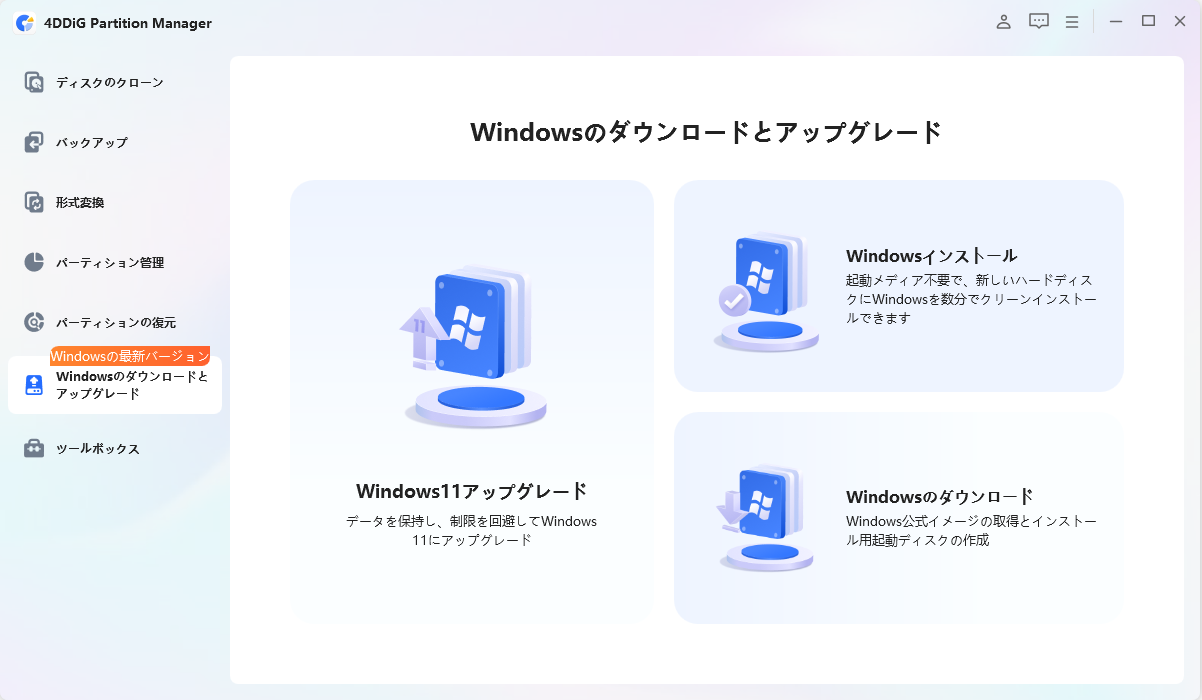
そこで役立つのが4DDiG Partition Managerです。このソフトを使えば、現在使っているSSDの内容をそっくりそのまま新しいSSDにクローン(複製)できます。
Windowsの再インストールや各種設定のやり直しは不要です。
主な特徴:
- システムディスクを起動可能な状態でクローン
- ワンクリックで小容量から大容量へ移行
- 使用済み容量以上のSSDなら実行可能
使用手順は次のとおり、とてもシンプルです。
 安全なダウンロード
-
外部ディスクをコンピュータに接続し、4DDiG Partition Managerをダウンロードしてインストールします。その後、アプリケーションを起動し、「システムディスクのクローン」を選択してください。
-
ソースディスクからクローンデータを受け取るターゲットディスクを選択し、「次に」ボタンをクリックします。(ソースディスクはシステムディスクで、ターゲットディスクは接続したディスクがデフォルトで選ばれます。)
-
次に、クローンディスクの効果を示すプレビューインターフェースが表示されます。ソースディスクのパーティションはデフォルトでターゲットディスク全体を占め、両側のハンドルをドラッグしてクローンパーティションのサイズを変更できます。プレビューが正しいことを確認したら、「開始」ボタンをクリックしてクローン操作を開始します。
-
ディスクのクローン作成が完了するまで待ちます。クローン作成の速度は、ソースディスクのサイズによって異なります。 他の操作を実行したり、現在の操作を中断したりせず、しばらくお待ちください。
まとめ
SSD容量の選び方は用途によって大きく異なります。ぜひこの記事を参考にしてみてください。
また容量不足に陥った場合、4DDiG Partition ManagerのようなSSDクローンソフトの活用がおすすめです。再インストールの手間なく大容量SSDへ移行でき、作業環境をそのまま維持しながら容量を拡張することが可能です。
安全なダウンロード
よくある質問
SSD容量選びに関して、代表的な質問にお答えします。
1. SSDはどれくらいの容量がいいですか?
一般用途なら512GBが最適です。容量不足になった場合、4DDiG Partition Managerを使えば再インストール不要で大容量SSDへ移行できます。作業環境を維持したまま、時間と手間を大幅に節約できます。
2. SSDの推奨容量は?
事務作業256~512GB、ゲーミング1TB以上、動画編集1~2TBが目安です。システムとデータを分ける場合、システム側に256~512GB、データ側に1TB以上を割り当てると管理しやすくなります。
3. 容量の違うSSDにクローンしてもいいですか?
可能です。クローン先の容量が、クローン元の使用済み容量以上であれば実行できます。4DDiG Partition Managerは事前に容量チェックを行うため安心です。
💡 AIで記事の要点をまとめる
 ChatGPT
 Google AI モード
 Perplexity
 Grok
Grok