突然、画面が青くなって「SYSTEM THREAD EXCEPTION NOT HANDLED」と表示された。このBSOD(ブルースクリーン)はWindows11でもよく報告されるエラーで、ドライバーの更新後やハードウェアの増設後に起きやすい傾向があります。
原因の大半はドライバーの不整合かシステムファイルの破損で、自力で解決できるケースがほとんどです。
System Thread Exception Not Handled とは?
WindowsのOS内部で動くスレッドが異常を起こし、システムが処理しきれなくなったときに表示されるエラーです。ストップコード「0x0000007E」として記録されることもあります。
エラー画面に「nvlddmkm.sys」(NVIDIA)「atikmdag.sys」(AMD)「nwifi.sys」(Wi-Fi)などのファイル名が表示される場合、それが原因のドライバーです。
主な原因は以下のとおりです。
- ドライバーの互換性の問題
- システムファイルの破損
- メモリ(RAM)の不具合
- 新しいハードウェアの追加
- オーバークロック設定
System Thread Exception Not Handled の直し方5選
以下に紹介する5つの方法は、比較的簡単な手順から順番に並べています。
1.セーフモードで不具合のあるドライバーを更新
起動直後にBSODが繰り返す場合は、セーフモードから対処します。
-
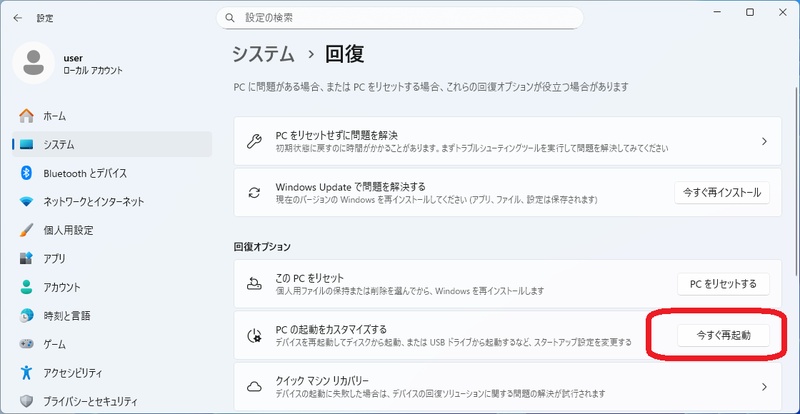
電源ボタン長押しによる強制終了を2〜3回繰り返し、「自動修復を準備しています」の画面を出す
-
「トラブルシューティング」→「詳細オプション」→「スタートアップ設定」→「再起動」
-
再起動後にキーボードの「4」または「F4」を押してセーフモードで起動

セーフモードに入ったら、スタートボタンを右クリックして「デバイスマネージャー」を開きます。黄色い「!」マークがついているデバイスがあれば右クリックし、「ドライバーの更新」または「ドライバーのアンインストール」を実行して再起動してください。
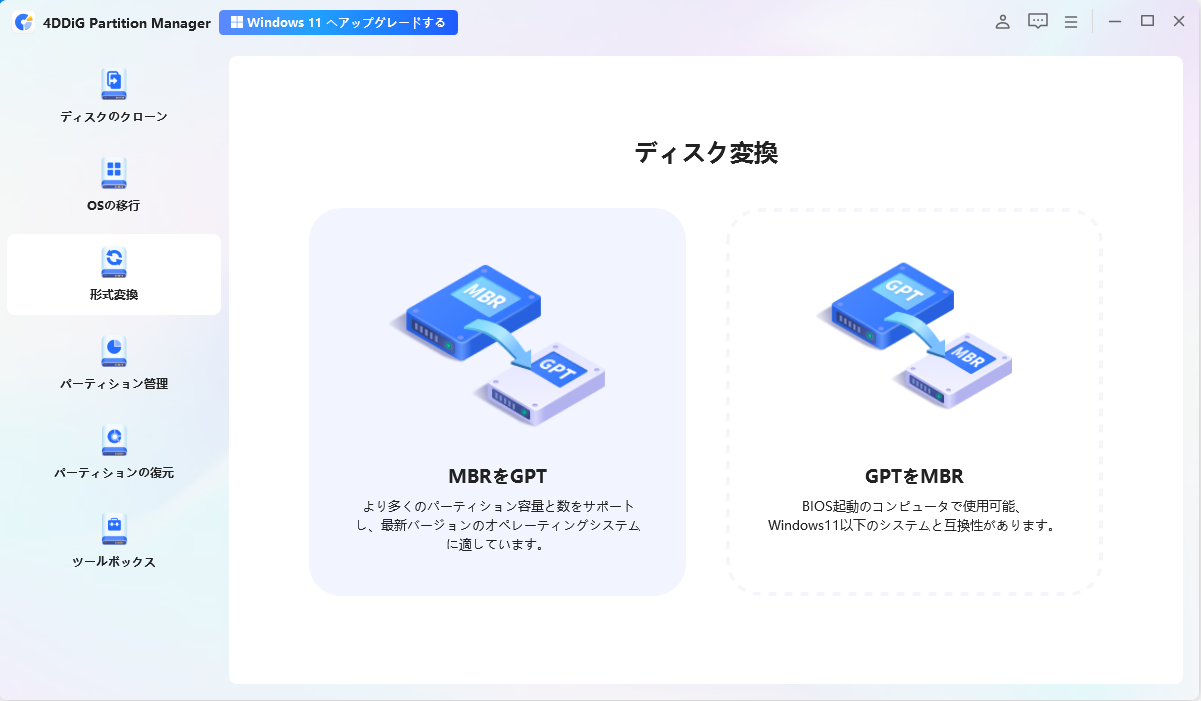
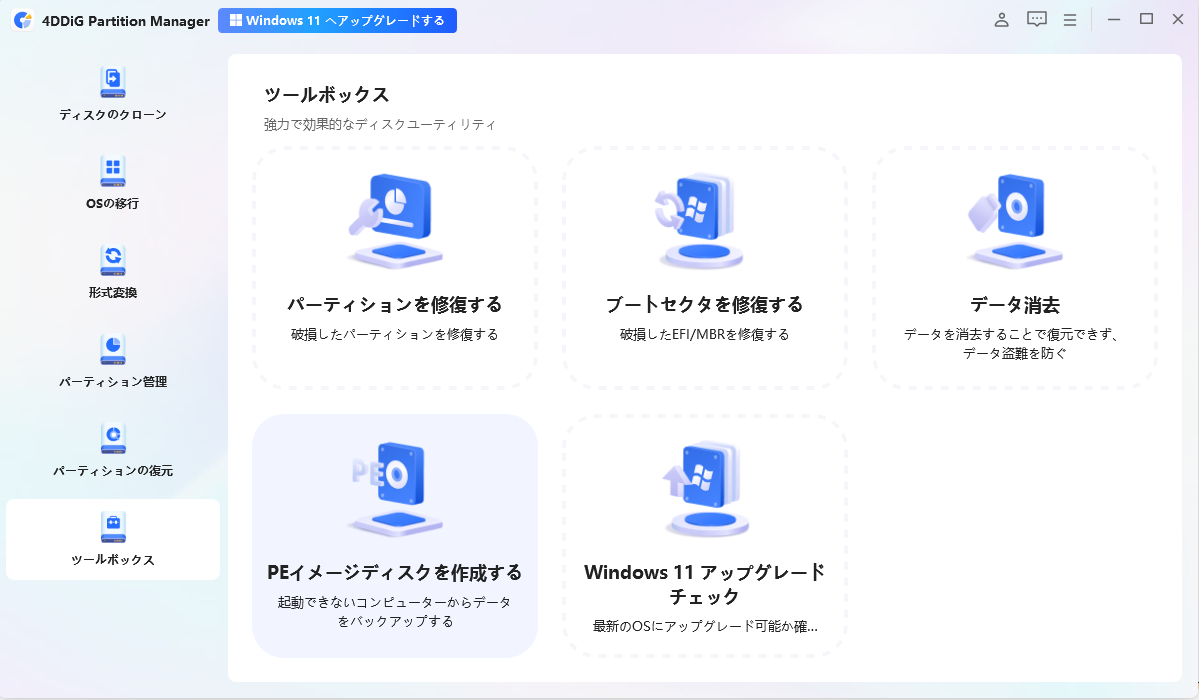
2.4DDiG Partition ManagerでMBRを再構築して起動エラーを解消
ドライバーの更新で改善しない、そもそも起動できないという場合は、MBR(Master Boot Record)やブートローダーの破損が疑われます。
通常の修復方法はコマンドプロンプトで bootrec /fixmbr や bcdboot を手打ちする作業で、手順を誤ると状況が悪化するリスクがあります。
4DDiG Partition Manager を使えば、別のPCでWinPEブータブルUSBを作成し、起動できないPCをそこから立ち上げてGUI操作だけでブートローダーを修復できます。コマンドを覚える必要がなく、どの部分を修復するかを画面で確認しながら進められるのが大きな利点です。
また作業前にシステムディスクのバックアップやクローンを取る機能も備えており、修復中のデータ消失リスクを下げられます。
このソフトの具体的な操作手順は次の通りです。
 安全なダウンロード
-
4DDiG Partition Managerをインストールして起動します。左のメニューバーで「ツールボックス」を選択し、「ブートセクタを修復する」を選択して進みます。
-
起動ディスクを選択し、修復が必要なシステムパーティションを選択します。
-
破損したブートローダーの修復には時間がかかりますので、しばらくお待ちください。ディスクの損傷を避けるため、ディスクを抜いたり、プログラムを終了したりしないでください。破損したブートローダーの修復に成功したら、「完了」をクリックします。
3.SFC(システムファイルチェッカー)による整合性修復
システムファイルの破損が原因の場合、Windowsに標準搭載のSFCが有効です。
-
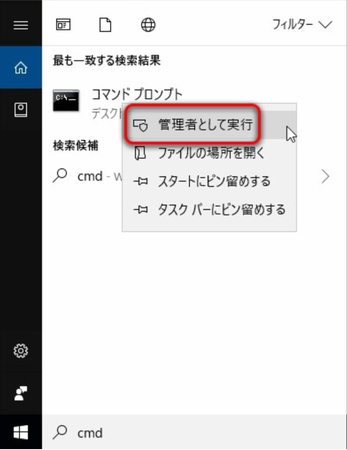
スタートボタンを右クリックして「Windows ターミナル(管理者)」を開く
-
以下を入力してEnter
sfc /scannow
-
完了後、「修復できませんでした」と出た場合はさらに以下を実行
DISMでシステムイメージを修復してから、もう一度SFCを実行すると修復が完了することがあります。
4.高速スタートアップを無効化する
「高速スタートアップ」機能が、BSODの間接的な原因になることがあります。シャットダウン時にシステム状態を保存する仕組みですが、ドライバーの状態と噛み合わないとsystem_thread_exception_not_handledを引き起こすケースがあります。
-
コントロールパネル→「電源オプション」→「電源ボタンの動作の選択」
「現在利用可能ではない設定を変更します」をクリック
-
「高速スタートアップを有効にする(推奨)」のチェックを外して「変更の保存」
設定後は「再起動」ではなく「シャットダウン」から電源を入れ直すことで効果が確認できます。
5.システムの復元を実行する
上記の方法で改善しない場合は、BSODが起きる前の状態に戻す「システムの復元」を試します。
Windowsが起動できる場合
-
スタートメニューで「システムの復元」と検索し、「復元ポイントの作成」を開く
「システムの保護」タブ→「システムの復元」をクリック
BSODが起き始める前の復元ポイントを選んで「完了」
「自動修復」と表示されて 起動できない場合
「自動修復」の青い画面から「詳細オプション」→「オプションの選択」→「トラブルシューティング」→「詳細オプション」→「システムの復元」を選択して同様に実行します。
復元ポイントが存在しない場合は、方法2の4DDiG Partition Managerによるブートローダー修復か、Windowsのクリーンインストールを検討してください。
まとめ
「SYSTEM THREAD EXCEPTION NOT HANDLED」が出たときは、まずエラー画面のファイル名を確認し、該当するドライバーをセーフモードで更新・削除するのが最短の対処法です。
MBRやブートローダーの破損が原因で起動できない場合は、4DDiG Partition ManagerのWinPEブータブルUSBを使った修復をおすすめします。
安全なダウンロード
よくある質問
「System Thread Exception Not Handled」についてよくある疑問に答えます。
1.System Thread Exception Not Handledの停止コードでデータが消えることはありますか?
基本的にはありません。ただし、書き込み中のファイルが破損する可能性や、修復作業中の操作ミスでデータを失うリスクはあります。4DDiG Partition Managerでディスククローンを取っておくと安心です。
2.セーフモードですら起動しない場合はどうすればいいですか?
マイクロソフト公式の「メディア作成ツール」で別のPCからインストール用USBを作り、そこからPCを起動して回復環境に入ります。コマンド操作に不安がある場合は、4DDiG Partition ManagerのWinPE作成機能でブータブルUSBを用意し、GUIでブートローダーを修復する方法が安全です。
3.オーバークロック設定は「SYSTEM THREAD EXCEPTION NOT HANDLED」に関係ありますか?
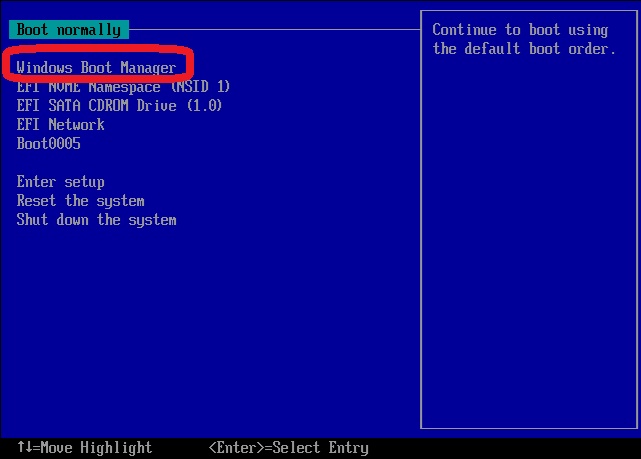
直接の原因になり得ます。動作周波数や電圧の設定が安定限界を超えるとBSODが発生することがあります。DDR5メモリでXMP/EXPOプロファイルを有効にしている環境では特に注意が必要です。BIOSの設定を「Load Optimized Defaults」で初期化して様子を見てみてください。
💡 AIで記事の要点をまとめる
 ChatGPT
 Google AI モード
 Perplexity
 Grok
Grok