Windowsパソコンを使用していると、「Cドライブが表示されない」「エクスプローラーでドライブが見つからない」といったトラブルが発生することがあり困った経験をされた方も多いかと思います。本記事では、windows11/10などでcドライブが表示されない主な原因を解説するとともに、初心者でも実践できる具体的な対処法を詳しくご紹介します。
Cドライブが表示されない主な原因
Cドライブが表示されない原因はいくつか考えられます。以下では、特に多い代表的な原因を紹介します。
1.ドライブ文字が割り当てられていない
Windowsでは、各ドライブに「C」「D」などのドライブ文字が割り当てられています。何らかの理由でこのドライブ文字が解除されると、エクスプローラー上にcドライブなどが表示されない場合があります。ディスク自体は存在していても、ドライブ文字が設定されていないとアクセスできません。
2.ディスクがオフラインまたは未初期化になっている
ディスク管理の設定で、対象ディスクが「オフライン」状態になっている場合、エクスプローラーに表示されません。また、新しいディスクやシステムトラブル後にディスクが未初期化の状態になることもあります。
3.エクスプローラーの表示設定の問題
Windowsの設定によっては、特定のドライブが非表示になっている場合があります。特に「隠しドライブ」の設定が有効になっていると、実際には存在しているドライブでも表示されないことがあります。
4.ディスクの破損やシステムエラー
ディスクに不良セクタやファイルシステムの破損があると、Windowsが正常にドライブを認識できなくなる場合があります。この場合はディスクエラーチェックや修復が必要です。

5.Windowsアップデート後の不具合
windows10から11などのアップデート後にcドライブが表示されないケースも報告されています。システム設定の変更やドライバの問題によって、一時的にドライブが認識されなくなることがあります。
Cドライブが表示されない場合の対処法
Cドライブが表示されない場合でも、多くのケースでは設定変更や修復操作で解決できます。ここでは具体的な対処法を順番に紹介します。
方法1.ドライブ文字を再割り当てする
ドライブ文字が外れている場合は、ディスク管理から再設定することで表示されるようになります。
-
スタートボタンをクリックし「ディスクの管理」を開きます。
-
対象のドライブを右クリックし「ドライブ文字とパスの変更」を選択します。

「追加」または「変更」をクリックします。
任意のドライブ文字を割り当てて「OK」を押します。
方法2.エクスプローラーの表示設定を変更する
エクスプローラーの設定によってドライブが非表示になっている場合があります。設定を変更することで、非表示になっていたドライブが表示される場合があります。
ホーム画面の検索などからエクスプローラーを開きます。
-
「表示」タブをクリックします。
-
隠しファイル・隠しドライブの設定を確認し、必要に応じて表示設定を変更します。
方法3.CHKDSKコマンドでディスクエラーを修復する
ディスクのエラーが原因の場合、Windows標準のCHKDSKコマンドで修復できる場合があります。
-
スタートメニューで「cmd」と検索「コマンドプロンプト」を
管理者として実行します。
-
以下のようなCHKDSKコマンドを入力します。
-
Enterキーを押して実行した後に再起動をするとcドライブが表示されないエラーをチェックし、可能な範囲で自動修復が行われます。
方法4.コマンドプロンプトでドライブの自動マウントを有効にする
Windowsでは、何らかの理由でドライブの自動マウントが無効になっていることがあります。
コマンドプロンプトを管理者として起動します。
diskpartコマンドを入力します。
-
続けて「automount」「automount enable」コマンドを入力してください。
-
Enterキーを押して実行すると自動マウントが有効になり、ドライブが表示される可能性があります。
方法5.サードパーティソフトでCドライブを修復する
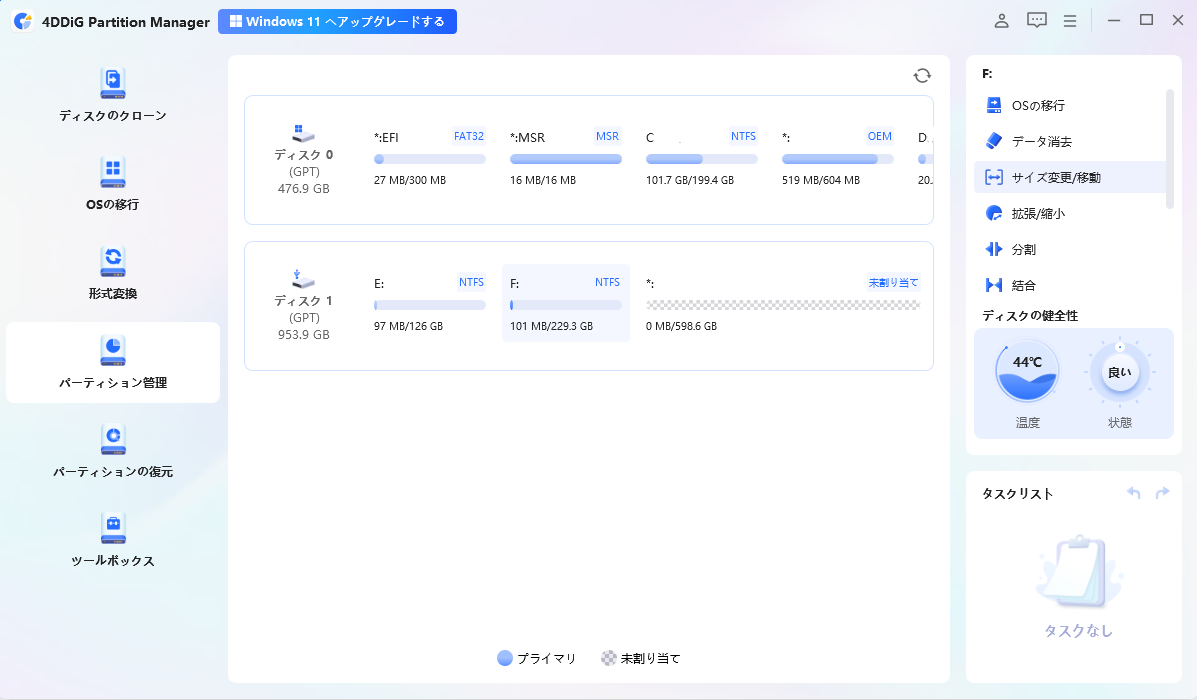
Windows標準のツールだけで解決しない場合は、システム深部のエラーやブートセクタの破損が原因かもしれません。特に「Cドライブが表示されない」といった深刻なトラブルでは、OSの起動を司るEFIやMBRといった重要な領域が損傷している可能性が高いです。このような専門的な修復が必要な場面では、より強力な解決機能を備えた専用のパーティション管理ソフトを活用するのが最も確実な方法です。
中でも「4DDiG Partition Manager」は、破損したEFI/MBRを直接修正できる「ブートセクタを修復する」機能を搭載しており、通常なら複雑なコマンド入力を要する復旧作業も数クリックで完結できるよう設計されています。
専門知識がなくても画面の指示に従うだけで直感的に操作できるため、パソコン作業に慣れていない方でも、迷うことなくトラブルを解決に導けるのが大きなメリットです。
 安全なダウンロード
-
4DDiG Partition Managerをインストールして起動します。左のメニューバーで「ツールボックス」を選択し、「ブートセクタを修復する」を選択して進みます。
-
起動ディスクを選択し、修復が必要なシステムパーティションを選択します。
-
破損したブートローダーの修復には時間がかかりますので、しばらくお待ちください。ディスクの損傷を避けるため、ディスクを抜いたり、プログラムを終了したりしないでください。破損したブートローダーの修復に成功したら、「完了」をクリックします。
まとめ
windows11/10などでCドライブが表示されない原因には、ドライブ文字の未割り当て、ディスクエラーなどさまざまな要因があります。まずはディスク管理やコマンドによる基本的な対処法を試してみましょう。もし自力での修復が難しい場合は、本記事でご紹介した「4DDiG Partition Manager」を利用することで、より安全かつ効率的に問題を解決できるので一度試してみてください。
安全なダウンロード
よくある質問
1.エクスプローラーでドライブが表示されないのはなぜですか?
主な原因として、ドライブ文字が割り当てられていない、ディスクがオフライン状態になっている、エクスプローラーの設定で非表示になっている、またはディスクエラーが発生していることが考えられます。またデフラグのような最適化を行うことでcドライブが表示されないこともあります。
2.Windows10でエクスプローラーでCドライブを表示するには?
ディスク管理を開き、Cドライブにドライブ文字が割り当てられているか確認してください。必要に応じてドライブ文字を再設定することで表示される場合があります。
3.Cドライブを開ける方法はありますか?
エクスプローラーのアドレスバーに「C:\」と入力すると直接開くことができます。表示されない場合は、ディスク管理やCHKDSKコマンドを使ってディスクの状態を確認するのがおすすめです。
💡 AIで記事の要点をまとめる
 ChatGPT
 Google AI モード
 Perplexity
 Grok
Grok