Windowsパソコンを使っていると、CドライブとDドライブをどう使い分けるべきか迷うことがあります。保存場所を意識せずに使い続けると、Cドライブの容量不足や動作の低下につながることもあります。
本記事では、CドライブとDドライブの違いを整理したうえで、データの移動や保存先の考え方、日常的な使い分けのポイントをわかりやすく解説します。
CドライブとDドライブの違い
Windowsパソコンでは、CドライブとDドライブが最初から分かれているケースが多く、それぞれ役割が異なります。両者の違いを理解することが、正しい使い分けの第一歩です。
Cドライブとは ?
Cドライブは、Windows本体やシステム関連のファイルが保存される場所です。OSの動作に直接関わるため、空き容量が少なくなるとパソコン全体の動作が不安定になることがあります。そのため、日常的なデータ保存や大容量ファイルの保管には向いていません。
Dドライブとは ?
Dドライブは、主にデータ保存用として使われる領域です。写真や動画、ゲームデータなどを保存しても、Windowsの動作に直接影響しにくいのが特長です。CドライブとDドライブの違いを理解し、役割を分けて使うことで、容量管理がしやすくなります。

なぜCドライブ・Dドライブを使い分ける必要があるのか
CドライブとDドライブを使い分ける最大の理由は、パソコンの動作を安定させ、管理をしやすくするためです。
CドライブはWindowsの動作に直結しているため、容量が不足すると起動が遅くなったり、更新に失敗したりする原因になります。一方、Dドライブにデータやゲームを保存すれば、システム領域を圧迫せずに済みます。
また、トラブル時にWindowsを再インストールしても、Dドライブのデータを残しやすい点も大きなメリットです。CドライブとDドライブの使い分けを意識することで、長く快適にパソコンを使えます。
Cドライブ・Dドライブの正しい使い分け方
CドライブとDドライブは、役割を分けて使うことで容量不足や動作低下を防げます。基本的な考え方は、「システム関連はC、個人データはD」です。
Cドライブに保存すべきファイル
Cドライブには、Windows本体やシステムが自動で作成するファイルを中心に保存します。具体的には、OS関連ファイル、ドライバ、普段使うアプリの本体などが該当します。これらは頻繁にアクセスされるため、Cドライブに置くことで動作が安定しやすくなります。逆に、動画やゲームなどの大容量データは極力保存しないのが理想です。
Dドライブに保存すべきファイル
Dドライブはデータ保存用として使うのが基本です。写真、動画、音楽、仕事の資料、ダウンロードファイルなどはDドライブにまとめると管理しやすくなります。また、ゲームデータや一部のアプリをDドライブに入れることで、Cドライブの容量を圧迫せずに済みます。CドライブからDドライブへ移動していいものを見極めることで、全体のバランスが良くなります。

アプリをCドライブからDドライブへ移動する方法
Cドライブの容量不足を解消するために、アプリをDドライブへ移動したいと考える方は多いですが、単純なコピーでは正常に起動しなくなるケースがあります。特にゲームや常駐アプリは、関連ファイルが複数の場所に分散しているため、慎重な方法が必要です。
4DDiG Partition Managerは、アプリをCドライブからDドライブへ安全に移動できる専門ツールです。実行ファイルだけでなく、起動に必要な関連ファイルもまとめて移動できるため、移行後にアプリが起動しなくなる心配がありません。
また、パーティションの拡張・結合・分割といった高度な管理機能にも対応しており、CドライブとDドライブの使い分けを根本から見直したい場合にも役立ちます。
 安全なダウンロード
-
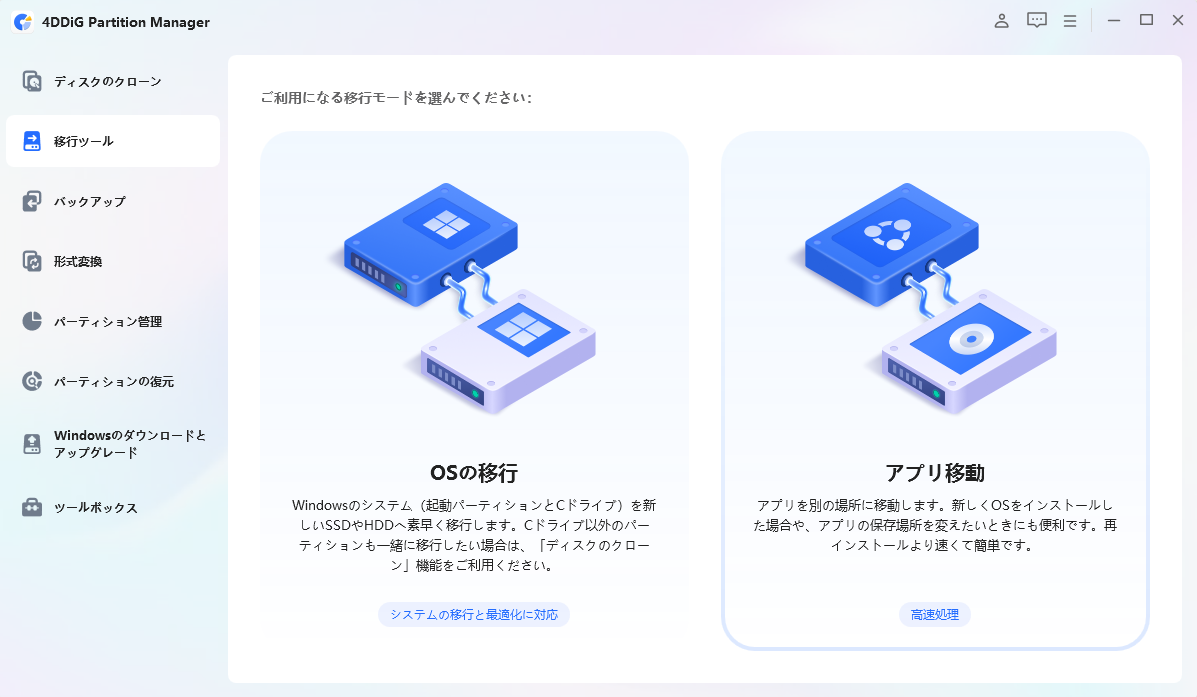
4DDiG Partition Manager を起動し、「移行ツール」タブに移動して「アプリ移動」を選択します。
-
移動したいアプリを選択します。その後、下のフォルダーアイコンをクリックして、移動先のパスを選択してください。
-
「開始」をクリックし、確認して移動を開始します。
-
しばらくお待ちいただくと、アプリが指定したドライブへ移動されます。
まとめ
CドライブとDドライブを正しく使い分けることで、Windowsパソコンの容量管理や動作の安定性を大きく改善できます。システム関連はCドライブ、データや一部のアプリはDドライブと役割を分けることが基本です。
アプリやゲームを移動する場合は、4DDiG Partition Managerのようなパーティション管理ソフトを使えば、起動トラブルを防ぎながら安全に移行できます。日常的にドライブ構成を見直すことで、快適な環境を維持できます。
安全なダウンロード
よくある質問
1. CドライブからDドライブに移動していいものは?
写真や動画、音楽、ゲームデータなどの個人ファイルは移動して問題ありません。一方、Windowsのシステムファイルは移動しないようにしましょう。
2. Windows11でドライブの割り当てを変更するには?
ディスク管理ツールを使えば、ドライブ文字の変更や割り当ての調整が可能です。操作に不安がある場合は、専用ソフトの利用もおすすめです。
3. CドライブとDドライブのどちらがアクセス速度が速いですか?
同じSSD上にある場合、速度差はほとんどありません。違いが出るのは保存先のドライブ種別や接続方式によるものです。
💡 AIで記事の要点をまとめる
 ChatGPT
 Google AI モード
 Perplexity
 Grok
Grok