パソコンの動作が遅くなったと感じたら、HDDからSSDへの換装が有効です。本記事では、 PC の Cドライブ移行を安全かつ確実に実施する方法を、公式機能と専用ソフトの両面から解説します。特に Windows10 での Cドライブ移行 は多くの方が直面する課題であるため、失敗しないためのポイントを詳しくお伝えします。
Cドライブを新しいSSDに移行する前の準備
Cドライブの移行を成功させるためには、以下の事前準備が非常に重要です。
- 容量の確認:新しいSSDの容量が現在の使用量以上であることを確認しましょう。
- バックアップ:予期せぬトラブルに備え、重要なデータは必ず保護しておきます。
- 接続機器の用意:ノートPCなら変換アダプタ、デスクトップなら空きスロットを確認します。
準備が整ったら、実際の Cドライブ移行 作業に入りましょう。
Cドライブを新しいSSDに移行する方法
ここでは代表的な2つの方法を紹介します。どちらもWindows 11/10に対応していますが、操作の簡単さや成功率には違いがあります。
Cドライブの移行方法には、専用のクローンソフトを使う方法と、Windows標準機能を使う方法があります。それぞれの特徴を理解し、自分に合った方法を選びましょう。
方法1. クローンソフトでCドライブを移行
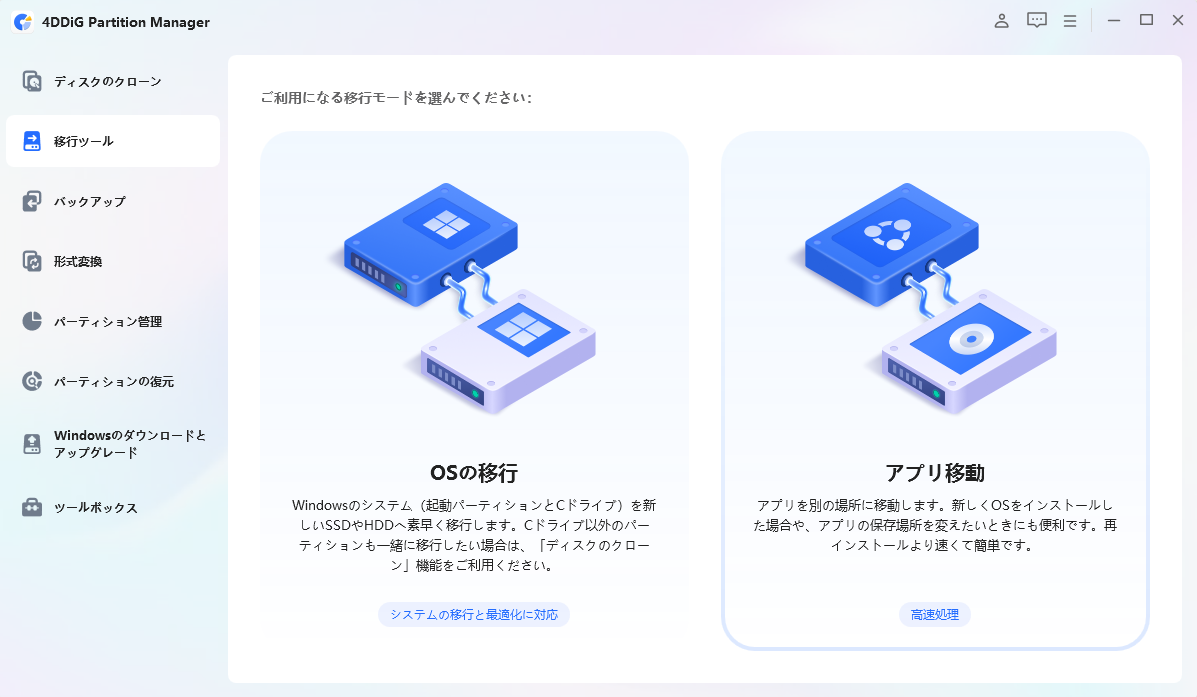
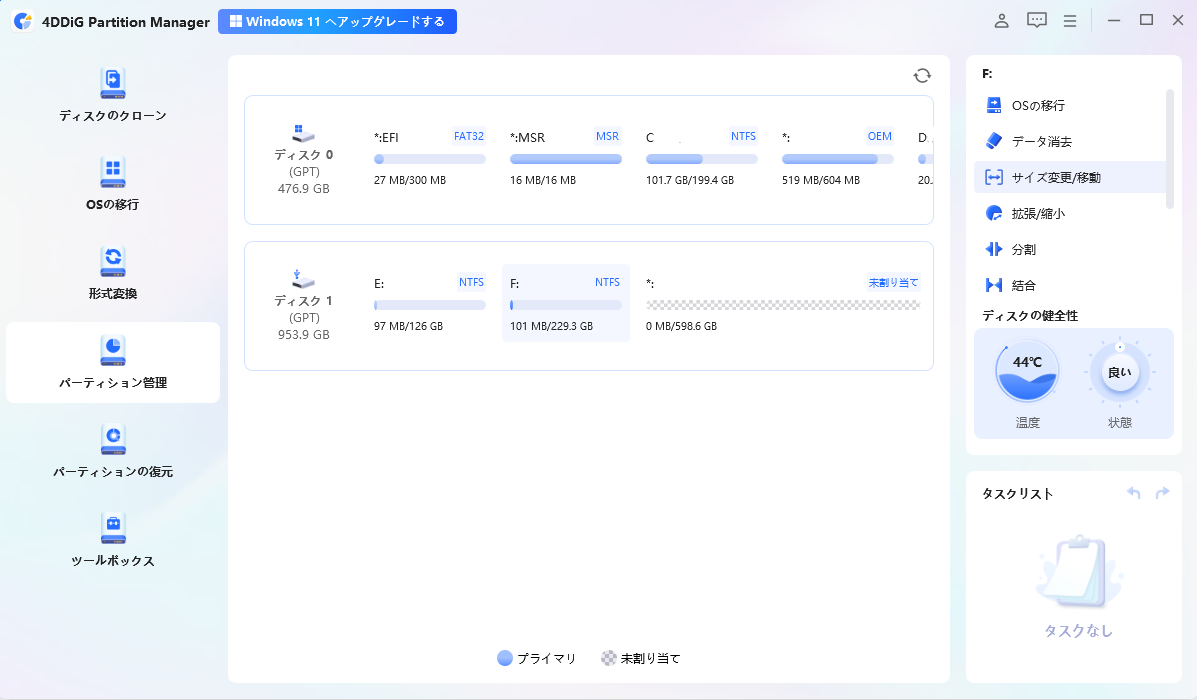
4DDiG Partition Managerは、 Cドライブ移行 のための便利なソフト です。これを使えば、OSを含む環境を丸ごとコピーでき、再インストール不要で SSDへの Cドライブ移行 を完遂できます。ディスククローン機能により、起動に必要な情報も正確に複製されるため、換装後はそのまま新しいSSDから起動可能です。
この方法は、 Windows10 における Cドライブ移行 だけでなくWindows 11にも完全対応しています。パーティション調整も自動で行われるため、HDDからSSDへの換装や、容量の大きなSSDへのアップグレードを検討している方にとって、非常に心強いツールといえるでしょう。
 安全なダウンロード
-
外部ディスクをコンピュータに接続し、4DDiG Partition Managerをダウンロードしてインストールします。その後、アプリケーションを起動し、「システムディスクのクローン」を選択してください。

-
ソースディスクからクローンデータを受け取るターゲットディスクを選択し、「次に」ボタンをクリックします。(ソースディスクはシステムディスクで、ターゲットディスクは接続したディスクがデフォルトで選ばれます。)
-
次に、クローンディスクの効果を示すプレビューインターフェースが表示されます。ソースディスクのパーティションはデフォルトでターゲットディスク全体を占め、両側のハンドルをドラッグしてクローンパーティションのサイズを変更できます。プレビューが正しいことを確認したら、「開始」ボタンをクリックしてクローン操作を開始します。
-
ディスクのクローン作成が完了するまで待ちます。クローン作成の速度は、ソースディスクのサイズによって異なります。 他の操作を実行したり、現在の操作を中断したりせず、しばらくお待ちください。
方法2. 「バックアップと復元」機能を使ってCドライブを移行
Windowsには「バックアップと復元(Windows 7)」という標準機能があります。これを使えば、システムイメージを作成し、SSDへ復元することが可能です。
-
コントロールパネルの「バックアップと復元(Windows 7)」から「システムイメージの作成」を選択します。移行データ(Cドライブ全体)を、外付けHDDなどの一時的な保存先に保存します。
-
ホーム画面の検索窓に「回復ドライブ」と打ち作成画面に入ります。回復ドライブの作成を押し指示に従って進めます。
-
PCの電源を切り、古いHDD/SSDを取り外して新しいSSDを取り付けます。手順2で作った修復ディスクを挿入した状態でPCを起動し、BIOS/UEFI設定からディスク(またはUSB)を優先起動するように設定します。
-
回復環境が起動したら、「トラブルシューティング」>「詳細オプション」>「イメージでシステムを回復」の順に進みます。手順1で保存したバックアップデータを選択し、復元を開始します。
まとめ
Windows 11や Windows10での Cドライブの 引っ越し は、正しい手順とツールさえあれば決して難しくありません。特に4DDiG Partition Managerは、簡単操作でOSごと安全に移行できるため、快適なPC環境を取り戻したい方に最適です。
安全なダウンロード
よくある質問
1. Cドライブを外付けHDDへ移動する方法は?
4DDiG Partition Managerのような高性能な Cドライブ移行用ソフトを活用すれば、外付けHDDへのクローンも簡単です。
2. CドライブからDドライブへ移動していいものは?
ドキュメント、写真、動画などの個人データはDドライブへ移動しても問題ありません。一方、Windowsシステムファイルやアプリケーション本体は、動作不良の原因となるため移動しないよう注意しましょう。

3. Cドライブに保存しないほうがいい理由は何ですか?
CドライブはOS専用領域のため、容量不足になると動作が不安定になります。また、システムトラブル時にデータ消失のリスクが高いため、重要な個人データは別ドライブに保存するのが安全です。
💡 AIで記事の要点をまとめる
 ChatGPT
 Google AI モード
 Perplexity
 Grok
Grok