システムファイルの深刻な破損が発生した際、「Cドライブの完全フォーマット」が必要になる場面があります。
ところが、通常の操作では Windows が入っている C ドライブを直接フォーマットすることはできません。
本記事では、Cドライブを安全にフォーマットする3つの方法と、トラブル事例をわかりやすく解説します。
WindowsでCドライブをフォーマットできる?
結論として、Windows が起動している状態では Cドライブをフォーマットすることは不可能です。これはOSの基本的な保護機能によるものです。
しかし、Windows を起動していない環境からアクセスすれば、Cドライブのフォーマットは可能です。具体的には以下の3つのアプローチがあります:
- Windows インストールメディア(USBまたはDVD)から起動
- WinPE環境を作成してブータブルメディアから起動
- システム修復ディスクを使用してコマンドラインから操作
これらはいずれもBIOS/UEFIのブート設定を変更して、通常のWindowsではなく別の起動環境から立ち上げる方法です。

Cドライブをフォーマットする注意点
Cドライブのフォーマットは不可逆的な操作です。事前に確認すべき項目を整理します。
データバックアップの徹底
フォーマットを実行すると、以下のすべてが削除されます:
- Windowsのシステムファイル全体
- すべてのアプリ
- ユーザーフォルダ内のドキュメント、画像、動画
- ブラウザのブックマーク、パスワード
- メールのローカルデータ
ライセンス情報の確認
Windows のライセンスキー、Microsoft Office のプロダクトキー、業務用ソフトウェアのライセンス情報は必ず控えてください。
ドライバの準備
特にネットワークドライバがないと、フォーマット後にインターネット接続ができず、他のドライバもダウンロードできない状況に陥ります。メーカーのサポートページから事前にダウンロードし、USBメモリに保存しておくと安全です。
C ドライブをフォーマットする方法
いくつかの方法があります。状況に応じて最適な方法を選択してください。
方法1. WinPEブータブルメディアでフォーマット
最も柔軟性が高く、トラブル対応にも強い方法が WinPE(Windows Preinstallation Environment)を使用したアプローチです。
WinPE は Windows の軽量版で、通常のOSが起動しない状態でも様々なメンテナンス作業が可能な環境です。通常、WinPE環境の構築にはWindows ADKのダウンロードと、複雑なコマンド操作が必要です。
4DDiG Partition Manager を使用する利点
この複雑なプロセスを大幅に簡略化できるのが 4DDiG Partition Manager です。
- GUI操作で専門知識不要
- ワンストップでWinPEメディア作成
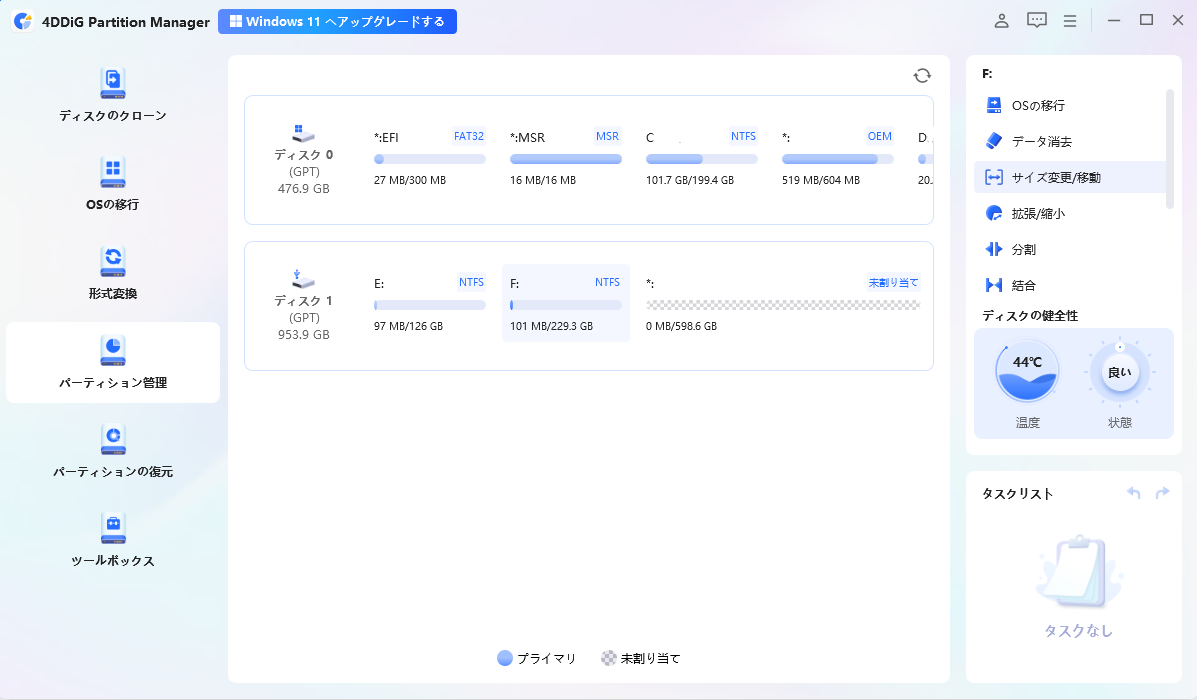
- 総合的な機能(フォーマット以外に、パーティションサイズの変更、MBR/GPT変換、ディスクのクローン作成、OSの移行などが可能です)
- 起動しないPCにも対応
このソフトを使ってPEイメージディスクを作成する手順は次のとおりです。
 安全なダウンロード
-
4DDiG Partition Managerをインストールして起動し、次にUSBフラッシュドライブまたはCD/DVDをコンピュータに接続します。左側のナビゲーションバーで「ツールボックス」を選択し、「WinPEの作成」を選択して進めます。
-
ニーズに応じてWinPEブート可能メディアを作成するためのISOファイルを選択し、「開始」ボタンをクリックして進めます。(他のISOファイルを選択しなかった場合、プログラムがメディアに書き込まれます。)
-
接続されているUSBをターゲットディスクとして選択した後、[次に]ボタンをクリックすると、USBフォーマット必要がありますというメッセージが表示されます。重要なデータをバックアップしたことを確認し、「はい」ボタンをクリックします。
-
PEイメージディスクの作成には時間がかかりますので、しばらくお待ちください。winPEの作成に成功したら、「完了」をクリックします。
方法2. Windows セットアップ画面からフォーマット
Windowsの再インストールと同時に行える方法です。
-
別のPCでMicrosoftの公式サイトから「メディア作成ツール」をダウンロードし、8GB以上のUSBメモリにインストールメディアを作成。
-
作成したUSBメモリを接続し、PC起動時にF2やF12キーでBIOS画面に入り、Boot PriorityでUSBデバイスを最優先に設定します。
-
USBから起動し、言語選択後「Windows 11のインストール」をクリック。プロダクトキー入力画面では「プロダクトキーがありません」を選択します。
-
パーティション一覧で現在のCドライブを選択し、「削除」をクリック。未割り当て領域になったら選択して「次へ」を押せば、自動的にフォーマットされて新しいWindowsがインストールされます。
方法3. システム修復ディスクでフォーマット
コマンドライン操作に慣れている場合、この方法も有効です。
-
Windows検索で「回復ドライブ」と入力し、「回復ドライブの作成」を開きます。8GB以上のUSBメモリを接続し、ウィザードに従って作成してください。
-
作成したUSBから起動し、「オプションの選択」>「トラブルシューティング」>「詳細オプション」>「コマンドプロンプト」の順に選択します。
-
コマンドプロンプトで以下を順に実行します。
diskpart
list disk
select disk 0
list partition
select partition 2
format fs=ntfs quick
まとめ
Cドライブは通常の操作ではフォーマットできませんが、Windowsを起動しない環境からアクセスすることで安全に実行できます。
WinPEブータブルメディアは最も柔軟性が高いです。特に 4DDiG Partition Managerを使用すれば、専門知識がなくてもGUI操作で簡単に作成できます。これにより様々なディスク操作に対応できます。
安全なダウンロード
よくある質問
Cドライブのフォーマットに関してのよくある質問をまとめました。
1. Cドライブをフォーマットするとどうなる?
ドライブ上のすべてのデータが完全に削除されます。Windows オペレーティングシステム本体、すべてのアプリケーション、ユーザーファイルなどが失われます。
使用可能な状態に戻すには、新たにWindowsをインストールする必要があります。
2. NTFSとexFATのどちらがいいですか?
NTFSはWindows 11/10のインストール必須要件です。Windows のCドライブには必ずNTFSを使用してください。
3. フォーマットと初期化の違いは何ですか?
フォーマット(論理フォーマット)は、既存のパーティションに対してファイルシステムを構築する作業です。ディスクの物理的な構造は変更されません。
初期化(ディスクの初期化)は、ディスク全体の構造を再構築する処理で、パーティションテーブル(MBRまたはGPT)の作成も含まれます。その後、新しくパーティションを作成し、フォーマットすることで使用可能になります。
💡 AIで記事の要点をまとめる
 ChatGPT
 Google AI モード
 Perplexity
 Grok
Grok