DiskPartはコマンド入力でディスクを直接操作するWindows標準ツールです。使い方によっては、別のディスクのパーティション情報やデータを失うおそれがあります。
この記事では、DiskPartの使い方、フォーマットできない場合の対処法、USBをフォーマットする具体的な手順を、確認ポイントとともに解説します。
DiskPartとは?フォーマットに使えるWindows標準ツール
DiskPartは、Windowsに標準搭載されているコマンドライン形式のディスク管理ツールです。ディスク、ボリューム、パーティションを選択してからコマンドを実行することで、フォーマットや削除、作成などの操作を行えます。
GUIで操作する「ディスクの管理」では扱いにくい状態でも、DiskPartなら対象を直接指定して処理できる場合があります。一方で、画面上の確認が少ないため、操作前の選択確認が欠かせません。Microsoftのコマンドリファレンスでも、DiskPartはドライブを管理するためのコマンドインタープリターとして案内されています。
DiskPartでできる主な操作
DiskPartでは、主に次のような操作が可能です。
- 接続されているディスク・ボリューム・パーティションの一覧表示
- HDD、SSD、USBメモリなどのフォーマット
- パーティションの作成・削除
- ディスク上のパーティション情報の削除
- ドライブ文字の割り当て
- 読み取り専用属性の確認・解除
- MBRやGPTなど、ディスク構成の管理
DiskPartでフォーマットする方法
DiskPartでフォーマットするには、管理者としてコマンドプロンプトまたはWindows Terminalを起動し、対象ディスクとパーティションを確認して選択します。
既存パーティションをフォーマットする基本手順は以下のとおりです。
-
Windows Terminalまたはコマンドプロンプトを「管理者として実行」します。
-
DiskPartを起動します。
diskpart
-
ディスク一覧を表示します。
list disk
-
対象ディスクを容量で確認し、選択します。以下はディスク1の例です。
select disk 1
-
パーティションを確認して選択します。
list partition

-
ファイルシステムを指定してフォーマットします。
format fs=ntfs quick
exFATでフォーマットする場合は、次のコマンドを使います。
format fs=exfat quick
-
必要に応じてドライブ文字を割り当てます。
assign
-
作業後はexitで終了します。
DiskPartでフォーマットできない場合の対処法
DiskPartでフォーマットできない場合は、対象選択の誤り、書き込み保護、パーティションの異常、ストレージ自体の故障などを疑います。いきなりclean allを実行せず、原因を順に切り分けてください。
USBメモリやSDカードで書き込み禁止が何度も発生するなら、媒体が故障し、データ保護のため読み取り専用になっている可能性もあります。
対象ディスクやパーティションを正しく選択しているか確認する
DiskPartは、現在選択している対象にコマンドを実行します。ディスクのみを選択してパーティションを選んでいないと、formatが失敗することがあります。detail diskやdetail partitionコマンドでディスクとパーティションの詳細を確認しましょう。
書き込み禁止になっていないか確認する
「メディアは書き込み禁止になっています」と表示される場合、ディスクが読み取り専用属性になっている可能性があります。属性はattributesコマンドで確認できます。SDカードであれば、カード側面のロックスイッチも確認しましょう。
パーティションを削除してからフォーマットする
破損したパーティションや不要な起動用構成が残っている場合は、パーティション削除をしてから作り直すことで解決することがあります。この操作はDiskPart中にdeleteコマンドとcreateコマンドを実行することで可能になります。
なお、この操作を実行すると選択したパーティション内のデータは失われます。
DiskPartを使うのが難しい場合は4DDiG Partition Managerがおすすめ
DiskPartは無料で使える一方、コマンドを正確に入力し、ディスク番号・パーティション番号を自分で判断する必要があります。USBや外付けHDDを扱う作業では、番号を誤ったままcleanやdelete partitionを実行するリスクを見過ごせません。
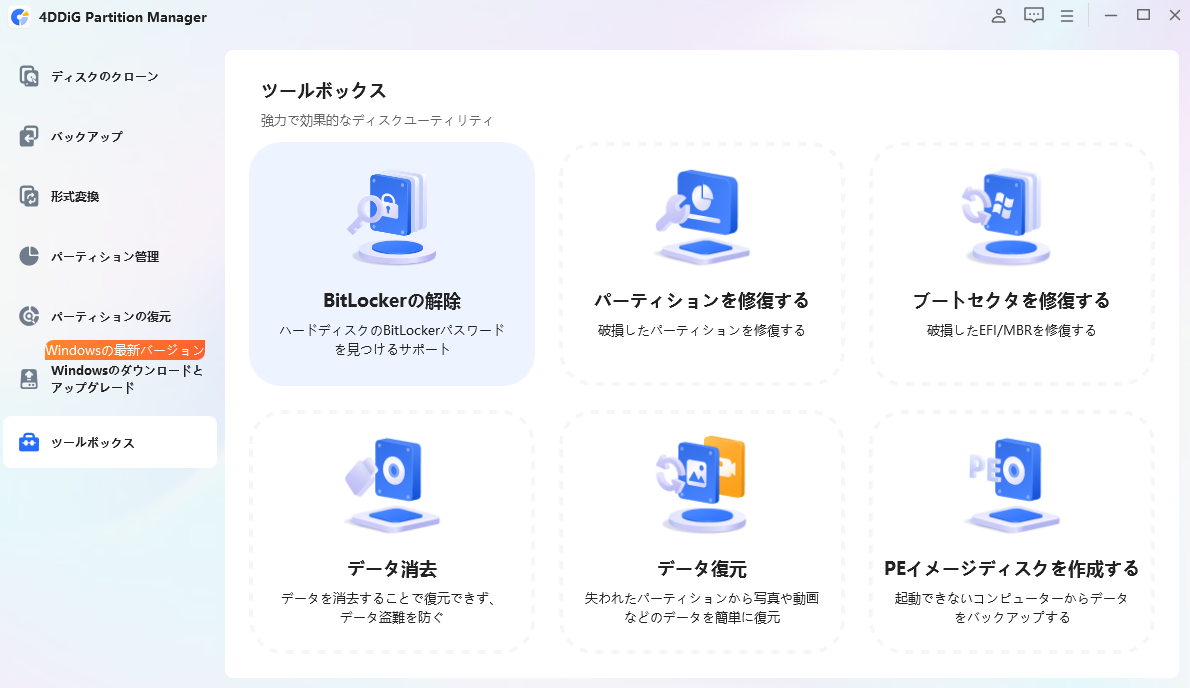
コマンド操作に不安がある場合や、ディスク構成を画面で確認しながら管理したい場合は、4DDiG Partition ManagerのようなGUI型のパーティション管理ツールがおすすめです。
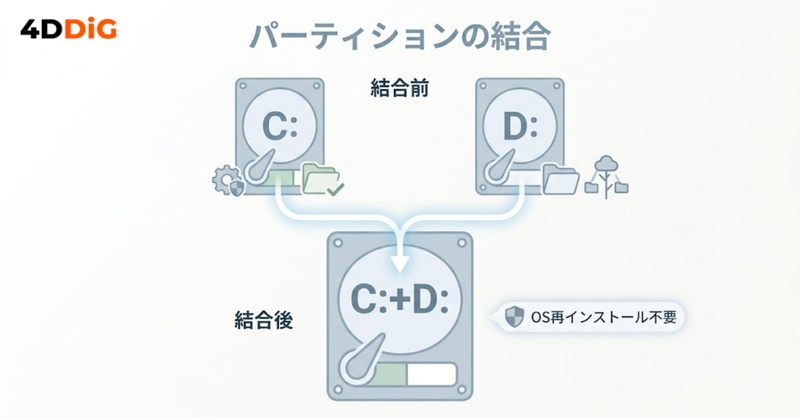
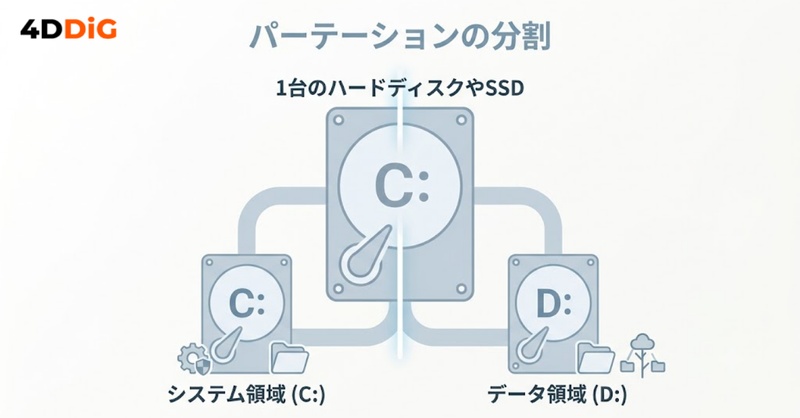
このソフトはパーティションの作成、削除、フォーマット、サイズ変更、分割、結合などに対応しており、フォーマット時にはボリュームラベル、ファイルシステム、クラスターサイズを画面上で設定できます。
特に、複数の内蔵ディスクや外付けストレージを接続している環境では、ディスク構成を視覚的に確認できる点が特徴的です。具体的な操作手順は次のとおりです。
 安全なダウンロード
-
4DDiG Partition Manager をダウンロードして起動します。左側の「パーティション管理」を選択します。次に、フォーマットするパーティションを右クリックし、「フォーマット」 オプションを選択します。
-
パーティションのボリュームラベル、ファイルシステム、およびクラスターサイズをリセットします。確認したら、「OK」をクリックして続行します。
-
フォーマットするパーティションに間違いがないことを再確認し、「OK」をクリックします。
-
パーティションが正常にフォーマットされたら、「OK」をクリックします。
まとめ
DiskPartでフォーマットするには、list diskで対象を確認し、select disk、select partition、formatの順に操作します。
フォーマットできない場合は、対象の選択、属性、パーティションの状態を確認してください。コマンド操作に不安がある場合は、画面上でディスク構成を確認できる4DDiG Partition Managerがおすすめです。
安全なダウンロード
よくある質問
ここでは、フォーマット時によくある疑問を紹介します。
Q1. DiskPartでUSBメモリをフォーマットできますか?
はい。既存パーティションを使うなら対象を選択してformat fs=exfat quickを実行します。誤ったディスクでcleanを実行すると、別のディスクのパーティション情報が消去されますので注意してください。
Q2. DiskPartでフォーマットできない場合はどうすればいいですか?
対象ディスク・パーティションの選択、読み取り専用属性、物理ロック、パーティション破損を順に確認します。別のUSBポートやPCでも同じ症状か確認し、媒体故障の可能性も切り分けましょう。
Q3. DiskPartの「clean」と「clean all」の違いは何ですか?
clean は、選択ディスクのパーティション・ボリューム情報を削除するコマンドで、比較的短時間で完了します。
clean all は、全セクターをゼロで上書きします。完了まで時間がかかり、データ復元も極めて難しくなるため、通常のフォーマットやUSBメモリの初期化ではcleanを優先してください。
💡 AIで記事の要点をまとめる
 ChatGPT
 Google AI モード
 Perplexity
 Grok
Grok