パソコンの動作が重くなったり、原因不明のエラーが続いたりしたとき、頼りになるのが回復パーティションです。ただし、回復パーティションが二つ存在していたり、容量が不足していたりすると、正常に初期化できないケースもあります。
この記事では、回復パーティションとは何か、使い方や作成手順、二つになった場合の対処法まで順に説明します。
回復パーティションとは?
回復パーティションは、普段の操作では目にすることのない、いわば「もう一つのCドライブ」のような存在です。
回復パーティション(Recovery Partition)の概要
Windowsの初期化やシステム修復に必要なデータが格納されている、専用の記憶領域のことです。エクスプローラー上には表示されず、通常のファイル操作ではアクセスできません。
メーカー製パソコンには購入時の状態に戻すための回復パーティションが用意されており、Windows自体が作成するものは、システム修復や再インストールに使われるという違いがあります。
回復パーティションの役割
主な役割は、システムに深刻な問題が発生した際、外部メディアなしでWindowsを修復・初期化できるようにすることです。USBやDVDがなくても、パソコン単体で工場出荷時の状態に戻せるのは、この領域があるためです。
ただし万能ではなく、ディスクの故障やパーティションの破損時には機能しなくなることもあります。日頃からバックアップを取る習慣が大切です。
回復パーティションを確認する方法
Windows標準の「ディスクの管理」ツールの使い方を説明します。
-
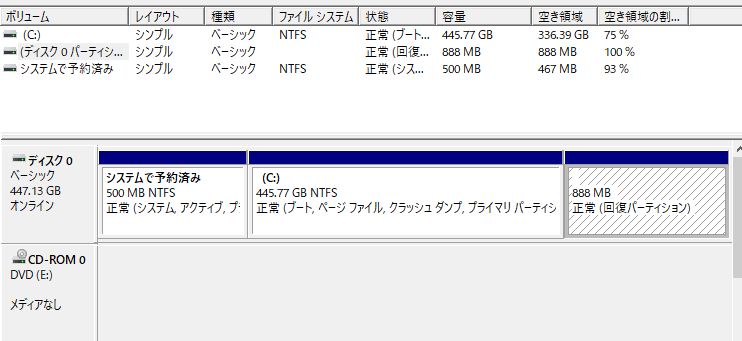
スタートボタンを右クリックし、「ディスクの管理」を選択。
表示された画面で、各ディスクのパーティション構成を確認。
-
「回復パーティション」というラベルの領域があれば、それが該当します。
複数表示されている場合は、後述する対処法を参考にしてください。

このツールだけでも回復パーティションの有無や容量は確認できますが、詳細情報の取得や操作まで行うには専用のソフトが適しています。
回復パーティションの使い方:OSを工場出荷時の状態に戻す
ここでは、Windows10を初期状態に戻す具体的な手順を紹介します。
-
「スタート」から「設定」を開き、「更新とセキュリティ」を選択。
左側のメニューから「回復」をクリック。
「このPCを初期状態に戻す」の項目で、「開始する」をクリック。
-
「個人用ファイルを保持する」または「すべて削除する」を選択し、画面の指示に従って進めます。
作業中は電源を切らないようにしてください。データ量によっては1時間以上かかることもあるため、事前にバックアップを取っておくと安心です。
回復パーティションが二つの場合の対処法
回復パーティションが二つ表示されるのは、Windowsの大型アップデートを繰り返す過程で、古いものが残ってしまうことが原因のひとつと考えられています。
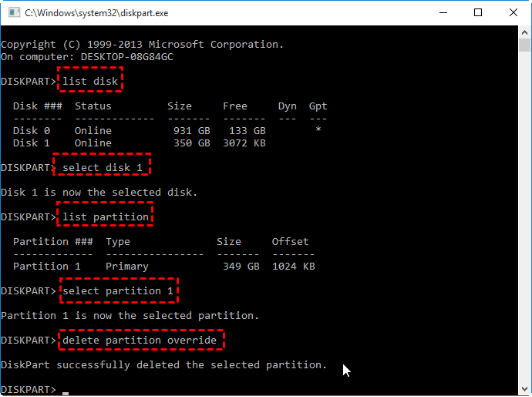
不要な回復パーティションはディスク容量を圧迫し、新しいパーティション作成の障害になることもあります。しかし、Windows標準のディスクの管理ツールでは直接削除できず、コマンドライン操作が必要になる場面が多いのが実情です。
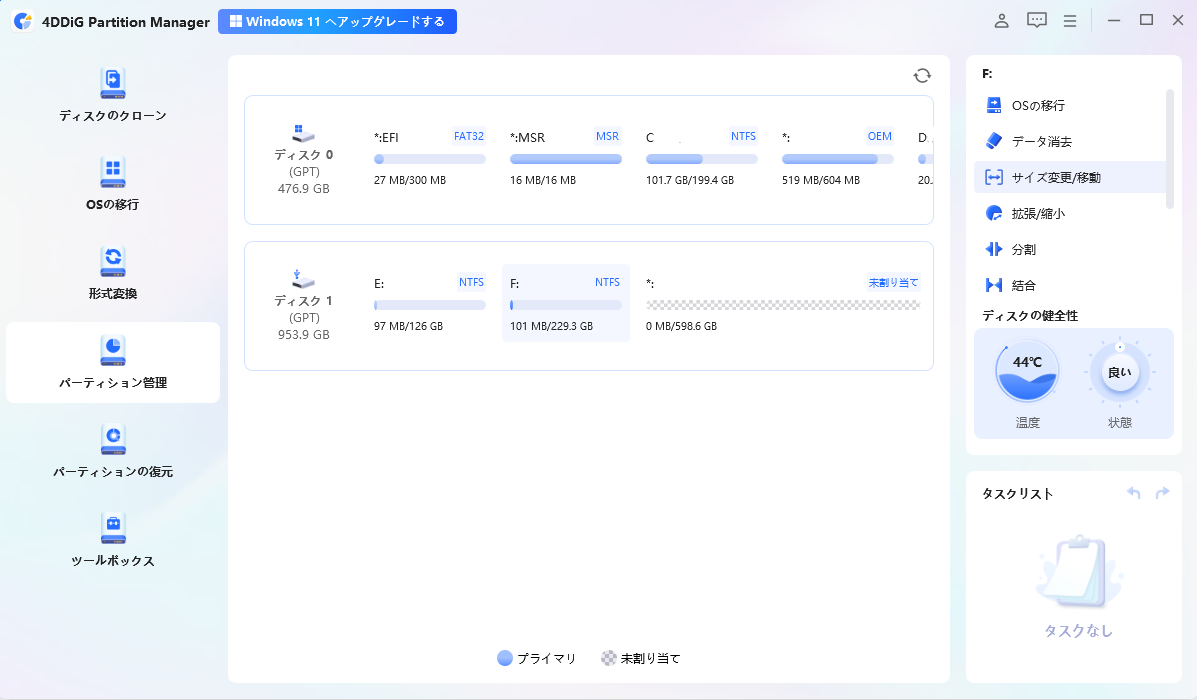
こうした場面では、4DDiG Partition Managerのようなパーティション管理ソフトが役立ちます。コマンド入力の知識がなくても画面の指示に従うだけで不要な回復パーティションを削除できます。誤操作によるデータ損失のリスクを抑えつつ、視覚的にディスク構成を把握できる点も標準ツールとの違いです。
具体的な使い方は次のとおりです。
 安全なダウンロード
-
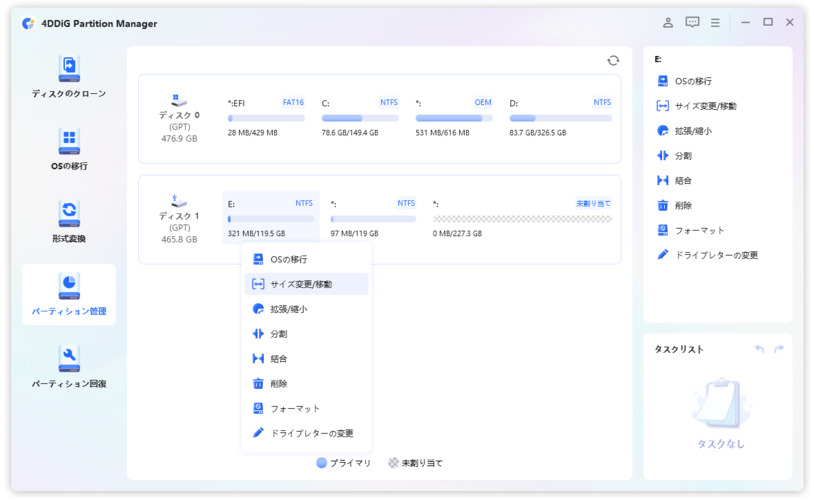
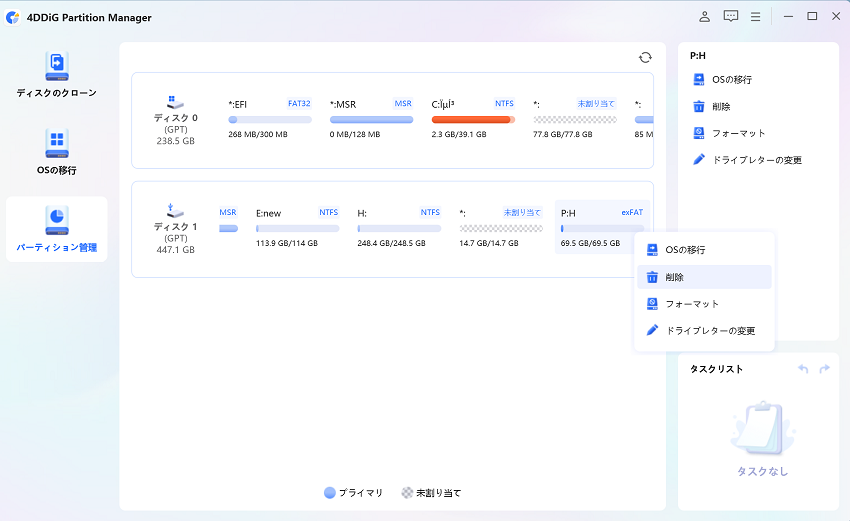
4DDiG Partition Managerをダウンロードして起動します。左側の 「パーティション管理」を選択します。次に、削除するパーティションをクリックし、「削除」オプションを選択します。
-
確認メッセージが表示されたら、「はい」をクリックします。プログラムがパーティションの削除を完了するまで数秒待ちます。
-
選択したパーティションが正常に削除されたら、「OK」をクリックします。

まとめ
回復パーティションは、Windowsの初期化やシステム修復を支える重要な存在です。使い方や初期化の手順を知っておくと便利です。
また、回復パーティションが二つ存在する場合は、標準機能だけでは対処しづらいこともあります。そうしたときは、4DDiG Partition Managerのようなパーティション管理ソフトで、より安全にディスク環境を整理できます。
安全なダウンロード
よくある質問
回復パーティションについて、よくある質問を3つ取り上げます。
1.回復パーティションは何に使う?
主に、Windowsの初期化やシステム修復に使われます。トラブル発生時、外部メディアを用意しなくても購入時の状態や正常な状態に戻すための機能を提供します。
2.回復パーティションは消しても大丈夫?
基本的には削除しないことが推奨されます。削除すると標準機能での初期化ができなくなるため、事前にリカバリーメディアを作成しておくと安心です。
3.回復パーティションを作成するにはどうすればいいですか?
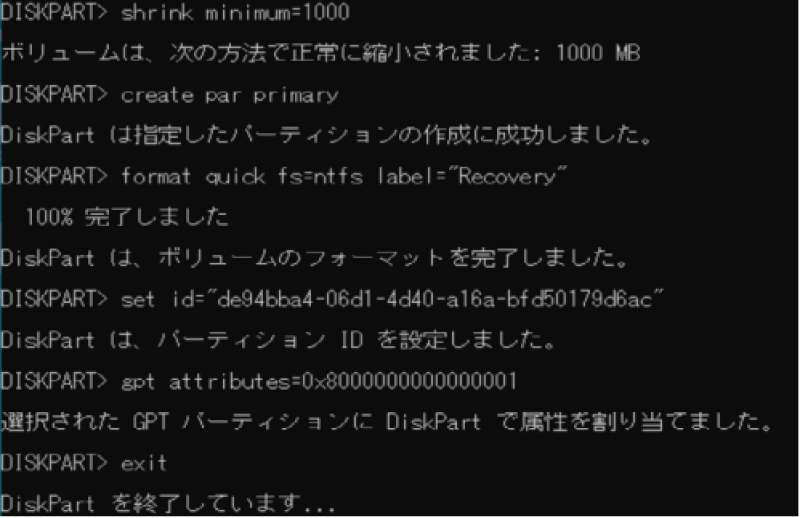
Windows標準の機能では、削除した回復パーティションを簡単に再作成することはできません。コマンドラインを使った操作が必要になるため、4DDiG Partition Managerのようなソフトを使う方法が現実的です。
💡 AIで記事の要点をまとめる
 ChatGPT
 Google AI モード
 Perplexity
 Grok
Grok