SSDへ換装したのにPCが期待ほど速くならない、ファイルコピーが遅い。このような場合は、ディスクベンチマークでストレージの性能を数値化すると原因を切り分けやすくなります。
まずは使用目的に合うソフトを選び、読み込み速度・書き込み速度を測定しましょう。性能低下や接続環境の問題を判断しやすくなります。
ディスクベンチマークソフトおすすめ
ディスクベンチマークソフトは、測定できる項目や得意な用途がそれぞれ異なります。単純に速度を知りたいのか、SSD換装やストレージの状態確認まで必要なのかを基準に選びましょう。
1. 4DDiG Partition Manager

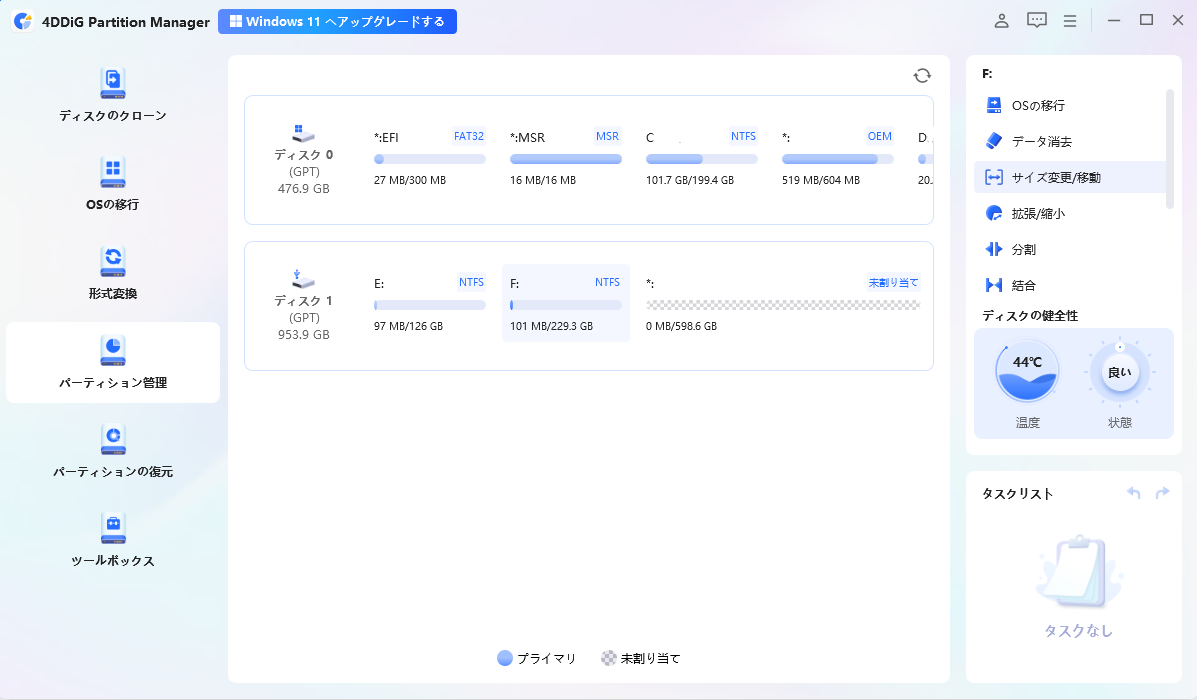
4DDiG Partition Managerは、Windows向けのディスク・パーティション管理ソフトです。ベンチマーク専用ソフトではありませんが、SSD換装後に必要になりやすいOS移行、ディスククローン、パーティション作成・サイズ変更、MBR/GPT変換などを行えます。
以下のような機能があり、測定結果を確認した後のディスク管理作業を広くカバーしています。
- Windows OSをSSDまたはHDDへ移行
- ディスク・パーティションのクローン
- パーティションの作成、分割、結合、サイズ変更
- MBRとGPTの変換
- パーティション復元やブート修復
 安全なダウンロード
2. CrystalDiskMark
CrystalDiskMarkは、SSD・HDD・USBメモリなどの読み込み・書き込み速度を測定できる定番ソフトです。シーケンシャル性能とランダム性能を確認でき、複数の測定モードにも対応しています。
対象のドライブを選択し、テストを実行するだけで基本的な性能を確認できます。初めてWindowsでディスクベンチマークを実施する場合にも扱いやすいソフトです。
3. AS SSD Benchmark
AS SSD Benchmarkは、SSDの性能測定に特化したツールです。シーケンシャル性能、4Kランダム性能、アクセス時間、総合スコアなどを確認できます。
SSDの性能を評価する際は、最大転送速度だけでは不十分です。OSの起動やアプリの立ち上がりといった小さなファイルへのアクセスを重視するなら、ランダム性能やアクセス時間にも注目しましょう。
4. ATTO Disk Benchmark
ATTO Disk Benchmarkは、転送サイズを変えながら読み込み・書き込み性能を測定できるツールです。小さなデータから大きなデータまで、どの条件で性能が伸びるかをグラフで確認できます。
SSDの公称値に近い最大性能を確認したい場合や、外付けSSD、RAID、接続規格別の性能傾向を調べたい場合に向いています。
5. Blackmagic Disk Speed Test
Blackmagic Disk Speed Testは、動画編集を想定したストレージ速度測定ツールです。大容量データを継続的に読み書きし、特定の映像フォーマットやフレームレートで編集できるかを確認しやすい設計になっています。
外付けSSDに動画素材を保存して編集する場合などに有効です。一方、Windowsで一般的なSSD性能を比較したい場合は、CrystalDiskMarkのほうが扱いやすいことがあります。
6. HD Tune
HD Tuneは、HDD・SSDの速度測定に加え、S.M.A.R.T.情報、エラースキャン、健康状態の確認にも対応するツールです。速度だけでなく、ストレージの状態も確認したい場合に役立ちます。
ただし、速度の低下だけで故障と判断することはできません。接続方式、温度、空き容量、バックグラウンド処理なども測定結果に影響します。
ディスクベンチマークとは?
ディスクベンチマークとは、SSDやHDDにテストデータを読み書きし、速度や処理特性を数値で確認するテストです。SSD換装後の動作確認や、PCの動作が遅い場合の原因切り分けにも活用できます。
ディスクベンチマークの意味
測定結果は、製品の公称値、過去の測定値、同じ構成に近いPCの一般的な水準と比較して判断します。数値が高ければ必ず快適になるわけではなく、用途に応じた性能を確認することが大切です。
大容量ファイルのコピーや動画編集ではシーケンシャル性能、Windowsの起動やアプリ操作では4Kランダム性能が影響しやすい傾向があります。なお、ベンチマーク結果は実際の利用環境を完全に再現するものではありません。
「ディスク性能ベンチマーク」で確認できる主な項目
ディスク性能のベンチマークでは、主に次の項目を確認します。
- シーケンシャル読み込み速度:大きな連続データを読む速度。動画再生や大容量ファイルのコピーに関係します
- シーケンシャル書き込み速度:大きな連続データを書き込む速度。バックアップや動画書き出しに関係します
- 4Kランダム読み込み・書き込み速度:小さなデータをランダムに処理する性能。OSやアプリの応答性を判断する目安です
- アクセス時間:読み書きを開始するまでの待ち時間。SSDは一般にHDDより短い傾向があります
- IOPS:1秒あたりに処理できる入出力回数。小さなファイルを多数扱う場面で参考になります
測定時は、Windows Update、クラウド同期、ゲームのダウンロード、ファイルコピーなどを停止してください。同じ条件で2~3回実行すれば、結果のばらつきを確認しやすくなります。

まとめ
ディスクベンチマークを行えば、SSD・HDDの読み込み速度、書き込み速度、ランダムアクセス性能を確認できます。
測定後にSSD換装や容量整理が必要になった場合は、OS移行やクローン、パーティション管理に対応する4DDiG Partition Managerの活用がおすすめです。
安全なダウンロード
よくある質問
ここでは、SSD・HDDの速度測定に関する代表的な疑問を解説します。
Q1. ディスクベンチマークでは何を測定できますか?
読み込み速度、書き込み速度、4Kランダム性能、アクセス時間、IOPSなどを測定できます。大容量ファイルのコピーにはシーケンシャル性能、OSやアプリの快適さを確認するにはランダム性能が参考になります。
Q2. SSDの読み込み速度と書き込み速度はどうやって測定しますか?
CrystalDiskMarkやAS SSD Benchmarkなどを起動し、測定したいSSDを選んでテストを実行します。結果画面に、読み込み・書き込み速度がMB/sなどの単位で表示されます。
Q3. Windowsでディスクの速度を測定するにはどのソフトがおすすめですか?
初めてWindowsでディスク速度を測定するなら、CrystalDiskMarkが使いやすいでしょう。シーケンシャル性能とランダム性能の両方を確認できます。
SSD換装やディスク管理まで行う場合は、4DDiG Partition Managerを試してみてください。
💡 AIで記事の要点をまとめる
 ChatGPT
 Google AI モード
 Perplexity
 Grok
Grok