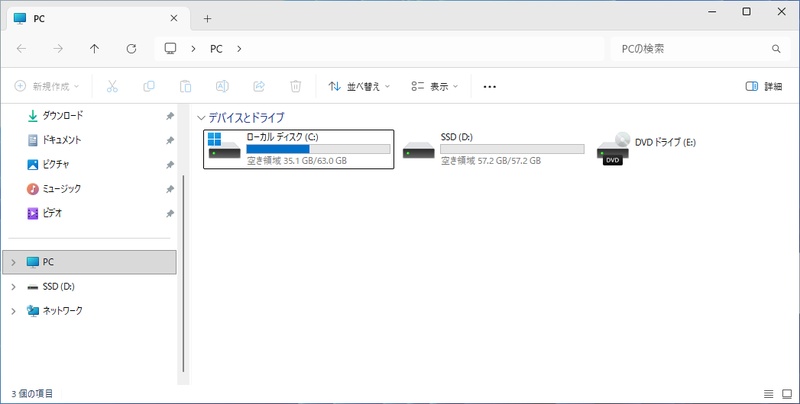
Cドライブの残量が5〜10GBを切ると、Windowsアップデートが失敗し、アプリのキャッシュが書けなくなり、予期しないエラーが増えます。Cドライブのプロパティを開くと「このドライブを圧縮してディスク領域を空ける」というチェックボックスがあります。
本記事ではこの機能の背景から操作手順、より根本的な解決策までをひとつにまとめます。
「このドライブを圧縮してディスク領域を空ける」とは?
NTFSファイルシステムの(透過的)圧縮機能を、ドライブ全体に適用する設定です。ファイルの読み込み時に自動展開し、保存時に自動圧縮する処理をOSが行います。ユーザー側の操作は変わりません。

どのようにディスク容量を節約するのか
テキストファイル・Officeドキュメント・ログファイルなど文字データ主体のファイルは高い圧縮率が得られ、環境によっては15〜30%程度の空き容量が生まれます。
一方、JPEGやMP4・ZIPなどすでに圧縮済みのファイルにはほぼ効果がありません。写真や動画が主体のドライブで試しても期待した結果は得られません。
この機能が使われる主なケース
実際に使われるのは以下のような状況です。
- 128GB・256GB SSD搭載のモバイルPCでCドライブが逼迫しているとき
- ストレージ換装が難しい薄型2-in-1タブレットの一時対応
- Windowsアップデートの展開に必要な一時領域が確保できないとき
「このドライブを圧縮してディスク領域を空ける」のメリット·デメリット
この機能はゼロコストで容量を確保できる一方、システムへの影響が無視できないケースがあります。
- メリット
- デメリット
-
- 追加費用ゼロ、Windowsだけで完結する
- 高性能CPU(Core i7以上)環境ではI/O待機が短縮され、体感速度が改善するケースもある
-
- CPUに処理負荷がかかる
- SSDの書き込み量が増加して寿命が短くなるリスクがある
- I/O性能に依存する一部アプリが誤動作することがある
- 障害発生時に圧縮ファイルの復旧が困難
- 既圧縮ファイルには効果がない
Cドライブへの適用はあくまで一時的な対処として位置付けるのが妥当です。
「このドライブを圧縮してディスク領域を空ける」の設定方法
Windows 11での有効化・解除手順をそれぞれ説明します。
1.エクスプローラーからドライブ圧縮を有効にする
Windows + E でエクスプローラーを開く
-
左ペインの「PC」を選択し、「ローカルディスク (C:)」を右クリック>「プロパティ」
-
「全般」タブ下部の「このドライブを圧縮してディスク領域を空ける」にチェックを入れ「適用」>「OK」
-
「属性変更の確認」ダイアログで「変更をドライブ C:\、サブフォルダーおよびファイルに適用する」を選択>「OK」

管理者権限の確認が表示された場合は「続行」を選択します。完了後、圧縮されたファイルはエクスプローラー上で青色のファイル名で表示されます。
2.ドライブ圧縮を解除する方法
Cドライブを右クリック→「プロパティ」を開く
-
「このドライブを圧縮してディスク領域を空ける」のチェックを外す
-
「適用」>「OK」>「変更をドライブ C:\、サブフォルダーおよびファイルに適用する」>「OK」
システムファイルでアクセス拒否エラーが表示された場合は「すべて無視」で続行してください。
解除後はファイルが展開されて空き容量が減るため、ディスクの容量が不足している状態での解除は事前に不要ファイルを削除してから行うことを推奨します。
より安全にディスク容量を管理する方法
NTFS圧縮はあくまで一時対処です。Cドライブ不足が慢性化しているなら、パーティション自体のサイズを変更するのが根本解決になります。
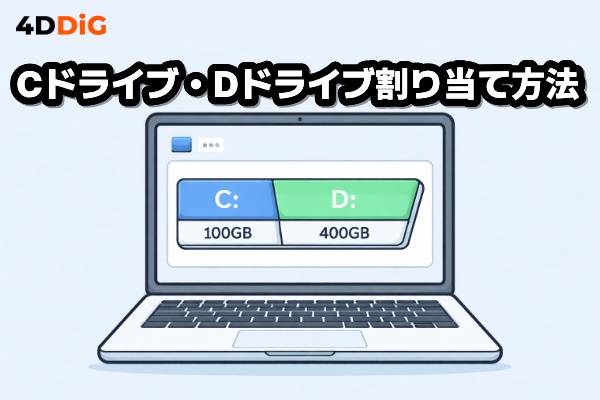
4DDiG Partition Manager は、データを保持したままCドライブのパーティションを拡張できるツールです。Dドライブに未使用の空き領域があれば、その容量をCドライブ側に割り当てられます。
NTFS圧縮と違ってCPU負荷もSSD書き込み増加も発生せず、ファイルの読み書き速度はそのまま維持されます。
操作は視覚的なパーティションマップ上でのGUI操作で完結し、コマンドライン知識は不要です。対応OSはWindows 11/10/8.1/7となっています。
具体的な操作手順は以下の通りです。
 安全なダウンロード
-
4DDiG Partition Managerをインストールして起動します。左側の「パーティション管理」を選択します。次に、サイズを変更するパーティションを右クリックし、「サイズ変更/移動」を選択します。
-
ポップアップウィンドウで、選択したパーティションの境界線をドラッグ&ドロップしてサイズを変更します。または、指定したパーティションサイズをGB単位で入力することもできます。パーティションサイズが設定されると、変更の結果をプレビューできます。問題がなければ、「OK」をクリックします。
-
キューに入れられたサイズ変更操作がタスクリストに表示されます。「タスクを実行」をクリックし、「OK」をクリックして操作を実行します。
-
パーティションのサイズ変更プロセスがすぐに開始され、しばらく時間がかかります。パーティションのサイズが期待通りに調整されるまで待ち、「OK」をクリックしてください。
まとめ
「このドライブを圧縮してディスク領域を空ける」は一定の効果があります。しかしCドライブ圧縮のデメリットが伴います。
根本的な解決には 4DDiG Partition Manager によるCドライブのパーティション拡張が有効です。NTFS圧縮とパーティション構成の見直しの組み合わせが、もっとも現実的なアプローチです。
安全なダウンロード
よくある質問
Cドライブの圧縮設定についてよくある質問を整理します。
1.Cドライブを圧縮するとどんな効果があるの?
テキストファイルやOfficeドキュメントが縮小し、空き容量が増えます。テキスト系ファイルが多い環境では15〜30%程度の節約が見込まれますが、動画や画像はほぼ変化しません。
2.Cドライブがいっぱいの時 何を消せば良い?
Windowsの一時ファイル、ごみ箱・ダウンロードフォルダ、hiberfil.sys(休止状態を使わない場合)、WinSxSフォルダ(古いバックアップ)あたりが挙げられます。
3. Cドライブの圧縮を解除するにはどうすればいいですか?
Cドライブのプロパティを開き、「このドライブを圧縮してディスク領域を空ける」のチェックを外して「適用」>「変更をドライブ C:\、サブフォルダーおよびファイルに適用する」を選択>「OK」で完了です。
💡 AIで記事の要点をまとめる
 ChatGPT
 Google AI モード
 Perplexity
 Grok
Grok