「CapabilityAccessManager」フォルダの容量が突然数十GB~500GBまで増え、ストレージを圧迫して困っている方もいるでしょう。
この現象は、Windows 11の一部環境で報告されている不具合が原因で発生する場合があります。本記事では、Capability Access Managerが異常肥大化する原因や容量の確認方法、安全な対処法、再発を防ぐポイントまで詳しく解説します。
CapabilityAccessManagerが異常肥大化する現象
CapabilityAccessManager は、Windowsでアプリのカメラ・マイク・位置情報などのアクセス権限を管理するシステムコンポーネントです。通常はバックグラウンドで動作しているため、ユーザーが意識することはほとんどありません。しかし、一部のWindows 11環境では、関連ファイルである 「CapabilityAccessManager.db-wal」 が異常に肥大化し、Cドライブの空き容量を大幅に圧迫する事例が相次いで報告されています。
Microsoft Q&Aでは、「CapabilityAccessManager.db-wal」が約77GBまで増加し、システムと予約済み領域が約150GBに達したという報告が寄せられています。質問者は、ストレージ容量が急激に減少した原因を調査した結果、このファイルが異常に大きくなっていることを確認しています。
海外のMicrosoft CommunityやRedditでも同様の事例が多数報告されており、「数日で80GBまで増えた」「リアルタイムで容量が増え続ける」「200GB以上を占有した」「500GB近くまで肥大化した」といったケースも確認されています。Microsoftはこの現象を認識しており、Windows 11の更新プログラムで修正を進めています。

CapabilityAccessManagerが肥大化する原因
CapabilityAccessManagerが肥大化する主な原因は、Windows 11の一部バージョンで発生した不具合です。この不具合により、アプリのアクセス権限を記録する 「CapabilityAccessManager.db-wal」 にログが正常に整理されず、ファイルサイズが数十GB~500GBまで増加するケースが報告されています。
また、位置情報やカメラ、マイクなどの権限を頻繁に利用する環境では、ログの書き込みが増えることで容量が肥大化しやすくなる場合があります。
また、容量が増加しているのは主にCapabilityAccessManager.db-walであり、フォルダー全体ではありません。なお、このファイルはシステムによって使用されているため、通常はユーザーが直接削除することはできません。
CapabilityAccessManagerの容量を確認する手順
CapabilityAccessManagerの肥大化は、Windowsのストレージ使用状況から簡単に確認できます。特に「システムと予約済み」の容量が通常より大きい場合は、不具合の影響を受けている可能性があります。まずは以下の手順で現在のストレージ容量を確認してみましょう。
「設定」を開き、 「システム」 を選択します。
-
「ストレージ」 をクリックし、ストレージ使用状況の画面を表示します。
-
「ストレージの表示を増やす(または「カテゴリをさらに表示」)」 をクリックします。
「システムと予約済み」の容量を確認します。
-
「システムと予約済み」が20~30GB程度であれば通常の範囲です。一方、100GB以上になっている場合は、CapabilityAccessManager.db-walの異常肥大化など、Windowsの既知の不具合が原因でストレージ容量が増加している可能性があります。
Capability Access Managerの肥大化を解消する方法
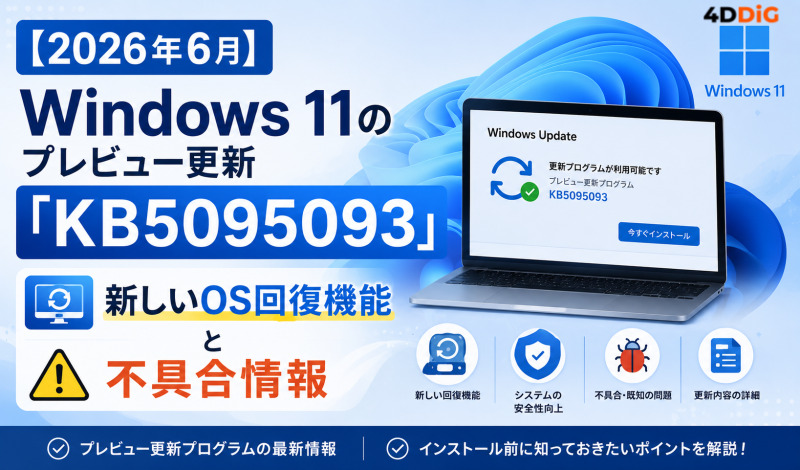
Microsoftは、Capability Access Manager.db-wal が異常に肥大化する問題を修正する更新プログラム kb5095093を公開しています。Capability Access Managerの容量が異常に増えている場合は、まずWindowsを最新の状態に更新することをおすすめします。
以下は、Windows Updateから更新プログラムをインストールする手順です。
「設定」 を開き、「Windows Update」 をクリックします。
-
「更新プログラムのチェック」 をクリックし、利用可能な更新プログラムを検索します。
-
KB5095093 が表示されたら、「ダウンロードしてインストール」 をクリックします。
インストールが完了したら、パソコンを再起動します。
-
再起動後、「システムと予約済み」の容量や CapabilityAccessManager.db-wal のサイズが改善されているか確認してください。
Windowsのストレージ容量を安全に整理する方法
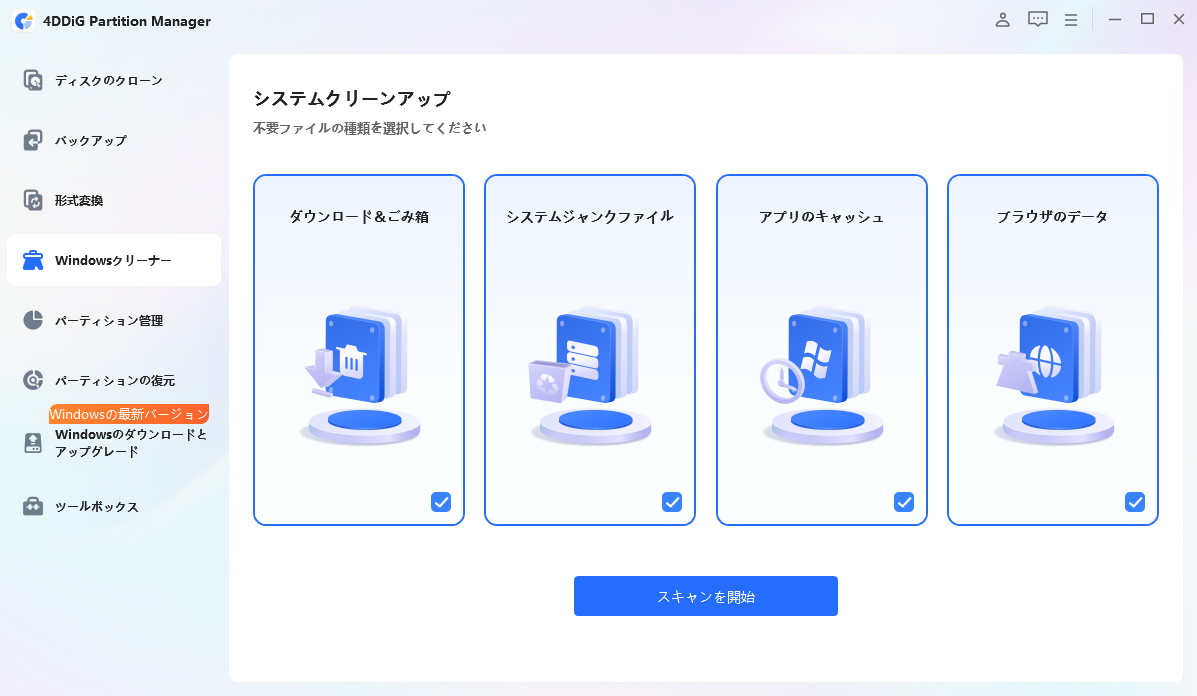
CapabilityAccessManagerの肥大化はWindows Updateで改善できる場合がありますが、PCには一時ファイルやキャッシュ、不要なログファイルなど、ストレージを圧迫するデータが残っていることも少なくありません。不要ファイルをまとめて整理したい場合は、4DDiG Partition Manager の 「Windowsクリーナー」 機能を利用すると便利です。
この機能では、Windowsに蓄積された一時ファイルやキャッシュファイル、不要なログファイルなどをワンクリックでスキャンし、安全に削除できます。Windows標準のストレージクリーンアップでは見つけにくい不要ファイルも効率よく整理できるため、ストレージ不足の解消に役立ちます。
 安全なダウンロード
-
4DDiG Partition Managerをインストールして起動し、左側の「Windowsクリーナー」を選択してクリーンアップするファイルの種類を指定し、「スキャン開始」をクリックします。
-
スキャン後、ジャンクファイルが一覧表示され、安全に削除できるファイルはデフォルトで選択されているため、矢印をクリックして削除対象のファイルを確認できます。
-
「ワンクリッククリーン」をクリックし、確認することでディスクの空き容量を増やすことができます。
-
その後、ディスクの空き容量がクリーンアップされます。

まとめ
CapabilityAccessManagerの肥大化は、Windows 11の一部環境で発生する不具合が原因で、CapabilityAccessManager.db-wal の容量が数十GB~500GBまで増加するケースがあります。まずはWindows Updateを適用し、問題が改善するか確認しましょう。
また、不要な一時ファイルやキャッシュなどでストレージ容量が不足している場合は、4DDiG Partition Manager のジャンクファイルクリーンアップ機能を利用することで、Windows全体の不要ファイルを効率よく整理できます。ストレージ容量を確保したい方は、あわせて活用してみてください。
安全なダウンロード
よくある質問
1. C:\ProgramData\Microsoft\Windows\CapabilityAccessManagerとは何ですか?
C:\ProgramData\Microsoft\Windows\CapabilityAccessManager は、Windowsがアプリのアクセス権限(カメラ、マイク、位置情報など)を管理するためのシステムフォルダーです。通常はユーザーが操作する必要はなく、関連するデータベースやログファイルが保存されています。
2. CapabilityAccessManagerフォルダの容量は?
通常、CapabilityAccessManagerフォルダーの容量は数MB~数十MB程度です。数十GB以上に増加している場合は、CapabilityAccessManager.db-wal の異常肥大化が発生している可能性があります。このような場合は、Windows Updateを適用し、最新の修正プログラムがインストールされているか確認してください。
3. CapabilityAccessManagerを削除するにはどうすればいいですか?
CapabilityAccessManagerはWindowsのシステムフォルダーであり、通常はユーザーが削除することはできません。無理に削除しようとするとアクセス拒否やファイル使用中のエラーが表示されることがあります。
容量が大きくなっている場合は、フォルダーを削除するのではなく、Windows Updateで不具合を修正することが推奨されています。
💡 AIで記事の要点をまとめる
 ChatGPT
 Google AI モード
 Perplexity
 Grok
Grok