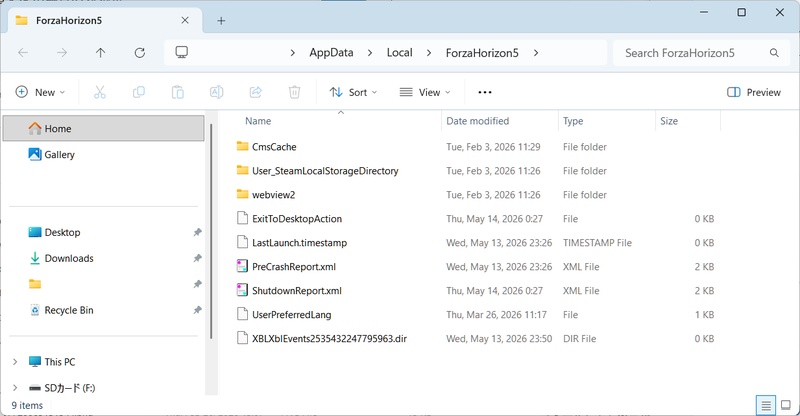
Appdataの場所は、通常「C:\Users\ユーザー名\Appdata」です。Windowsキー+Rを押し、%USERPROFILE%\Appdataと入力すると開けます。容量が大きすぎても、全体の削除は避けてください。
本記事では、開き方や容量の調べ方、削除・移動の注意点を解説します。
Appdataとは?Windows 11ではどこにある?
これはアプリの設定や作業用データをユーザーごとに保存するフォルダです。通常は次の場所にあります。
C:\Users\ユーザー名\Appdata
隠しフォルダのため、見えなくても存在しないとは限りません。内部はLocal・LocalLow・Roamingに分かれています。
Windows 11でAppdataの場所を開く方法
「ファイル名を指定して実行」なら、隠しファイルの表示設定を変えずに開けます。
ファイル名を指定して実行
Appdata全体を開くには、次の操作を行います。
Windowsキー+Rを押します。
%USERPROFILE%\Appdataと入力します。
Enterキーを押します。
%APPDATA%はRoaming、%LOCALAPPDATA%はLocalを開く指定です。
Appdataの3つのフォルダは何が違う?
各フォルダの主な役割は、次のとおりです。
- フォルダ
- 主な役割
- Local
- そのPCで使う設定やキャッシュ
- LocalLow
- 制限された権限で動くアプリのデータ
- Roaming
- 対応環境で別のPCへの引き継ぎを想定した設定
保存先だけで削除の可否は判断できません。
Appdataが大きすぎる原因は?容量を確認する方法
容量が大きすぎる場合は、削除する前に、どのフォルダが容量を使っているか調べます。
Appdataの容量を確認する
全体から内部のフォルダへ、順に確認しましょう。
%USERPROFILE%を開き、隠しファイルを表示します。
Appdataを右クリックし、「プロパティ」で容量を確認します。
Local・LocalLow・Roamingも同様に調べます。

Appdataが大きくなりやすいデータ
容量を圧迫しやすいのは、ブラウザーや通信アプリのキャッシュ、メール関連データ、ゲームの保存データなどです。容量が大きくても、履歴やセーブデータのように残す必要があるものが混在します。
サイズが大きすぎる原因を調べるときは、容量の大きかったフォルダをさらに確認します。
Local・LocalLow・Roamingのうち、容量の大きいフォルダを開きます。
アプリ名やメーカー名が付いたフォルダを右クリックし、「プロパティ」で容量を確認します。
容量の大きいフォルダについて、対応するアプリの設定画面や公式ヘルプでデータの用途を調べます。\
エクスプローラーの「サイズ」列では、通常、フォルダ内部の合計容量を比較できません。フォルダごとにプロパティを確認するのが基本です。
Appdataで削除していいもの・削除しないほうがいいもの
削除できるのは、不要と確認できたデータです。Windowsやアプリの整理機能を優先してください。
削除を検討できるデータ
一時ファイルや、アプリの機能で消せるキャッシュが候補です。
Windows11の不要ファイルは、次の方法で整理できます。
「設定」→「システム」→「ストレージ」を開きます。
「一時ファイル」で内容を確認します。
不要な項目だけ選び、「システム ファイルのクリーンアップ」を選択します。
削除しないほうがいいデータ
Appdata全体や内部の3フォルダは、まとめて削除しないでください。必要なものはバックアップし、不明なものは残します。
- ブラウザーの設定やブックマーク
- メールやゲームの保存データ
- アプリの設定・ライセンス関連データ
- 用途が分からないファイル
Cドライブの容量不足ならアプリを別のドライブへ移行する
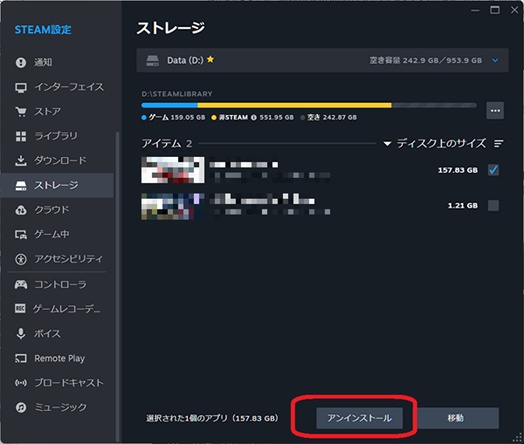
容量不足の原因がインストール済みアプリなら、Appdataの削除だけでなく、アプリを別のドライブへ移す方法もあります。
4DDiG Partition Managerには、対象アプリと移動先を指定する「アプリ移動」機能があります。アプリごとに再インストールする方法と比べ、移行対象をまとめて管理しやすい点が特徴です。
ただし、アプリ移動はAppdata全体の場所変更とは別です。対象アプリの対応状況や移動先の空き容量を確認し、重要なデータをバックアップしてから検討してください。
具体的な操作手順は次のとおりです。
 安全なダウンロード
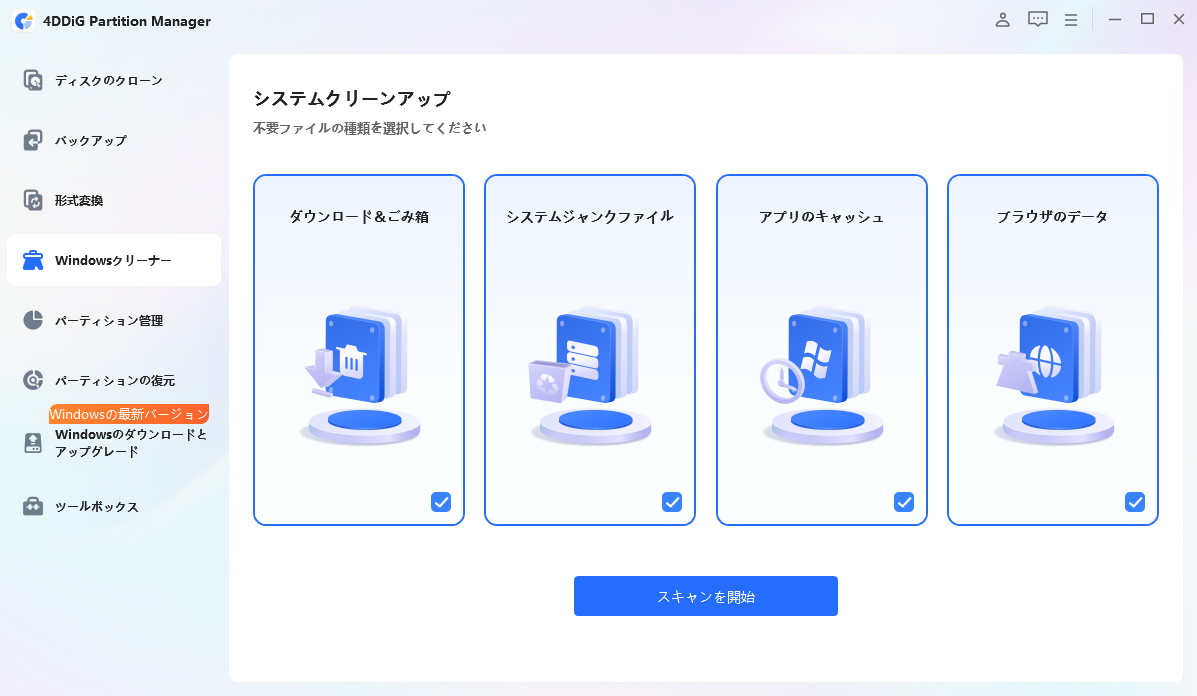
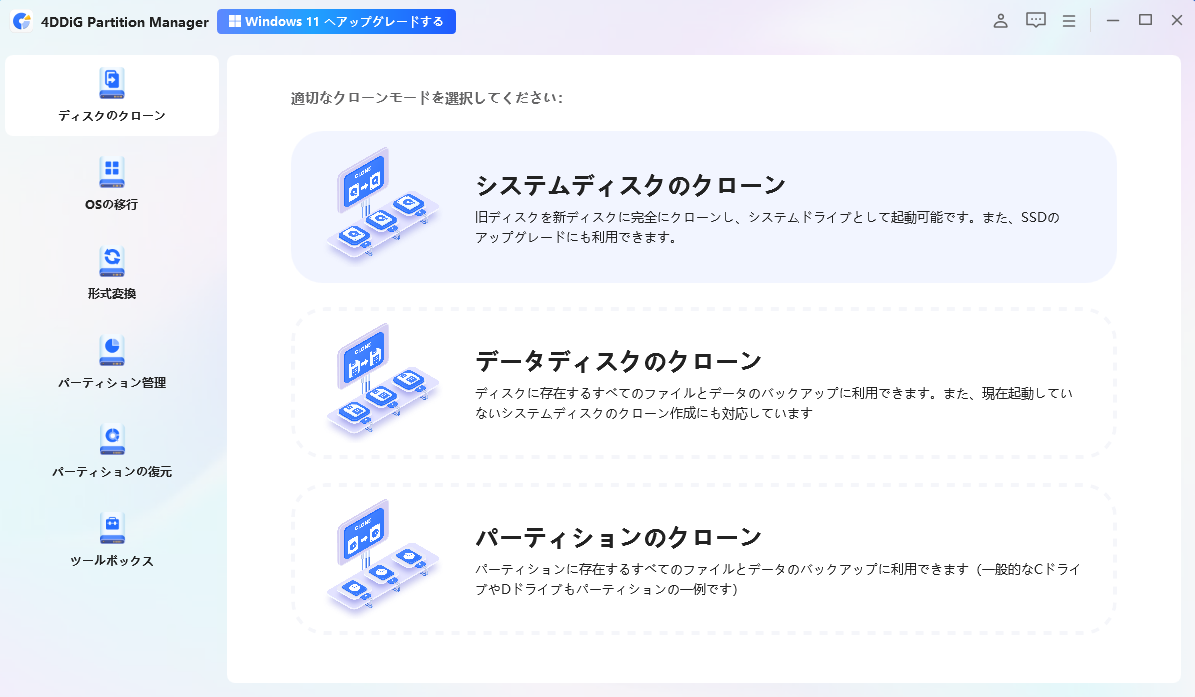
4DDiG Partition Managerをインストールして起動し、左側の「Windowsクリーナー」を選択してクリーンアップするファイルの種類を指定し、「スキャン開始」をクリックします。
スキャン後、ジャンクファイルが一覧表示され、安全に削除できるファイルはデフォルトで選択されているため、矢印をクリックして削除対象のファイルを確認できます。
「ワンクリッククリーン」をクリックし、確認することでディスクの空き容量を増やすことができます。
その後、ディスクの空き容量がクリーンアップされます。

まとめ
Appdataは通常「C:\Users\ユーザー名\Appdata」にあり、Windowsキー+Rから%USERPROFILE%\Appdataを入力すると開けます。
容量が大きくても全体は削除せず、不要な一時ファイルやキャッシュから整理しましょう。 Cドライブの容量不足には、4DDiG Partition Managerのアプリ移動機能が便利です。
安全なダウンロード
よくある質問
Appdataの場所・削除・移動に関する疑問を整理します。
Q1. Windows 11のAppdataはどこにありますか?
通常は「C:\Users\ユーザー名\Appdata」です。Windowsキー+Rで%USERPROFILE%\Appdataを入力すると開けます。
Q2. Appdataは削除しても大丈夫ですか?
全体の削除は避けてください。設定や保存データを失うおそれがあります。Windowsの「一時ファイル」や、アプリのキャッシュ削除機能から整理しましょう。
Q3. AppdataをDドライブに移動できますか?
技術的な変更方法はありますが、Appdata全体の手動移動はおすすめしません。アプリが参照する保存先と食い違い、動作に支障が出る可能性があります。
💡 AIで記事の要点をまとめる
 ChatGPT
 Google AI モード
 Perplexity
 Grok
Grok