[2025] Guide du fichier CR3 : Qu’est-ce que c’est et comment le récupérer

5 minutes de lecture

Mis à jour le 2025-12-09 19:29:44 à Wiki

Lorsque vous utilisez un appareil photo Canon, vous avez certainement rencontré des fichiers avec l’extension CR3. En effet, un fichier CR3 contient les données brutes des images capturées par le capteur de l’appareil photo.

Ces fichiers enregistrent tous les détails, offrant ainsi aux photographes un contrôle plus précis lors du processus de retouche. Cependant, lorsqu’un fichier est supprimé ou endommagé, toutes ces informations peuvent être perdues en quelques secondes.

fichier cr3

Qu’est-ce qu’un fichier CR3 ?

Commençons simplement — qu’est-ce qu’un fichier CR3 ? Il s’agit du format d’image RAW le plus récent introduit par Canon en 2018 avec l’appareil EOS M50.

Ce type de fichier conserve toutes les données originales de votre prise de vue contrairement au JPEG classique. C’est pourquoi les photographes préfèrent shooter en RAW, ce qui leur permet d’ajuster l’exposition, le contraste et la balance des blancs sans perdre de netteté.

De plus, les fichiers CR3 sont généralement volumineux. Ils nécessitent un logiciel spécial pour être ouverts, comme Canon Digital Photo Professional, Adobe Lightroom ou Photoshop. Si votre ordinateur ne peut pas lire un fichier CR3, ce n’est pas la faute de la photo. Il vous suffit d’avoir le logiciel approprié.

Comment récupérer des fichiers CR3 supprimés ?

La perte de photos est particulièrement douloureuse lorsqu’elles ont été prises lors d’un mariage, d’une séance avec un client ou d’un voyage inoubliable. Heureusement, il n’existe pas de suppression automatique des fichiers CR3. Voici comment récupérer des fichiers CR3 supprimés étape par étape.

1. Arrêtez d’utiliser la carte mémoire

Dès que vous remarquez des photos manquantes, cessez de prendre des photos. Lorsque de nouvelles images sont enregistrées sur la même carte, elles écrasent les données supprimées, rendant la récupération plus compliquée.

Retirez immédiatement la carte et mettez-la de côté. Cette simple étape vous donne les meilleures chances de récupérer vos fichiers CR3.

2. Vérifiez la corbeille

Dans certains cas, vous avez déjà transféré vos photos sur votre ordinateur et les avez supprimées ; il suffit alors de restaurer les fichiers depuis la corbeille.

  • Ouvrez votre corbeille (Windows) ou Trash (Mac).

  • Recherchez votre fichier CR3 supprimé.

  • Cliquez droit et choisissez “Restaurer”.

Si les fichiers n’apparaissent pas, ne vous inquiétez pas — les outils de récupération logicielle peuvent toujours aider.

3. Récupérez les fichiers CR3 perdus ou supprimés avec 4DDiG

Si la corbeille est vide, 4DDiG Data Recovery de Tenorshare est l’étape suivante. C’est un outil fiable qui peut analyser en profondeur vos périphériques de stockage, y compris les cartes SD, appareils photo, disques durs et clés USB, afin de localiser les fichiers CR3 perdus ou supprimés ainsi que d’autres données.

De plus, il garantit que même les fichiers supprimés accidentellement, formatés ou perdus à cause d’une erreur système peuvent être récupérés en toute sécurité sans affecter vos autres données.

Pourquoi utiliser 4DDiG Data Recovery ?

  • Il prend en charge plus de 2 000 formats de fichiers, y compris les CR3, RAF, ARW, NEF...
  • Il est compatible avec Windows et macOS.
  • L’analyse est rapide, l’aperçu est détaillé et le taux de récupération est élevé.
  • Aucun bagage technique n’est nécessaire, c’est simple comme bonjour.
TÉLÉCHARGER

Téléchargement sécurisé

TÉLÉCHARGER

Téléchargement sécurisé

  • Téléchargez, installez et lancez 4DDiG, puis sélectionnez un emplacement pour commencer l'analyse. cliquer sur la fonction disque dur
  • Votre disque sera automatiquement analysé par 4DDiG, et vous verrez rapidement tous les fichiers récupérables. cliquer pour récupérer les fichiers CR3 supprimés
  • Cliquez sur un fichier pour voir un aperçu afin de vérifier son contenu. Lorsque vous êtes satisfait du résultat, cliquez sur "Récupérer". enregistrer les données récupérées sur le cloud

Comment Réparer les Fichiers CR3 Endommagés ?

Parfois, la récupération fonctionne, mais l’image ne s’ouvre toujours pas. La corruption peut survenir lors du transfert des fichiers ou si le périphérique de stockage est endommagé. Voici comment réparer les fichiers CR3 endommagés sans perdre de qualité.

1. Mettez à Jour Votre Visionneuse de Photos

Une visionneuse obsolète pourrait ne pas reconnaître le dernier type de fichier CR3.

  • Ouvrez votre visionneuse actuelle (par exemple, Canon Digital Photo Professional).
  • Vérifiez les mises à jour et installez-les.
  • Redémarrez le logiciel et essayez de rouvrir votre fichier CR3.

Cela résout la plupart des problèmes de compatibilité, surtout avec les modèles Canon récents.

2. Ouvrez les Fichiers CR3 avec un Autre Outil

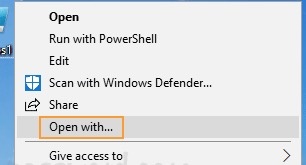
Si les mises à jour ne fonctionnent pas, utilisez un autre logiciel. Les fichiers CR3 sont généralement mieux pris en charge par des programmes tels qu’Adobe Lightroom, Photoshop ou IrfanView (avec plugins). Faites un clic droit sur le fichier, ouvrez-le et sélectionnez une autre application.

Une fois ouvert, le fichier fonctionnera correctement. Ce n’était que le programme obsolète qui causait des problèmes.

ouvrir les fichiers CR3 avec un autre outil

3. Convertir les Fichiers CR3 en un Autre Format

Changez le fichier en un format plus convivial, comme JPG ou TIFF, en dernier recours.

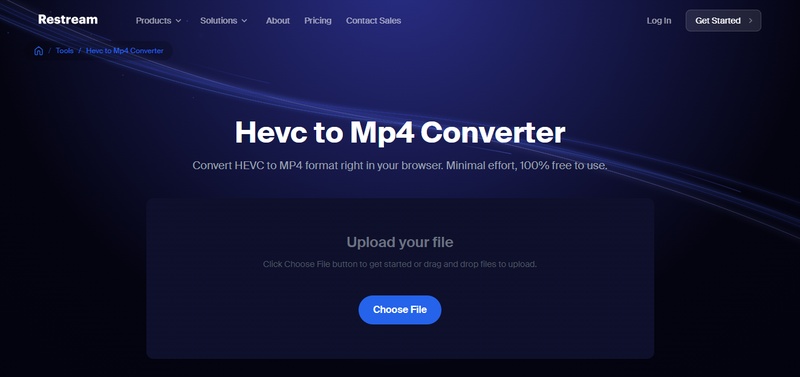
  • Utilisez le logiciel Canon DPP ou un convertisseur en ligne.
  • Enregistrez la photo convertie dans un dossier séparé.

Vous conserverez toujours votre image visible, même si certaines données RAW restent corrompues.

4. Essayez 4DDiG File Repair

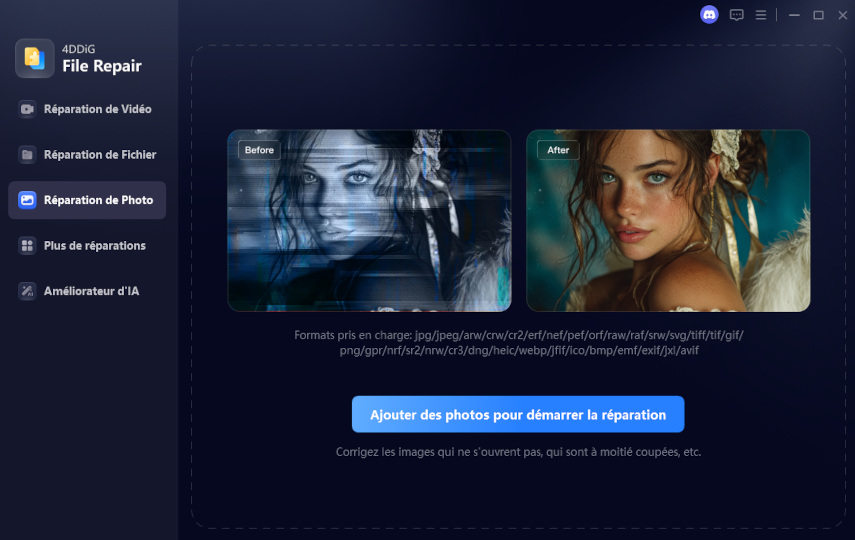
Si aucune des méthodes ci-dessus ne fonctionne, l’outil 4DDiG File Repair peut réparer automatiquement les photos endommagées. Il est conçu pour traiter les en-têtes d’image endommagés, les sauvegardes incomplètes et les fichiers CR3 gris ou flous.

réparer les fichiers CR3 avec la fonction 4DDiG File Repair

Si vous cherchez comment réparer des fichiers CR3 corrompus, cette méthode vous fournit une version propre et fonctionnelle sans édition manuelle.

Pourquoi les Fichiers CR3 se Corrompent-ils ?

Il est facile de blâmer la chance, mais la plupart des corruptions surviennent pour des raisons évitables. Voici quelques-unes des plus courantes :


  • Pannes de courant ou arrêts forcés : Lorsque votre appareil photo ou PC perd de l’alimentation pendant l’enregistrement ou le transfert des fichiers, cela peut interrompre le processus d’écriture et endommager le fichier CR3.
  • Retrait prématuré de la carte : Retirer la carte SD avant que la photo ne soit enregistrée peut corrompre l’image et le système de fichiers de la carte.
  • Attaques de logiciels malveillants ou virus : Les virus peuvent modifier ou crypter les fichiers CR3, les rendant illisibles ou en changeant le format.
  • Mauvais support de stockage : Une carte mémoire usée ou contrefaite provoque souvent des blocs de données illisibles qui détruisent l’intégrité de l’image.
  • Logiciel non pris en charge : Tenter d’ouvrir un nouveau type de fichier CR3 avec un ancien logiciel peut entraîner des échecs de lecture ou un rendu partiel de l’image.

Ce sont de petites erreurs mais avec des conséquences importantes, d’où l’importance des sauvegardes régulières et des outils de récupération fiables.

FAQ sur le Type de Fichier CR3

Q1 : Comment savoir si mes fichiers CR3 sont corrompus ?

Si un fichier CR3 ne peut pas être ouvert, affiche des aperçus déformés ou provoque des messages d’erreur lors de l’utilisation de votre éditeur, il est très probablement corrompu. Parfois, la vignette peut encore s’afficher correctement, mais l’image elle-même ne se charge pas ou ne s’exporte pas correctement.

Q2 : Puis-je ouvrir des fichiers CR3 sous Windows 10 ?

Non, sauf si vous disposez du logiciel approprié. Les fichiers CR3 ne sont pas toujours compatibles avec le visualiseur Windows par défaut, c’est pourquoi vous aurez besoin de codecs ou programmes supplémentaires, tels que Canon Digital Photo Professional, Adobe Lightroom ou IrfanView, pour visualiser et modifier ces fichiers sans erreurs de conversion.

Q3 : Puis-je récupérer des fichiers CR3 perdus ?

Oui, vous pouvez récupérer des fichiers CR3 perdus. Arrêtez immédiatement d’utiliser votre carte SD pour éviter que de nouvelles données ne soient écrasées. Ensuite, lancez 4DDiG Data Recovery, qui scanne rapidement et récupère les fichiers CR3 supprimés ou perdus, les restaurant en toute sécurité sur votre ordinateur en quelques étapes seulement.

Résumé

Un fichier CR3 est bien plus qu’un simple format d’image, c’est un contenant de votre créativité et de votre travail acharné. Lorsqu’il disparaît ou devient illisible, cela peut être dévastateur. Mais avec les bonnes étapes et le bon logiciel, la récupération est tout à fait possible.

Parmi tous les outils de récupération, Tenorshare 4DDiG est le plus précis et le plus facile à utiliser, offrant un design convivial et la possibilité de récupérer des photos RAW sans perte de qualité.

TÉLÉCHARGER

Téléchargement sécurisé

TÉLÉCHARGER

Téléchargement sécurisé

Maxence Arsène (Rédacteur En Chef)

Maxence Arsène, le rédacteur en chef de 4DDiG, se consacre à fournir les meilleures solutions pour les problèmes liés à Windows et Mac, y compris la récupération de données, la réparation et les corrections d'erreurs.

(Cliquez pour évaluer cet article)

Note Générale 4.5 ( participé)