パソコンの写真をUSBメモリに移す際は、「コピー」と「移動(切り取り)」の違いは把握しておく必要があります。
コピーは元のデータをPCに残したまま、USBメモリにも複製を作ります。移動はPCに元のデータを残さず、パソコンからUSBに保存する操作です。
本記事では、USBメモリにパソコンの写真を入れる方法、Macでの手順、安全な取り外し方、そして万が一の際の写真復元手段までわかりやすく解説します。
事前準備:USBメモリをパソコンに差し込む
端子の形状を確認する USBメモリにはType-AとType-Cの2種類があります。パソコン側のポートと合わない場合は変換アダプターが必要です。
ファイルシステムの形式を確認する WindowsとMacの両方で使いたい場合はexFAT形式が安全です。もうひとつのFAT32は1ファイルあたり最大4GBの制限があり、RAW画像や4K動画はこの上限を超えることがあります。
差し込んだ後、パソコンがUSBを正しく認識しているか確認してから次の作業に進んでください。
【Windows編】写真をUSBメモリへ移動する方法
Windowsキー+Eでエクスプローラーを開きます。
「ピクチャ」フォルダーを開き、移したいファイルを選択します。複数選ぶにはCtrlキーを押しながらクリック、または範囲をドラッグしてください。
- 操作
- 手順
- 元データ
- コピー(推奨)
- Ctrl+C → USBフォルダーで Ctrl+V
- パソコンに残る
- 移動
- Ctrl+X → USBフォルダーで Ctrl+V
- パソコンから消える

【Mac編】写真をUSBメモリへ移動する方法
USBをMacに接続すると、Finderのサイドバー「場所」欄にドライブ名が表示されます。
写真アプリ内の画像をそのままUSBへドラッグしても、オリジナルファイルが正しく書き出されないことがあります。確実に移すには次の手順を取ってください。
「写真」アプリで移したい写真を選択する
-
「ファイル」>「書き出す」>「〇枚の写真を書き出す」を選ぶ
-
種類やファイル名を指定。通常はデフォルトのままで問題ありません
-
書き出し先にUSBメモリを指定して「書き出す」をクリック
移動が終わったら必ず行うこと:安全な取り外し
転送が完了して見えても、内部ではキャッシュへの書き込みが続いている場合があります。この状態でUSBを強制的に抜くとファイルが壊れることがあります。取り外しは以下の手順で行います。
- Windows:タスクバー右端の「ハードウェアを安全に取り外してメディアを取り出す」アイコンをクリック>「〇〇の取り出し」を選択
- Mac:Finderのサイドバーでドライブ名右の「⏏」アイコンをクリックし、ドライブ名が消えてからUSBを取り外す
【補足】PCまたはUSBメモリの写真を復元する方法
注意深く作業を進めていても、予期しないトラブルは起きます。「誤ってUSBメモリをフォーマットした」、「元データを消してしまった」、そのような場面で頼りになるのがTenorshare 4DDiGです。
WindowsとMac両対応のデータ復元ソフトで、USBメモリ・外付けHDD・SDカードなどあらゆるデバイスに対応。JPEG・HEICはもちろん、RAW形式を含む2,000種類以上のファイル形式を復元できます。
特に便利なのが、スキャン後にファイルをプレビューしてから復元できる機能です。具体的な操作手順は次の通りです。
 安全なダウンロード
Tenorshare 4DDiG を起動し、削除したファイルが存在するハードディスクやパーティションを選択し、スキャンします。
しばらく待つと、パソコンまたはUSBメモリから消してしまったファイルが表示されます。復元前に、写真、ビデオ、音楽、ドキュメントなどのファイルをダブルクリックすることによりプレビューが可能です。
復元したいファイルを選択し、保存場所を選択します。例えばOneDriveまたはGoogle Driveなどのクラウドディスクに保存することを検討してください。
 注意:
注意:
保存パスを元の場所を選択すれば、データが上書きして復元できない恐れがあります。
よくあるトラブルと解決策(Q&A)
ここではありがちなトラブルを2つ取り上げます。
1.「容量がいっぱいです」と表示されたら、どうすればいいのか?
まずUSBメモリ内の不要ファイルを削除して空き容量を確保してください。それでも保存できない場合は、FAT32形式の4GB制限が原因の可能性があります。
USBをexFAT形式で再フォーマットすることで解決しますが、フォーマットするとUSBメモリ内のデータはすべて消えます。必ず事前にバックアップを取ってから実施してください。
2.パソコンにUSBメモリが認識されないのはなぜ?
別のUSBポートへ差し替えてみてください。それでも認識されない場合は以下を確認します。
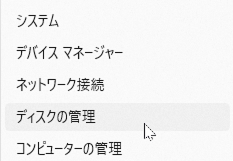
- Windows:デバイスマネージャーで「ユニバーサルシリアルバスコントローラー」に「!」マークがあればドライバーを更新する
- Mac:NTFS形式のUSBはMacで書き込み不可。exFATへの再フォーマットが必要
- 会社のPC:グループポリシーでUSB書き込みが制限されている場合があります。IT管理部門への確認が必要です
まとめ
パソコンの写真をUSBへ移す作業は、標準機能だけで完結します。「コピー」と「移動」の違いを理解してから操作し、作業後は必ず安全な取り外し手順を踏むだけです。
万が一写真が消えてしまった場合は、Tenorshare 4DDiGを試してみてください。スキャン&プレビューは無制限です。まずはスキャンしてデータの有無の確認だけでもしてみることをおすすめします。
💡 AIで記事の要点をまとめる
 ChatGPT
 Google AI モード
 Perplexity
 Grok
Grok