- 1 Aviutlを使うと、使い方次第で本格的な動画編集ができます
- 2 導入にはプラグインの追加設定が必要です
- 3 基本操作はカット編集、BGM、テロップ、トランジションです
- 4 書き出し設定で画質やサイズを変えることができます
Aviutlの使い方に迷ったら、「本体とプラグインを別々に導入する」という基本を押さえることが解決の第一歩です。Aviutlは単体では機能が限られており、拡張編集プラグインを追加することで初めて実用的な動画編集が可能になります。
この記事では、Aviutlのダウンロードから、mp4やmov形式の動画を読み込んで編集し、保存する方法までを初心者向けに順を追って説明します。まずは導入の準備から始めましょう。

Aviutlでアニメーションを作る前に知るべきポイント
Aviutlは無料ながら高機能です。しかし、有償ソフトに比べて使い方を学習するコストは高めです。導入前に、次の点を理解しておく必要があります。
- 本体だけでは拡張編集できず、プラグインの追加が必須
- 32bit版のため、扱えるメモリ量に制限があります
- 対応OSはWindowsのみ
- mp4やmovの取り扱いには入力プラグインが必要な場合があります
Aviutlでアニメーションを作成するに必要な条件
スムーズに編集を始めるために、あらかじめ以下の環境と素材を準備しておきましょう。
- Windows 10または11
- 編集する動画に応じたディスク空き容量
- 拡張編集プラグイン、L-SMASH Works等の入力プラグイン
- mp4、mov、静止画、音声などの編集素材
Aviutlのダウンロード・インストール方法
導入は本体のダウンロードとプラグインの配置という2段階で進みます。
公式サイトまたは信頼できる配布元から本体をダウンロード
任意のフォルダに解凍
拡張編集プラグイン(exedit)を同フォルダに配置
-
mp4・mov対応のため、L-SMASH Works、x264guiEx等も追加
Aviutlでアニメーションの作り方
導入が完了したら、素材の読み込みから書き出しまでの使い方を確認します。
編集素材の読み込み
編集を始めるには、まず動画や画像などの素材をAviutlに読み込む必要があります。mp4やmov形式のファイルは、入力プラグインが正しく設定されていれば問題なく読み込めます。
動画素材を選択
タイムラインにドラッグ&ドロップ
-
読み込めない場合は入力プラグインの設定を確認
基本的なカット編集
不要な部分を削除するカット編集は、動画編集の中でも最も基本的な作業です。
タイムラインで編集したい動画を選択
削除したい範囲の開始点にカーソルを合わせます。
-
「編集」→「オブジェクトを分割」、もしくは「S」キーで動画を分割。
-
不要な部分で右クリックし、「削除」を選択。
BGM音楽の挿入と音量調整 フェードイン・アウト
BGMを加えることで動画の印象は大きく変わります。音量調整とフェードの設定も合わせて行うと、より自然な仕上がりになります。
-
タイムラインを右クリックし「メディアオブジェクトの追加」から音声を選択。
設定パネルで音量を調整。
-
必要に応じてパネルの「+」ボタン→「音声フェード」からフェード設定。
テキストテロップ(タイトル)の挿入方法
テロップは動画の情報を補足する重要な要素です。Aviutlでは拡張編集プラグインを使って簡単に追加できます。
「メディアオブジェクトの追加」から「テキスト」を選択。
右側のパネルで表示したい文字を入力。
必要に応じてフォントやサイズを調整。
-
タイムラインでドラッグし、表示位置・時間を設定。
トランジションの挿入方法
シーンの切り替えを自然にするトランジションは、動画全体の完成度を高めます。
クリップ間にカーソルを合わせます。
-
右クリック→「フィルタオブジェクトを追加」から「シーンチェンジ」を選択。
好みの効果を選びます。
-
効果の長さを調整し再生確認。
書き出し
編集が完了したら、動画ファイルとして書き出す作業に移ります。保存方法や設定によって画質やファイルサイズが変わるため、目的に合わせて選びましょう。
-
「ファイル」→「ファイル出力」から「拡張 x264出力(GUI) Ex」を選択。
mp4など出力形式を選び、保存先を指定。
ビットレートや解像度を必要に応じて調整。
-
「保存」をクリックし完了を待ちます。
MP4/MOVなどの動画ファイルを復元する方法
編集中にファイルが破損したり、誤って削除してしまったりすることがあります。特に長時間の編集作業後にこうしたトラブルが起きるとなかなか立ち直れません。
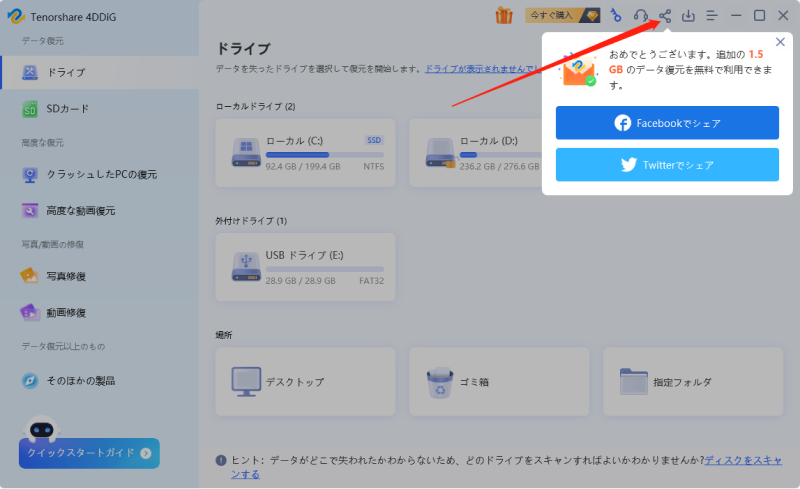
こうした場合はデータ復元ソフトのTenorshare 4DDiGを使うと、削除したmp4やmovファイルを簡単に復元できる可能性があります。専門知識がなくても直感的に操作できる点や、対応するファイル形式の幅広さが特徴です。編集データや素材のバックアップ体制と併用することで、リスクを減らせます。
具体的な操作手順は次のとおりです。
 安全なダウンロード
Tenorshare 4DDiG を起動し、動画ファイルが存在するハードディスクやパーティションを選択し、スキャンします。
しばらく待つと、消してしまった動画ファイルが表示されます。復元前に、動画、写真、ドキュメントなどのファイルをダブルクリックすることによりプレビューが可能です。
復元したい動画ファイルを選択し、保存場所を選択します。例えばOneDriveまたはGoogle Driveなどのクラウドディスクに保存することを検討してください。
 注意:
注意:
※データの上書きを防ぐため、元の保存場所とは異なるドライブや、OneDrive・Googleドライブなどのクラウドストレージを保存先に選ぶことを推奨します。
まとめ
Aviutlは無料で本格的な動画編集ができますが、プラグイン設定や使い方の理解が必要です。ダウンロードからカット編集、BGM、テロップ、トランジション、書き出しまでの流れを押さえれば、一本の動画を完成させられます。
編集中のファイル消失に備え、Tenorshare 4DDiGのようなデータ復元ソフトを知っておくと安心です。まずは今回の手順に沿って実際に触ってみることをおすすめします。
💡 AIで記事の要点をまとめる
 ChatGPT
 Google AI モード
 Perplexity
 Grok
Grok